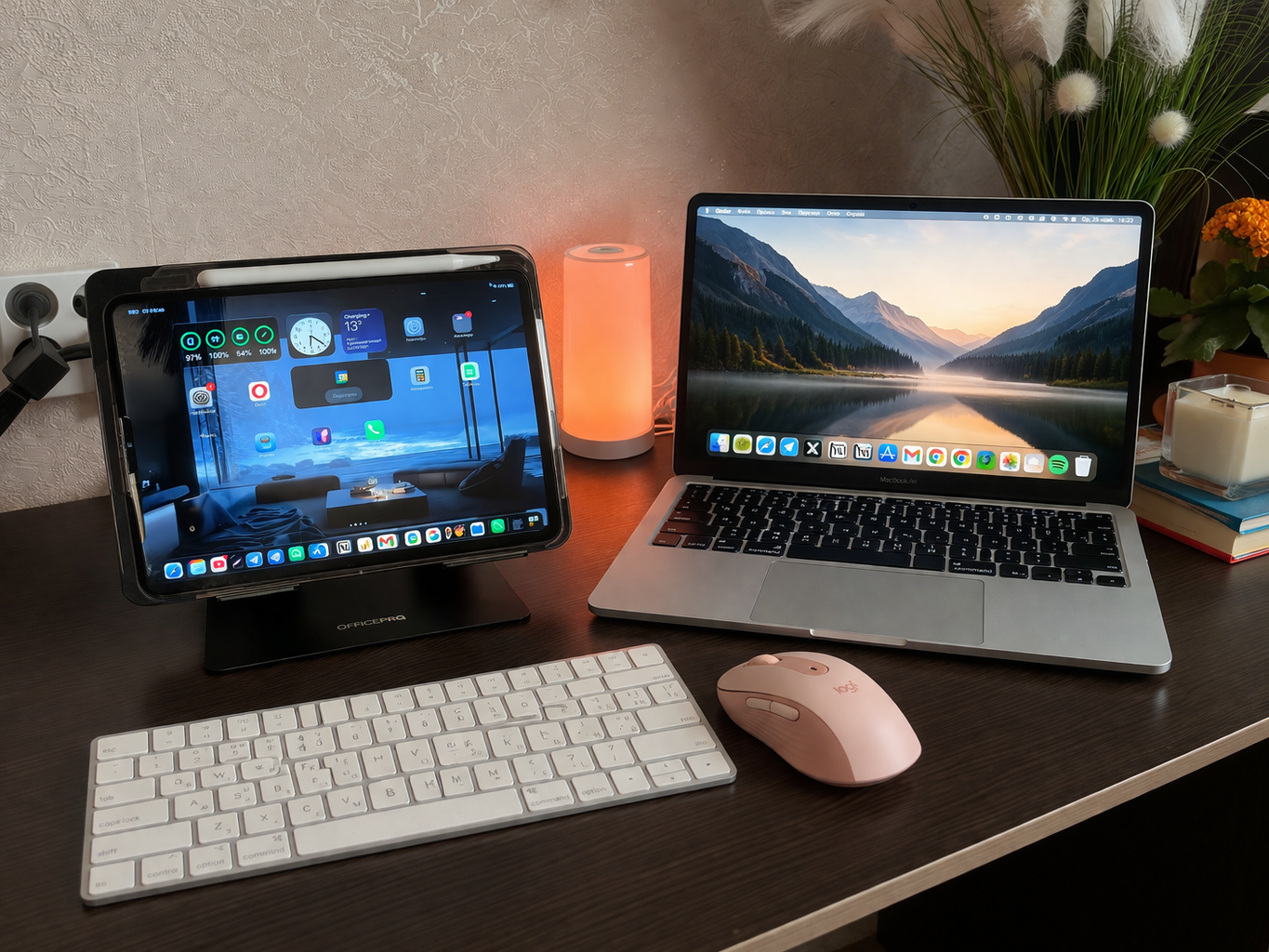
Многие покупают iPad, вдохновившись рекламой о «компьютере, который не компьютер», но реальность по-прежнему кусается. Основная проблема в том, что iPad до сих пор не может полноценно заменить MacBook в серьезных рабочих задачах. Да, на нем можно монтировать видео, и это будет удобно тем, кто привык к логике смартфона.
Но как только дело доходит до создания продукта с нуля — написания кода или глубокой редактуры сайтов — планшет пасует. Для большинства пользователей он остается лишь легким спутником в дорогу, а не полноценным рабочим инструментом. Это важно понимать до покупки, а не после.
Тексты и офисные задачи: проблема Google Таблиц
Если ваша работа — это тексты, iPad может стать удобным инструментом, но только при правильном выборе приложений. Родной Pages работает стабильно, он простой и понятный. Но если вы привыкли к Word, придется искать обходные решения.
Чтобы не переплачивать за Microsoft 365, многие переходят на Google Документы. Они бесплатны, доступны с любого устройства и удобны для совместной работы. Но мобильная версия все еще уступает десктопной по функциональности и логике.
Настоящие проблемы начинаются при работе с таблицами. Google Таблицы на iPad реализованы слабо, и к их интерфейсу приходится долго привыкать. Это не тот инструмент, на который можно опереться в ежедневной работе.
Самое критичное — формулы. Даже на мощном iPad Pro вычисления иногда работают нестабильно. Бывают ситуации, когда таблицы ломаются, и приходится откатываться к предыдущим версиям.
В результате iPad подходит только для быстрых правок. Использовать его как основной инструмент для аналитики — рискованное решение. Это компромисс, который быстро начинает раздражать.
Креатив и видео: от удобства к ограничениям
В творческих задачах iPad показывает себя с лучшей стороны благодаря чипам Apple Silicon. Он легко справляется с тяжелыми файлами и быстрым монтажом. Для блогеров и тех, кто привык работать быстро, это удобный инструмент.
Но если вы привыкли к профессиональному монтажу на Mac, ограничения становятся очевидными. На iPad можно сделать черновую версию, но точной работы добиться сложно. Интерфейс и логика приложений не дотягивают до уровня десктопа.
С обработкой фото ситуация похожая. Для базовых задач возможностей достаточно. Но если нужен серьезный ретушь, стандартные решения не подходят.
Оптимальный вариант — Affinity Photo, который стоит около 57 долларов и не требует подписки. Это мощный инструмент, но его нужно осваивать отдельно. Интерфейс отличается от привычных решений, и это требует времени.
Браузинг и развлечения
Для потребления контента iPad практически идеален. Читать книги и смотреть видео на нем удобно. Экран, автономность и простота делают его отличным устройством для отдыха.
Видео лучше смотреть через Safari. Он экономичнее расходует заряд, выдает стабильное качество и позволяет открывать несколько вкладок. В приложении YouTube таких возможностей нет.
Chrome работает, но перегружает систему. Он активно расходует память, особенно на базовых моделях. Открыть много вкладок без потери производительности не получится.
Для видеосвязи Zoom и Google Meet работают нормально. Но если оба пользователя в экосистеме Apple, FaceTime остается самым стабильным вариантом. Он проще и надежнее в повседневном использовании.
iPadOS 26: многозадачность и работа с файлами
В 2026 году Apple заметно улучшила систему. В iPadOS 26 появилась полноценная многозадачность: окна можно перемещать, менять их размер и работать сразу с несколькими приложениями. Это серьезный шаг вперед.
Файловая система тоже стала удобнее. Работа с папками и внешними накопителями больше не вызывает раздражения. Исчезло ощущение закрытой системы.
Но есть нюанс. Без клавиатуры пользоваться всем этим неудобно. Управление окнами пальцами быстро превращается в хаос.
Кроме того, экран постоянно покрывается отпечатками. В реальной работе это начинает мешать. В итоге клавиатура становится обязательным аксессуаром.
Парадокс клавиатур: личный опыт
Здесь возникает вопрос цены и веса. Magic Keyboard стоит дорого и заметно утяжеляет устройство. В какой-то момент iPad становится тяжелее MacBook Air.
И тогда теряется главный смысл планшета — мобильность. Вы платите за компактность, но в итоге получаете более тяжелое решение.
Я протестировал более десяти вариантов: от бюджетных чехлов до Logitech K380. Лучшим вариантом оказалась Apple Magic Keyboard первого поколения.
Ее можно найти примерно за 3000 гривен. Она легкая, быстро подключается и не создает лишних проблем. Это простой и надежный вариант.
Да, в ней нет подсветки и Touch ID. Но для работы вне дома это оптимальный баланс. Именно такие детали в итоге решают, насколько удобно устройство в повседневной жизни.
iPad отлично подходит для потребления контента и быстрых задач. Но как полноценная замена Mac он работает только в ограниченных сценариях. Это важно учитывать перед покупкой.
Если вам нужны таблицы, разработка или сложная работа с сайтами, MacBook остается более логичным выбором. Он дает стабильность и предсказуемость. А это в работе важнее всего.
MacBook Neo: решение для тех, кто не готов мириться с ограничениями
Если вы хотите недорогой вход в экосистему Apple, но без компромиссов iPad, стоит обратить внимание на MacBook Neo. Он дает полноценный опыт работы с системой.
Это легкий и портативный ноутбук с macOS. Вы получаете нормальную многозадачность, полноценные приложения и удобную работу с файлами. Все работает так, как ожидаешь от компьютера.
Здесь есть хороший тачпад и удобная клавиатура, пусть и без подсветки. Но главное — это отсутствие ограничений, с которыми приходится сталкиваться на iPad. В результате это уже не комприсс, а полноценный рабочий инструмент.
Більше новин в телеграмі


Більше цікавого в статтях
More interesting articles
Більше новин в телеграмі