Даємо топ 10 лайфхаків для Apple Notes
Екосистема Apple: функції, за які ви вже заплатили
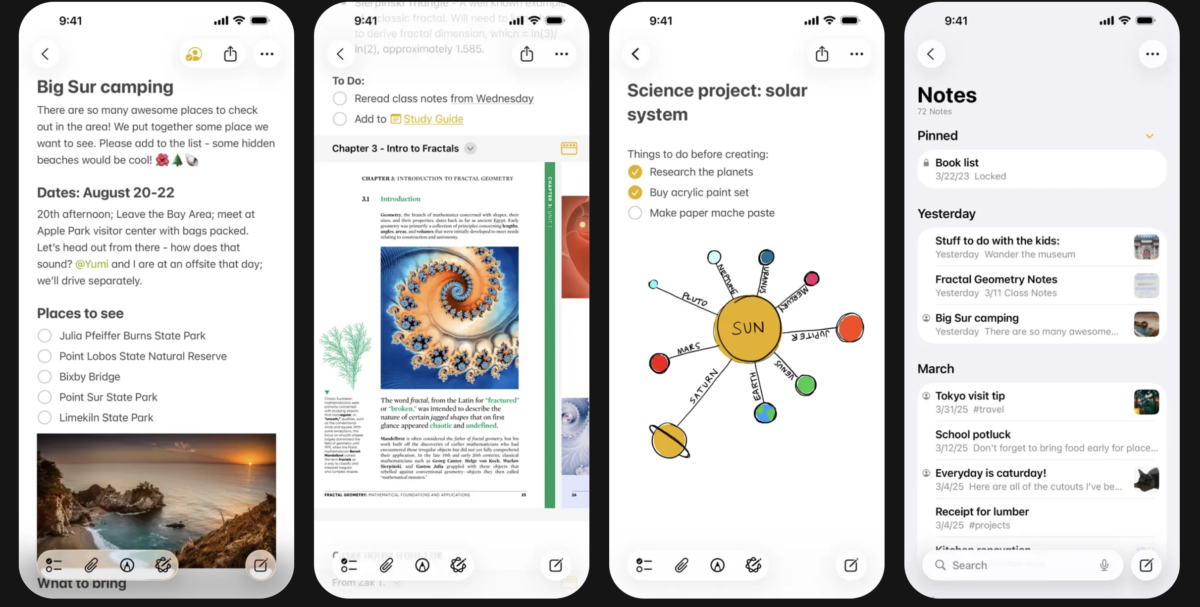
Замість того, щоб шукати сторонні додатки, варто розібратися з можливостями, які вбудовані у вашу систему. Ось 10 технік, які змінять ваш підхід до роботи з нотатками:
- Математичні обчислення “на льоту”.
- Wiki-посилання між нотатками.
- Розумні папки.
- Професійний сканер документів.
- Захист окремих записів через Lock.
- Вирівнювання рукописного тексту.
- Миттєві нотатки через кути екрана.
- Спільна робота через згадки.
- Крос-структурування тегами.
- Метод швидкого експорту даних.
1. Математичні обчислення “на льоту”
Вам не потрібен калькулятор. Просто введіть вираз у тілі нотатки, наприклад 1200 * 0.2 =, і система миттєво запропонує результат. Це працює з валютами, відсотками та базовою арифметикою. Ідеально для швидких підрахунків бюджету прямо під час зустрічі.
2. Wiki-посилання
Створюйте власну базу знань. Введіть символи >>, щоб побачити список ваших нотаток і обрати ту, на яку хочете послатися. Це дозволяє створювати складні структури проектів, де одна головна нотатка веде на десятки підлеглих. Тільки поставте >> і нотатки самі запропонують посилання на вашу нотатку.
3. Розумні папки
Замість ручного сортування використовуйте фільтри. Ви можете створити папку, яка автоматично збиратиме всі нотатки з тегом #робота, що містять вкладені PDF-файли та були змінені за останні 7 днів. Це повністю автоматизує організацію хаосу.
4. Професійний сканер документів
Натисніть на іконку камери та оберіть “Scan Documents”. Це не просто фото — система автоматично виправляє перспективу, прибирає тіні та робить текст на скані доступним для пошуку. Ви можете знайти документ, просто ввівши слово, яке в ньому надруковане.
5. Захист окремих записів
Не всі нотатки мають бути відкритими. Використовуйте функцію “Lock Note” – Замкнути Нотатку, щоб захистити паролем або FaceID конкретний запис. Важливо: використовуйте окремий пароль для нотаток, якщо хочете максимального захисту, відмінного від коду розблокування телефону.
6. Вирівнювання рукопису
Користувачі iPad часто стикаються з тим, що текст “пливе” вниз. Виділіть свій рукописний текст Apple Pencil і оберіть опцію “Straighten”. Notes магічно вирівняє рядки, зробивши запис естетичним та читабельним.
7. Швидкі нотатки
На Mac та iPad ви можете миттєво викликати вікно нотатки, провівши з нижнього правого кута екрана. Це дозволяє записувати думки, не перериваючи роботу в браузері чи іншому додатку. Посилання на сайт, який ви переглядали, додасться автоматично.
8. Спільна робота через згадки
Якщо ви ділитеся нотаткою з кимось, використовуйте символ @ та ім’я контакту. Людина отримає сповіщення. У розділі “Activity” можна переглянути історію змін, щоб зрозуміти, хто і що додав у документ.
9. Крос-структурування тегами
Папки обмежують, бо нотатка може бути лише в одному місці. Теги (наприклад, #ідея або #червень) дозволяють одній нотатці належати до різних категорій одночасно. Браузер тегів у бічній панелі допоможе швидко знайти потрібний контекст.
10. Швидкий експорт та бекап
Якщо вам потрібно винести дані за межі Apple, використовуйте функцію “Print” -> “Save as PDF” для окремих файлів. Для масового експорту в формат Markdown існують сторонні утиліти, як-от Exporter для macOS, що зберігають структуру ваших папок.
Інструмент, який завжди під рукою
UITech Media
Apple Notes вже давно перестав бути просто “блокнотом для списку покупок”. Ми пишемо це на сайті Uitech.com.ua. Це потужний комбайн, який здатен замінити кілька платних сервісів, якщо знати, де шукати потрібні кнопки. Використання стандартних інструментів не тільки економить бюджет, але й забезпечує найкращу інтеграцію з вашими пристроями.
Більше новин в телеграмі