Як підключити HomePod mini до iPhone?
Одна з головних переваг HomePod mini — це глибока інтеграція в екосистему Apple. Якщо у вас вже є iPhone, iPad або Mac — процес налаштування буде максимально простим. Apple зробила все так, щоб нова колонка «розуміла», що ви її власник, ще до того, як ви щось натиснете.
Налаштування займає буквально кілька хвилин, а сама колонка автоматично “підтягує” мережу Wi-Fi, ваш обліковий запис і навіть голос Siri.
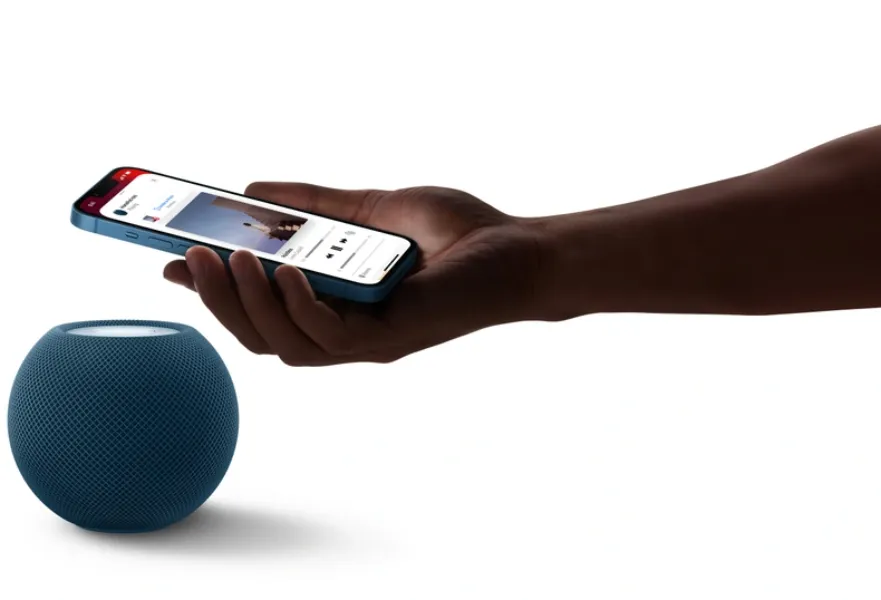
- Піднесіть iPhone до колонки — має з’явитись вікно автоматичного налаштування.
- Якщо цього не сталося — переконайтеся, що на iPhone увімкнено Bluetooth, Wi-Fi та функцію Handoff.
- Дотримуйтесь інструкцій на екрані: оберіть кімнату, активуйте Siri, підтвердіть Apple ID.
- Після завершення налаштування колонка буде прив’язана до вашого Apple-акаунта.
Як підключити HomePod mini до Wi-Fi?
У випадку з Apple все просто: вам не потрібно вводити паролі чи копатися в налаштуваннях роутера. HomePod mini сам “копіює” мережу Wi-Fi з вашого iPhone під час першого налаштування. Це одна з переваг екосистеми — все працює автоматично.
Але якщо Wi-Fi змінився або колонка перестала підключатись — ось що потрібно знати.
- Перевірте, що ваш iPhone підключений до потрібної Wi-Fi мережі.
- Відкрийте додаток “Дім” (Home).
- Оберіть колонку > натисніть на “шестерню” > натисніть “Мережа Wi-Fi” > змініть або оновіть підключення.
- У разі збоїв — скиньте колонку й налаштуйте заново.
Як скинути HomePod mini?
HomePod mini — досить стабільний пристрій, але навіть з найнадійнішою технікою трапляються ситуації, коли доводиться повернутись до заводських налаштувань. Наприклад, якщо колонка зависла, погано працює з Siri або її потрібно передати іншому користувачеві.
На щастя, Apple передбачила кілька простих способів скидання — через додаток або вручну. Усе займає лише кілька хвилин.
Варіант 1: через iPhone
- Відкрийте додаток “Дім” (Home).
- Натисніть на HomePod > прокрутіть вниз.
- Оберіть “Видалити аксесуар”.
- Після підтвердження колонка автоматично скинеться до заводських налаштувань.
Варіант 2: вручну, без iPhone
- Вимкніть колонку з розетки й зачекайте 10 секунд.
- Підключіть її знову й одразу натисніть пальцем на сенсорну панель зверху.
- Утримуйте, поки індикатор не змінить колір на помаранчевий або червоний.
- Коли почуєте звуковий сигнал — відпустіть. Скидання почнеться автоматично.
Чому HomePod mini мигає помаранчевим?
Коли HomePod mini починає мигати помаранчевим, це викликає логічне питання: що не так? І хоча це може виглядати тривожно, насправді в більшості випадків причина досить проста.
Такий індикатор означає, що пристрій або в режимі оновлення/відновлення, або не завершив скидання. Іноді це також може вказувати на глибшу системну помилку, але це рідкість.
Перевірте декілька налаштувань
- Ви підключали колонку до Mac через кабель? Це може бути режим оновлення прошивки.
- Якщо ви щойно скинули колонку — дочекайтесь завершення процесу.
- Індикатор не зникає, колонка не реагує? — спробуйте ще раз ручне скидання (див. вище).
- У крайніх випадках — зверніться до служби підтримки Apple або авторизованого сервісного центру.
Порада від редакції
Якщо HomePod mini починає “чудити” — не панікуйте. У більшості випадків усе вирішується скиданням або оновленням. І пам’ятайте: навіть якщо колонка здається простою, всередині неї складна система, яка потребує точності — але й створена так, щоб нею було легко користуватись щодня.

Більше новин в телеграмі