Полная инструкция по сбросу iPhone до заводских настроек. Объясняем, когда нужно полное очищение, как не потерять данные, что делать, если телефон не сбрасывается, и какой вариант выбрать перед продажей или передачей смартфона другому человеку.
Сбросить айфон до заводских настроек
Сброс iPhone до заводских настроек нужен, когда смартфон начинает работать медленнее, появляются ошибки после обновлений или необходимо стереть iPhone перед продажей. Чаще всего пользователи ищут, как сбросить айфон до заводских настроек, как сбросить настройки iPhone и как правильно очистить телефон так, чтобы не осталось никаких личных данных.
Что такое сброс iPhone и когда его стоит выполнять
Сброс удаляет с устройства всю личную информацию: фото, видео, приложения, пароли, аккаунты Apple ID и все настройки. Это полное очищение, которое возвращает смартфон в состояние «как из коробки». Такой вариант подходит в нескольких случаях:
- iPhone работает медленно или зависает;
- появились системные сбои после обновления;
- нужно стереть айфон перед продажей или передачей;
- есть подозрение на ошибки в настройках, которые не исправляются перезапуском;
- нужно начать использование телефона «с нуля».
Почему важно сделать резервную копию
Перед тем как стереть содержимое iPhone, стоит создать резервную копию в iCloud или на компьютере. Это особенно важно, если телефон остаётся у вас и вы собираетесь восстанавливать все данные. Резервная копия содержит фото, видео, сообщения, настройки приложений и сохранённую парольную информацию. Если смартфон готовится к продаже, копия нужна только для безопасной передачи данных на новое устройство.
Где находится функция сброса на iPhone
Apple вынесла все инструменты очистки в один раздел, поэтому найти их очень легко. Путь одинаковый для всех современных моделей iPhone.
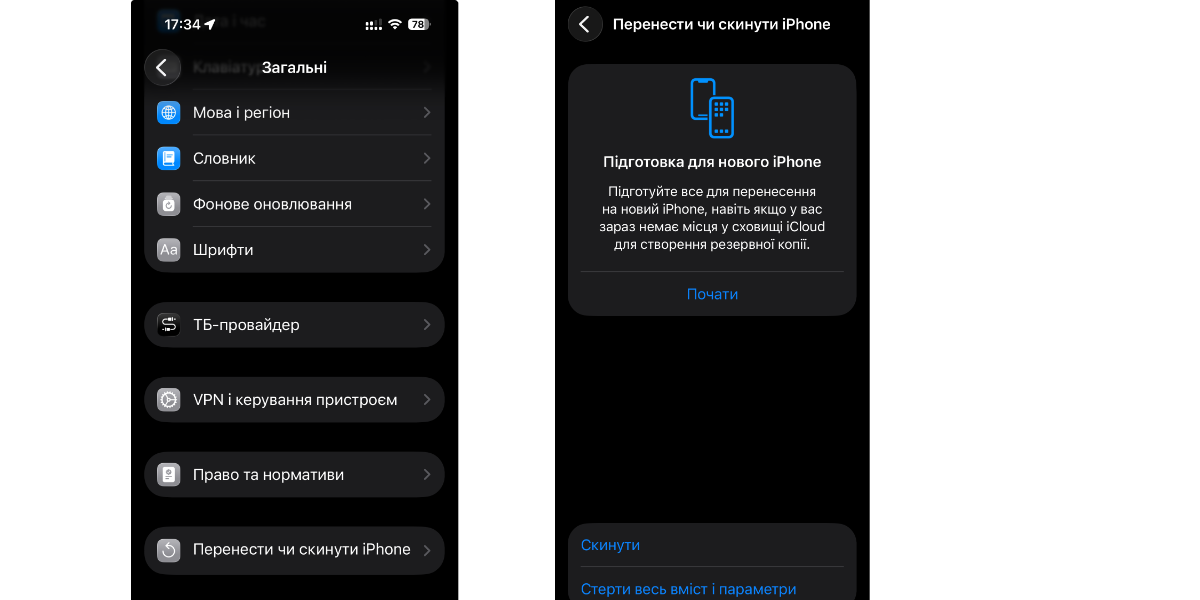
Настройки → Основные → Передача или сброс iPhone → Сброс или Стереть контент и настройки
Эти варианты позволяют либо сбросить только настройки, либо полностью стереть всё содержимое.
Что происходит при полном сбросе
После подтверждения система попросит ввести пароль и выключить «Найти iPhone», чтобы телефон не оставался привязанным к вашему Apple ID. Это стандартная защита. Затем iPhone автоматически очистит внутреннюю память и перезагрузится в режиме первоначальной настройки. Время процедуры зависит от количества данных, но обычно занимает несколько минут.
Разница между «Сбросить» и «Стереть контент и настройки»
В меню iPhone есть два варианта очистки, и пользователи часто путают их между собой. Чтобы случайно не потерять данные или, наоборот, не оставить лишнее перед продажей, важно понимать разницу между этими командами.
Сбросить
Это мягкий сброс, который не удаляет ваши личные данные. Смартфон останется с фотографиями, видео, сообщениями, аккаунтами, приложениями и файлами. Меняются только системные настройки. Такой вариант подходит, когда iPhone начинает работать нестабильно, но полного очищения не требуется.
После нажатия «Сбросить» можно выбрать один из подвидов:
- Сбросить настройки сети.
- Сбросить настройки клавиатуры.
- Сбросить главный экран.
- Сбросить локальные данные геолокации.
- Сбросить все настройки (самый полный мягкий сброс).
Стереть контент и настройки
Это полное очищение iPhone. Удаляются абсолютно все личные файлы, приложения, фото, видео, аккаунты, ключи-пароли, системные настройки и персональные данные. Смартфон возвращается в состояние первого запуска. Именно этот вариант нужно использовать перед продажей или передачей телефона другому человеку.
Перед началом система попросит выключить «Найти iPhone» и ввести пароль Apple ID, чтобы устройство не осталось привязанным к вашему аккаунту.
Как выбрать правильный вариант
Если нужно исправить сбой, устранить ошибки в настройках или вернуть стабильность — выбирайте «Сбросить».
Если нужно стереть айфон перед продажей, удалить все следы использования или начать с нуля — выбирайте «Стереть контент и настройки».
Что делать, если iPhone не сбрасывается
Иногда бывает, что iPhone не хочет завершать сброс: зависает на логотипе Apple, не запускает процесс очистки или требует действия, которые невозможно выполнить. Это не редкость, особенно после обновлений или при нехватке памяти. Есть несколько проверенных способов, которые помогут решить проблему.
Перезагрузите iPhone принудительно
Если телефон завис или не реагирует после начала сброса, начните с принудительной перезагрузки. Она не очищает данные, но позволяет «разбудить» систему и вернуть доступ к меню.
Для моделей с Face ID:
• быстро нажмите «Громкость +»
• быстро нажмите «Громкость –»
• удерживайте кнопку питания, пока не появится логотип Apple
Для моделей с кнопкой «Домой»:
• удерживайте одновременно «Домой» и кнопку питания, пока телефон не перезагрузится
Проверьте, выключена ли функция «Найти iPhone»
Сброс не начнётся, если функция активна. Телефон потребует пароль Apple ID. Если пароля нет или аккаунт не подтверждён, система заблокирует действие. Войдите в свой Apple ID, выключите «Найти iPhone» в разделе iCloud и повторите попытку.
Освободите память
Иногда телефон не может завершить сброс из-за недостатка свободного места. Система создаёт временные файлы перед очисткой, и без нескольких сотен мегабайт свободной памяти процесс останавливается. Удалите крупные видео или перенесите фото в iCloud, затем попробуйте снова.
Попробуйте сброс через компьютер
Если сброс не запускается в настройках, выполните его через Mac или Windows.
На macOS:
- Подключите iPhone кабелем
- Откройте Finder
- Выберите iPhone в левом меню
- Нажмите «Восстановить iPhone»
На Windows:
- Установите программу iTunes
- Подключите телефон кабелем
- Выберите iPhone в меню
- Нажмите «Восстановить»
Этот способ выполняет полное переустановление iOS и очистку устройства.
Сброс через режим восстановления
Если телефон зависает на логотипе или не реагирует после попытки сброса, поможет режим Recovery Mode. В этом режиме компьютер сможет принудительно обновить или восстановить систему.
Когда ничего не помогает
Если iPhone не может сброситься из-за повреждения системных файлов или аппаратных ошибок, нужна диагностика. Чаще всего это связано с некорректными обновлениями, сбоями памяти или повреждённой флеш-памятью у старых моделей. В таких случаях полное восстановление через компьютер — самый надёжный способ.
Більше новин в телеграмі