
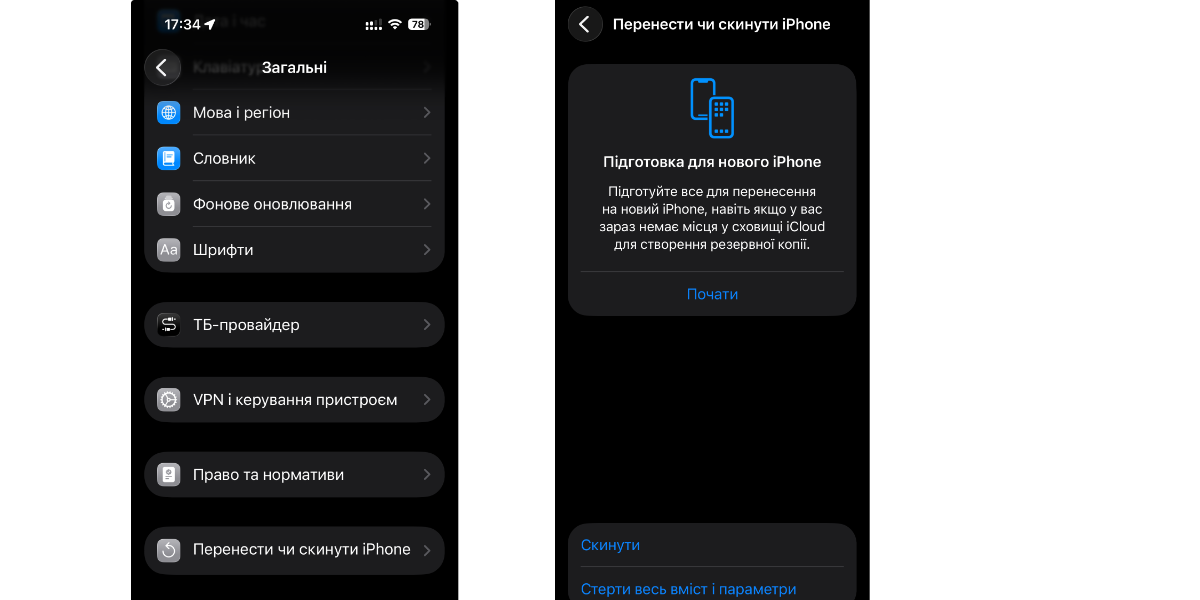
Повна інструкція зі скидання iPhone до заводських налаштувань. Пояснюємо, коли потрібне повне очищення, як не втратити дані, що робити, якщо телефон не скидається, і який варіант обрати перед продажем або передачею смартфона іншій людині.
Скинути айфон до заводських налаштувань
Скидання iPhone до заводських налаштувань потрібне, коли смартфон починає працювати повільно, з’являються помилки після оновлень або необхідно стерти iPhone перед продажем. Користувачі найчастіше шукають, як скинути айфон до заводських налаштувань, як скинути налаштування iPhone та як правильно очистити телефон так, щоб не залишилося жодних особистих даних.
Що таке скидання iPhone і коли його варто робити
Скидання видаляє з пристрою всю особисту інформацію: фото, відео, додатки, паролі, акаунти Apple ID та всі налаштування. Це повне очищення, яке повертає смартфон у стан «як з коробки». Такий варіант доречний у кількох випадках:
- iPhone працює повільно або зависає;
- з’явилися системні збої після оновлення;
- потрібно стерти айфон перед продажем чи передачею;
- виникає підозра на помилки у налаштуваннях, які не виправляються перезапуском;
- потрібно почати використання телефона «з нуля».
Чому важливо зробити резервну копію
Перед тим як стерти вміст iPhone, варто створити резервну копію у iCloud або на комп’ютері. Це особливо важливо, якщо телефон залишається у вас і ви плануєте відновлювати всі дані. Резервна копія містить фото, відео, повідомлення, налаштування додатків та парольну інформацію. Якщо смартфон готується до продажу, копія потрібна тільки для того, щоб у разі потреби перенести свої дані на новий пристрій.
Де знаходиться функція скидання на iPhone
Apple винесла всі інструменти очищення в один розділ, тому знайти їх дуже просто. Шлях однаковий для всіх сучасних моделей iPhone.
Налаштування → Основні → Передати або скинути iPhone → Скинути або Стерти вміст і налаштування
Ці варіанти дають змогу або скинути тільки налаштування, або повністю стерти весь вміст.
Що відбувається під час повного скидання
Після підтвердження система попросить ввести пароль та вимкнути «Знайти iPhone», щоб телефон не залишався прив’язаним до вашого Apple ID. Це стандартний захист. Потім iPhone автоматично очистить внутрішню пам’ять і перезавантажиться в режим початкового налаштування. Час процедури залежить від кількості даних, але зазвичай займає кілька хвилин.
Різниця між «Скинути» та «Стерти вміст і налаштування»
У меню iPhone є два варіанти очищення, і користувачі часто плутають їх між собою. Щоб не втратити дані випадково або, навпаки, не залишити щось зайве перед продажем, важливо розуміти різницю між цими командами.
Скинути
Це м’яке скидання, яке не видаляє ваші особисті дані. Смартфон залишиться з фотографіями, відео, повідомленнями, обліковими записами, додатками та файлами. Змінюються лише системні налаштування. Такий варіант підходить, коли iPhone починає працювати нестабільно, але повного очищення не потрібно.
Після натискання «Скинути» ви можете обрати один із підвидів:
- Скинути налаштування мережі.
- Скинути налаштування клавіатури.
- Скинути головний екран.
- Скинути локальні дані геолокації.
- Скинути всі налаштування (найповніше м’яке скидання).
Стерти вміст і налаштування
Це повне очищення iPhone. Видаляються абсолютно всі особисті файли, застосунки, фото, відео, облікові записи, ключі-паролі, системні налаштування та особисті дані. Смартфон повертається до стану, в якому був при першому ввімкненні. Саме цей варіант потрібно використовувати перед продажем чи передачею телефона іншій людині.
Перед запуском очищення система попросить вимкнути «Знайти iPhone» і ввести пароль від Apple ID, щоб пристрій не залишався прив’язаним до вашого акаунта.
Як вибрати правильний варіант
Якщо вам потрібно виправити збій, прибрати помилки в налаштуваннях чи повернути стабільність, обирайте «Скинути».
Якщо потрібно стерти айфон перед продажем, очистити всі сліди використання або почати з нуля — обирайте «Стерти вміст і налаштування».
Що робити, якщо iPhone не скидається
Іноді трапляється, що iPhone не хоче завершувати скидання: зависає на логотипі Apple, не запускає процес очищення або вимагає дії, які неможливо виконати. Такі ситуації не рідкість, особливо після оновлень чи при нестачі пам’яті. Є кілька перевірених способів, які допоможуть вирішити проблему.
Перезавантажте iPhone примусово
Якщо телефон завис або не реагує після запуску скидання, почніть з примусового перезавантаження. Воно не очищує дані, але дозволяє “розбудити” систему і відновити роботу меню.
Для моделей з Face ID:
• швидко натисніть «Гучність +»
• швидко натисніть «Гучність –»
• утримуйте кнопку живлення, доки не з’явиться логотип Apple
Для моделей з кнопкою «Додому»:
• утримуйте одночасно «Додому» та кнопку живлення, доки телефон не перезавантажиться
Перевірте, чи вимкнено «Знайти iPhone»
Скидання не розпочнеться, якщо функція «Знайти iPhone» активна. Телефон вимагатиме пароль Apple ID. Якщо пароля немає або акаунт не підтверджено, система блокує дію. Увійдіть у свій Apple ID, вимкніть «Знайти iPhone» у розділі iCloud і повторіть спробу.
Звільніть пам’ять
Іноді телефон не може завершити скидання через критично малий запас вільного місця. Перед очищенням система створює технічні тимчасові файли, і без кількох сотень мегабайт вільної пам’яті процес зупиняється. Видаліть великі відео або перенесіть фото в iCloud, а після цього повторіть спробу.
Спробуйте скинути через комп’ютер
Якщо скидання не починається в налаштуваннях, зробіть його через Mac або Windows.
На macOS:
- Підключіть iPhone кабелем
- Відкрийте Finder
- Виберіть iPhone у лівому меню
- Натисніть «Відновити iPhone»
На Windows:
- Встановіть програму iTunes
- Підключіть телефон кабелем
- Виберіть iPhone у меню
- Натисніть «Відновити»
Цей варіант проходить повне пере встановлення iOS та очищення пристрою.
Скидання через режим відновлення
Якщо телефон зависає на логотипі або не реагує після спроби скидання, допоможе режим Recovery Mode. У цьому режимі комп’ютер зможе примусово оновити чи відновити систему.
Коли нічого не допомагає
У випадках, коли iPhone не може скинутися через пошкодження системних файлів або апаратні помилки, потрібна діагностика. Зазвичай це пов’язано з некоректними оновленнями, збоями пам’яті або старими моделями, у яких пошкоджена флеш-пам’ять. У таких ситуаціях повне відновлення через комп’ютер — найнадійніший спосіб.
Більше новин в телеграмі



Один коментар до “Як скинути iPhone до заводських налаштувань: повна інструкція”