Как я переходила с винды на мак: главные боли
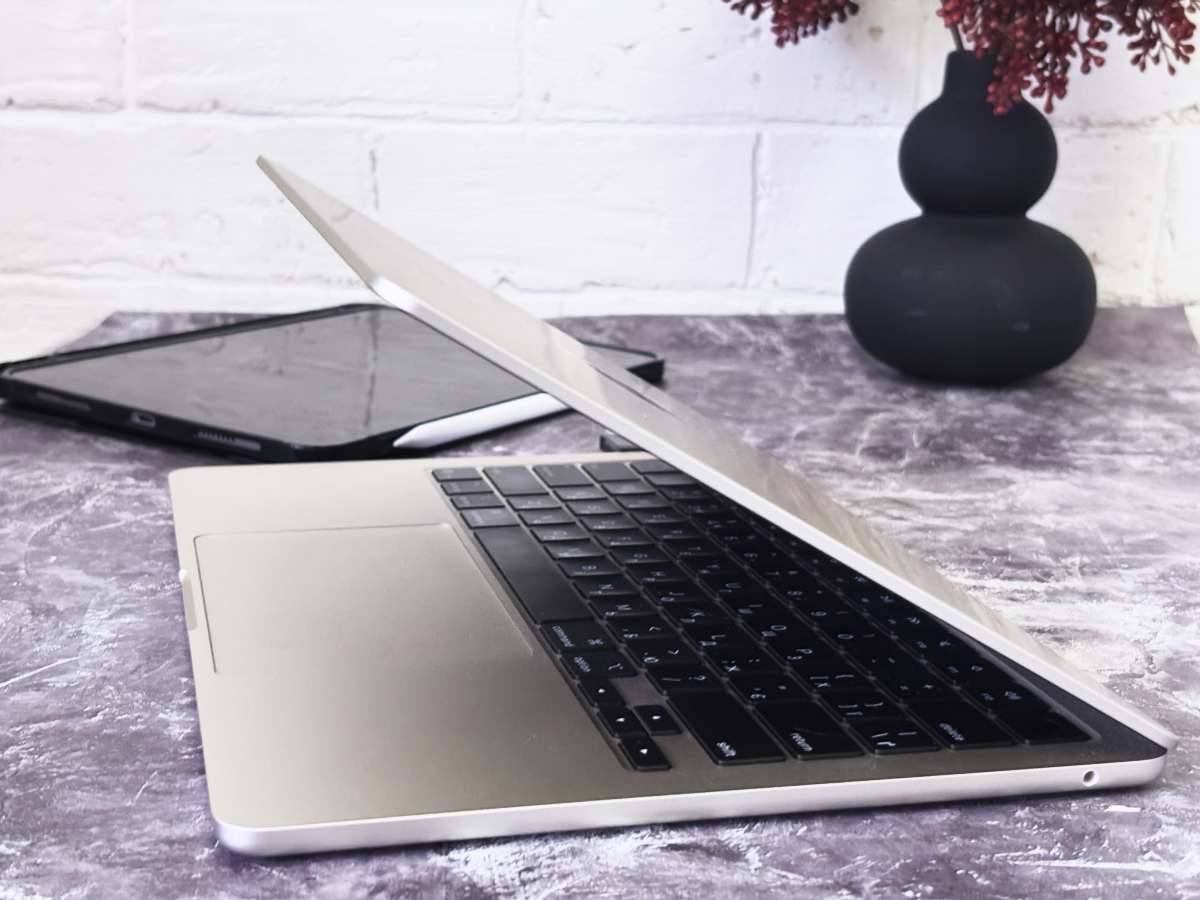
Очень давно хотелось иметь ноутбук, с которым можно посидеть в кафе. Да, именно так: работать где угодно и когда угодно. И идеальным ноутбуком для этого казался макбук. Почему? Наверное, потому что в первую очередь это реклама и маркетинг.
Плюс, все блогеры после выхода М1 кричали, что эта супермашина умеет все.
Нет, я не понимала, ни сколько он держит батарею, и что такое экосистема. Всё это я узнала намного позже, когда научилась этим пользоваться. А ещё: он в несколько раз легче моего предыдущего ноутбука, от которого у меня сгибалась спина. И он не гудит.
Но сначала.
В первые две-три недели я готова была выкинуть его в окно. Переход оказался тяжёлым и не комфортным. Всё, что раньше работало легко и без нареканий (не считая зависаний и несвоевременных обновлений), теперь не работало.
А самая большая проблема была с:
клавиатурой;
подбором программ для моих задач;
привыканием к новым окнам и файловому менеджеру.
Думаю, если бы мой Асус накрылся медным тазиком раньше, мой переход с Windows на macOS прошёл бы быстрее.
Для кого я пишу эту статью?
Если вы решили сменить систему, вам будет необходима помощь в первые дни.
Если вы решаете, а нужно ли что-то менять, тогда вам тоже понадобится эта статья.
Сразу важно уточнить: это не руководство и не попытка убедить вас перейти на MacBook. Это мой реальный опыт использования MacBook, и всё, что я описываю — то, что происходило со мной в первые месяцы после смены системы.
Мои сценарии использования
Я ищу огромное количество информации. Чаще всего — в Google. Моя работа заключается в сборе нужного, аналитике, а значит, отсеивании ненужного. А потом — в оформлении и подаче этой информации.
Кроме того, сейчас, не часто, я работаю с сайтами: создаю темы, наполняю, сеошу.
Исходя из списка, мне нужны:
- программы для работы с фото;
- программа для работы с видео;
- текстовые редакторы;
- таблицы;
- редактор кода.
Что для меня важно в ежедневной работе
Возможность создать свои настройки для умного дома. Я использую его для того, чтобы включить или выключить бойлер, настроить розетки, лед освещение.
Важный момент именно для меня — возможность сосредоточиться на работе, исключив лишние программы, такие как инстаграм, тик-ток, ненужные оповещения системы и различные звонки. Этого нет на Windows.
Продуктивность не ограничивается фокусированием. Я часто забываю, что мне нужно выполнить какое-либо задание в том случае, если оно пришло в момент, когда я чем-либо занимаюсь.
Меня попросили исправить фото или добавить диплом врача на страницу, записать клиента на определённое время, перенести запись. Если я не делаю этого сразу, оно просто стирается в памяти.
Именно поэтому Напоминания стали для меня лучшим приложением на маке. А так как оно интегрируется с заметками и календарём, это стало просто открытием.
И если мне не спится ночью и приходят идеи для контента, я пишу их в напоминаниях или заметках. В зависимости от того, что именно мне нужно сделать.
Если для вас продуктивность важна, то вы можете найти полноценный гайд по тому, как настроить все эти программы, чтобы они работали на вас.
Позже я собрала отдельный материал о том, как я настраивала календарь, заметки и напоминания — он может пригодиться тем, кто впервые открывает новые приложения macOS и не понимает, как они связаны между собой. Этот материал логично продолжит тему и поможет избежать ошибок новичков.
Мои программы на мак М1
С текстовым редактором всё решилось очень быстро. Несмотря на встроенные копии ворд и эксель, я пользовалась старыми добрыми гугл таблицами и вордом. Почему? Да потому что привычно и удобно.
Кроме того, мой мозг сломался, когда пришлось искать правильную раскладку клавиатуры.
Я подробно описала процесс выбора раскладки и настройки клавиатуры в отдельном материале — для тех, кто сталкивается с теми же трудностями. Этот блок помогает тем, кто впервые сталкивается с особенностями macOS для пользователей Windows.
Этап второй: поиск и замена Фотошопа.
Несмотря на платную версию, фотошоп на моём мак М1 в базовой комплектации просто подвешивал все программы.
С чем это было связано — я не знаю. Большинство блогеров говорят о том, что это идеальное сочетание. Нет. Для меня это стало кошмаром.
Кроме того, платить 24 доллара в месяц за то, чтобы изменить размер фото для сайта, пусть даже и по 5–20 штук в день, мне было не интересно. Программа тяжёлая, платная, неповоротливая.
Поиски привели к двум лёгким программам, в которых есть всё, что нужно:
- Pixelmator Pro;
- Affinity photo 2.
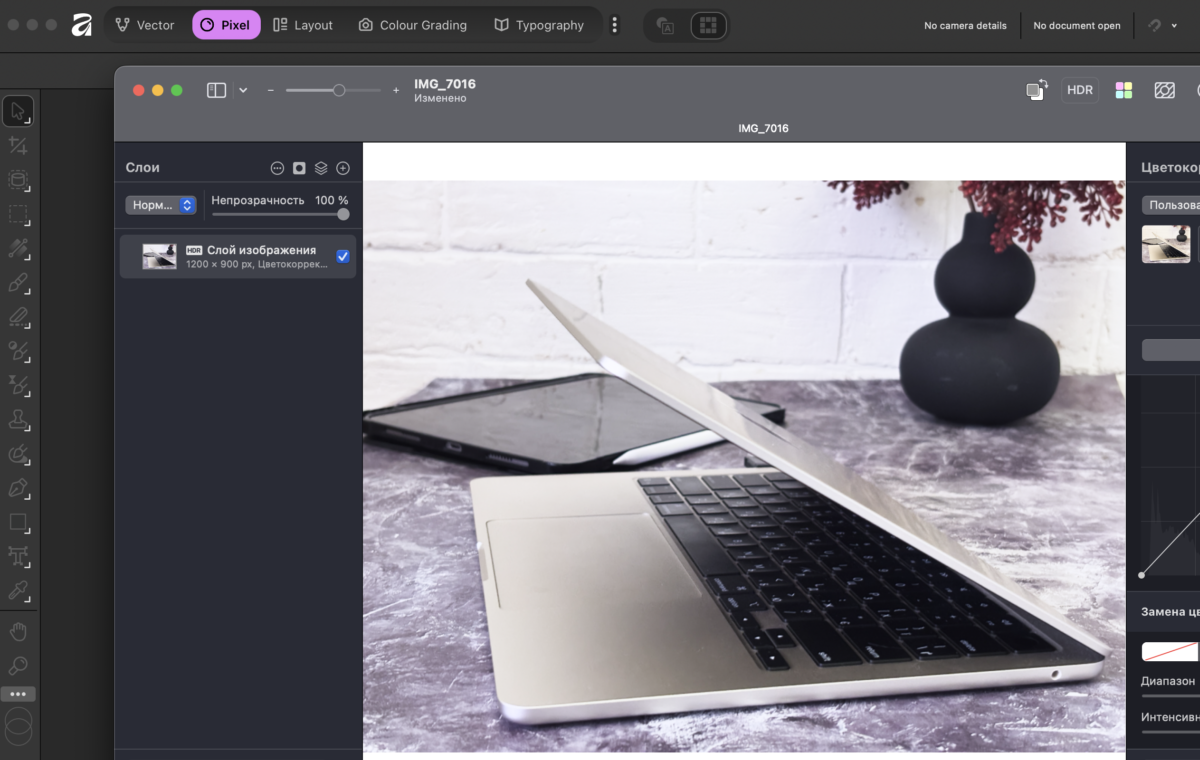
Эти программы делают всё, что мне нужно, открываются мгновенно, имеют единоразовую оплату в разумных цифрах.
И совсем недавно Affinity стала вообще бесплатной программой. Так что замена фотошопу нашлась.
Что касается видео — ещё на Windows я работала в DaVinci Resolve. И тут мой «давинчик» стал работать ещё быстрее и лучше. Так что проблем не возникло.
Что же касается файлового менеджера и перетаскивания программ — тут просто нужно привыкнуть.
Сейчас с новой iOS всё это стало удобнее, так что боль почти отпадает.
Огромные минусы базовой модели
Я сначала не поняла, что передо мной всё же система, которая имеет определённые ограничения.
До 15 вкладок Хрома, три открытых мессенджера, запущенные в фоне программы и Пиксельматор повесили систему полностью. У меня перестали работать гугл-таблицы, а экран М1 перестал реагировать на мои движения.
Поэтому я стала искать, как перезагрузить MacBook Air М1.
После перезагрузки я поняла, что монитор активности мне очень поможет.
Именно поэтому я всегда держу его открытым.
В минимальной версии Мак М1 не хватает памяти. Это факт.
И то, что вы можете собрать видео на 15 минут в 4К — не означает, что вы будете работать с многозадачностью macOS.
И всё же Макбук оказался намного сильнее, мощнее и быстрее моего ноутбука на Windows на Intel.
При этом:
он не грелся и не гудел в монтаже;
он ел всё, что ему скормят;
его можно настроить под свои задачи.
Если вы только покупаете первый Мак, вам понадобятся простые, но понятные инструкции: где что включить, как адаптировать интерфейс, какие программы установить, и какие настройки отключают лишнее. На Юайтех Медиа мы собрали для этого отдельный раздел — он подходит тем, кто делает переход с Windows на macOS впервые.
Почему я всё это расписываю
Я была бы счастлива, если бы при моём переходе на Мак кто-то рассказал, какие проблемы меня ожидают, где искать программы не за все деньги мира, как настроить мак под себя, где находится точка с запятой и почему вопрос стоит на 7, а не там, где он нарисован.
Экосистема мака: главный плюс, который я не ожидала
Да, это нереально удобно.
Сегодняшний текст я набросала ночью на телефоне, чтобы не разбудить никого клацаньем клавиатуры и свечением экрана.
Да, это были всего лишь тезисы, которые переросли в полноценную статью — и, надеюсь, перерастут в видео.
Но!
Мне не пришлось перекидывать файлы.
Я начала писать на смартфоне, а продолжила на маке.
Заметки синхронизировались сами собой.
Возможность сосредоточиться на задаче: продуктивность
Здесь же важный момент: именно экосистема помогает снизить хаос и уменьшить отвлекающие факторы. И это один из плюсов macOS, который чаще всего недооценивают пользователи Windows.
Что изменилось дальше и стоит ли вам переходить
Стоит ли вам переходить — ответа у меня нет, и я не хочу делать универсальный вывод. Для одних это будет лучшая покупка, для других — мучительный опыт. Но если вы хотите понять, как выглядит macOS для пользователей Windows глазами человека, который прошёл через боль первых недель, — надеюсь, мой текст поможет. Это только мой путь. А ваш может быть совсем другим.
Більше новин в телеграмі