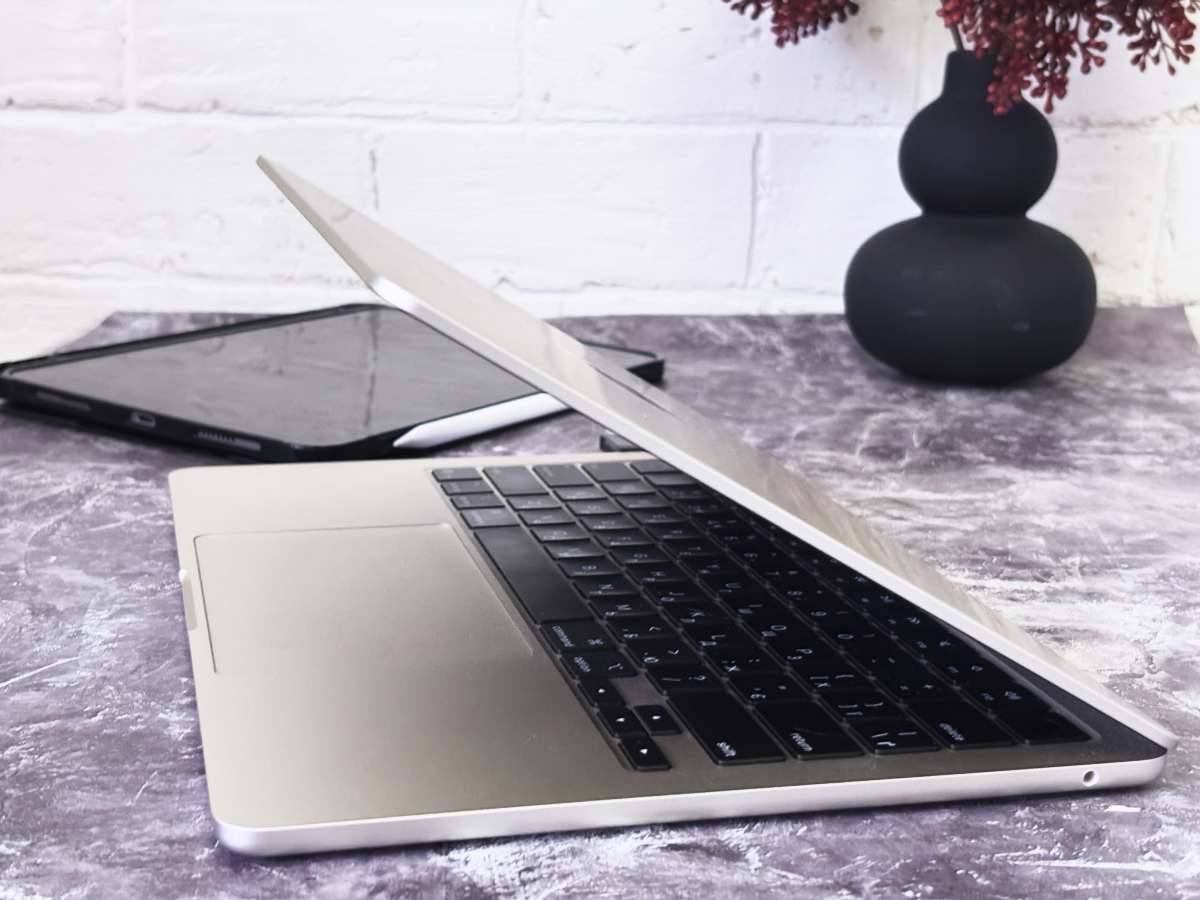
Як я переходила з вінди на MacBook: головні болі
Дуже давно хотілося мати ноутбук, з яким можна посидіти в кафе. Так, саме так: працювати де завгодно і коли завгодно. Ідеальним ноутбуком для цього здавався макбук. Чому? Напевно, тому що в першу чергу — це реклама і маркетинг.
Плюс, усі блогери після виходу М1 кричали, що ця супермашина вміє все.
Ні, я не розуміла ані скільки він тримає батарею, ані що таке екосистема. Усе це я дізналася значно пізніше, коли навчилася цим користуватися. А ще він у кілька разів легший за мій попередній ноутбук, від якого в мене згиналася спина. І він не гуде.
Але спочатку.
У перші два-три тижні я була готова викинути його у вікно. Перехід виявився важким і некомфортним. Усе, що раніше працювало легко і без нарікань (не враховуючи зависання та невчасні оновлення), тепер не працювало.
А найбільша проблема була з:
- клавіатурою;
- підбором програм для моїх задач;
- звиканням до нових вікон і файлового менеджера.
Думаю, якби мій Асус накрився мідним тазом раніше, мій перехід з Windows на macOS пройшов би швидше. До речі, вони також дещо оновили.
Для кого я пишу цю статтю?
Якщо ви вирішили змінити систему, вам буде потрібна допомога у перші дні.
Якщо ви лише розмірковуєте, чи потрібно щось міняти, — тоді вам також знадобиться ця стаття.
Одразу важливо уточнити: це не інструкція і не спроба переконати вас перейти на MacBook. Це мій реальний досвід використання MacBook, і все, що я описую — те, що відбувалося зі мною у перші місяці після зміни системи.
Мої сценарії використання
Я шукаю величезну кількість інформації. Найчастіше — у Google. Моя робота полягає у зборі потрібного, аналітиці, а значить — у відсіванні зайвого. А потім — в оформленні та подачі цієї інформації.
Крім того, зараз, хоч і не часто, я працюю з сайтами: створюю теми, наповнюю, займаюся SEO.
Виходячи зі списку, мені потрібні:
- програми для роботи з фото;
- програма для роботи з відео;
- текстові редактори;
- таблиці;
- редактор коду.
Що для мене важливо в щоденній роботі
Можливість створити свої налаштування для розумного дому. Я використовую його для того, щоб увімкнути або вимкнути бойлер, налаштувати розетки, LED-освітлення.
Важливий момент саме для мене — можливість зосередитися на роботі, прибравши зайві програми, такі як інстаграм, тікток, непотрібні системні сповіщення та всілякі дзвінки. Цього немає у Windows.
Продуктивність не обмежується фокусуванням. Я часто забуваю, що мені потрібно виконати якусь задачу, якщо вона прийшла в момент, коли я зайнята іншими справами.
Мене попросили виправити фото або додати диплом лікаря на сторінку, записати клієнта на певний час, перенести зустріч. Якщо я не зроблю це одразу — воно просто стирається з пам’яті.
Саме тому «Нагадування» стали для мене найкращим застосунком на маку. А оскільки воно інтегрується з «Нотатками» та календарем — це стало справжнім відкриттям. До речі. в Windows також оновилися нотатки.
І якщо мені не спиться вночі й приходять ідеї для контенту, я записую їх у нагадування або нотатки — залежно від того, що саме потрібно зробити.
Якщо для вас продуктивність важлива, ви можете знайти повноцінний гайд про те, як налаштувати всі ці програми так, щоб вони працювали на вас.
Згодом я зібрала окремий матеріал про те, як я налаштовувала календар, нотатки й нагадування — він може допомогти тим, хто вперше відкриває нові застосунки macOS для користувачів Windows і не розуміє, як вони працюють разом.
Мої програми на MacBook М1
З текстовим редактором усе вирішилося дуже швидко. Незважаючи на вбудовані копії Word і Excel, я користувалася старими добрими Google Таблицями та Word. Чому? Бо звично і зручно.
Крім того, мій мозок зламався, коли довелося шукати правильну розкладку клавіатури.
Я детально описала процес вибору розкладки й налаштування клавіатури в окремому матеріалі — для тих, хто стикається з тими самими труднощами. Це особливо корисно для тих, хто робить перехід на macOS вперше.
Етап другий: пошук і заміна Фотошопа
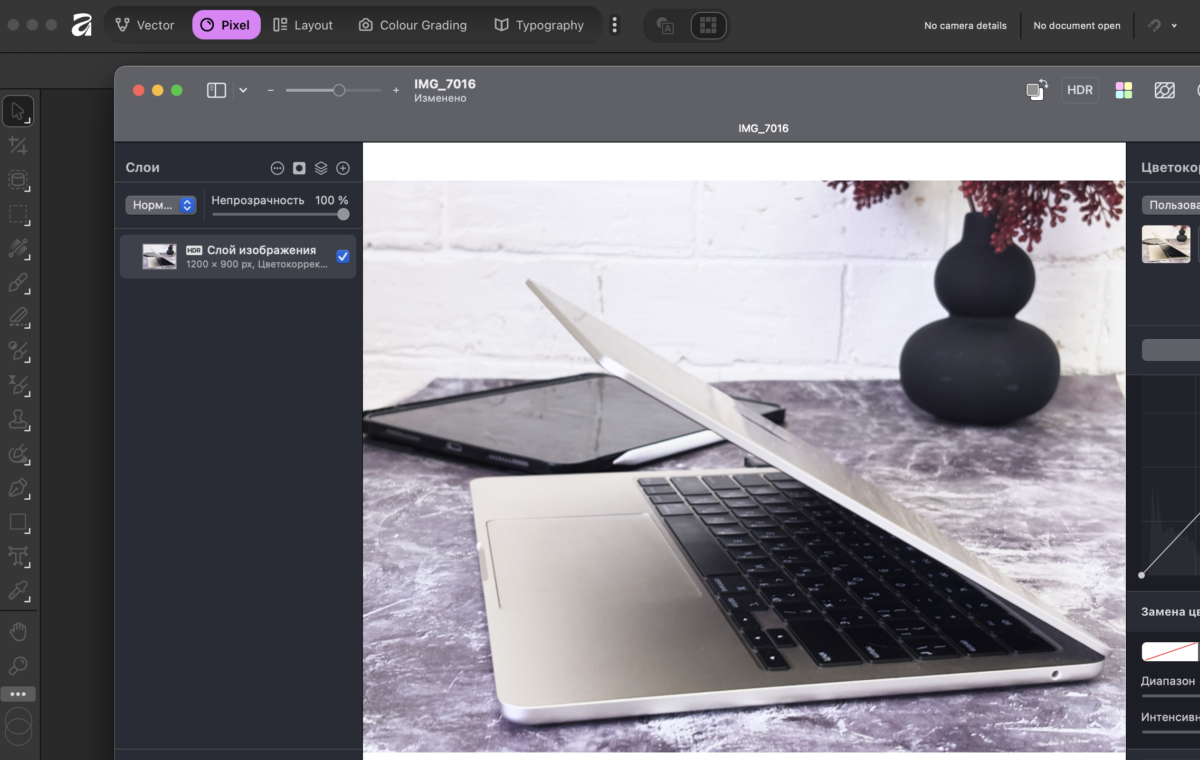
Попри платну версію, Photoshop на моєму MacBook М1 у базовій комплектації просто підвішував усі програми.
З чим це було пов’язано — я не знаю. Більшість блогерів кажуть, що це ідеальне поєднання. Ні. Для мене це був кошмар.
Крім того, платити 24 долари на місяць за те, щоб змінити розмір фото для сайту (навіть якщо це 5–20 зображень на день), мені було не цікаво. Програма важка, платна, неповоротка.
Пошуки привели до двох легких програм:
- Pixelmator Pro;
- Affinity Photo 2.
Ці програми роблять усе, що потрібно, відкриваються миттєво, мають одноразову оплату. І зовсім нещодавно Affinity стала безкоштовною. Тож заміна Фотошопу знайшлася.
Щодо відео — ще на Windows я працювала в DaVinci Resolve. І тут мій «давінчик» працює швидше й краще.
Проблем не виникло.
Що стосується файлового менеджера й перетягування програм — тут просто потрібно звикнути.
Зараз, із новою iOS, усе працює набагато зручніше.
Величезні мінуси базової моделі
Я спочатку не зрозуміла, що переді мною система з певними обмеженнями. До 15 вкладок Chrome, три відкриті месенджери, запущені у фоні програми та Піксельматор повісили систему повністю. У мене перестали працювати Google Таблиці, а екран М1 перестав реагувати.
Тому я почала шукати, як перезавантажити MacBook Air М1.
Після перезавантаження я зрозуміла, що Монітор активності — це обов’язковий інструмент.
У мінімальній версії Мак М1 не вистачає пам’яті. Це факт.
І те, що ви можете зібрати відео на 15 хвилин у 4К — не означає, що ви будете працювати з багатозадачністю macOS.
І все ж Макбук виявився набагато сильнішим, потужнішим і швидшим за мій ноутбук на Windows із процесором Intel.
При цьому:
- він не грівся і не гудів;
- він «їв» усе, що йому давали;
- його можна налаштувати під свої задачі.
Якщо ви лише купуєте перший Мак, вам знадобляться прості інструкції: які програми ставити, як адаптувати інтерфейс і що вимкнути. На Юайтех Медіа ми зібрали окремий розділ — для тих, хто робить перехід з Windows на macOS уперше.
Чому я все це розписую
Я була б щаслива, якби під час мого переходу на Мак хтось розповів, які проблеми на мене чекають, де шукати програми не за всі гроші світу, як налаштувати його під себе.
Екосистема мака: головний плюс, який я не очікувала
Це нереально зручно.
Я почала писати текст уночі на телефоні, а продовжила на маку — і нічого не довелося переносити вручну.
Нотатки синхронізувалися автоматично.
Можливість зосередитися на задачі: продуктивність
Так працює вся екосистема Apple: менше хаосу, менше зайвих відволікань.
І це один із найсильніших плюсів macOS, який недооцінюють користувачі Windows.
Що змінилося далі і чи варто вам переходити
Чи варто вам переходити — універсальної відповіді немає.
Для когось це буде найкраще рішення.
Для когось — найгірше.
Але якщо ви хочете зрозуміти, як виглядає macOS очима користувача Windows, який пережив усі болі перших тижнів, — сподіваюся, мій досвід допоможе.
Це тільки мій шлях.
Ваш може бути зовсім іншим.
Більше новин в телеграмі