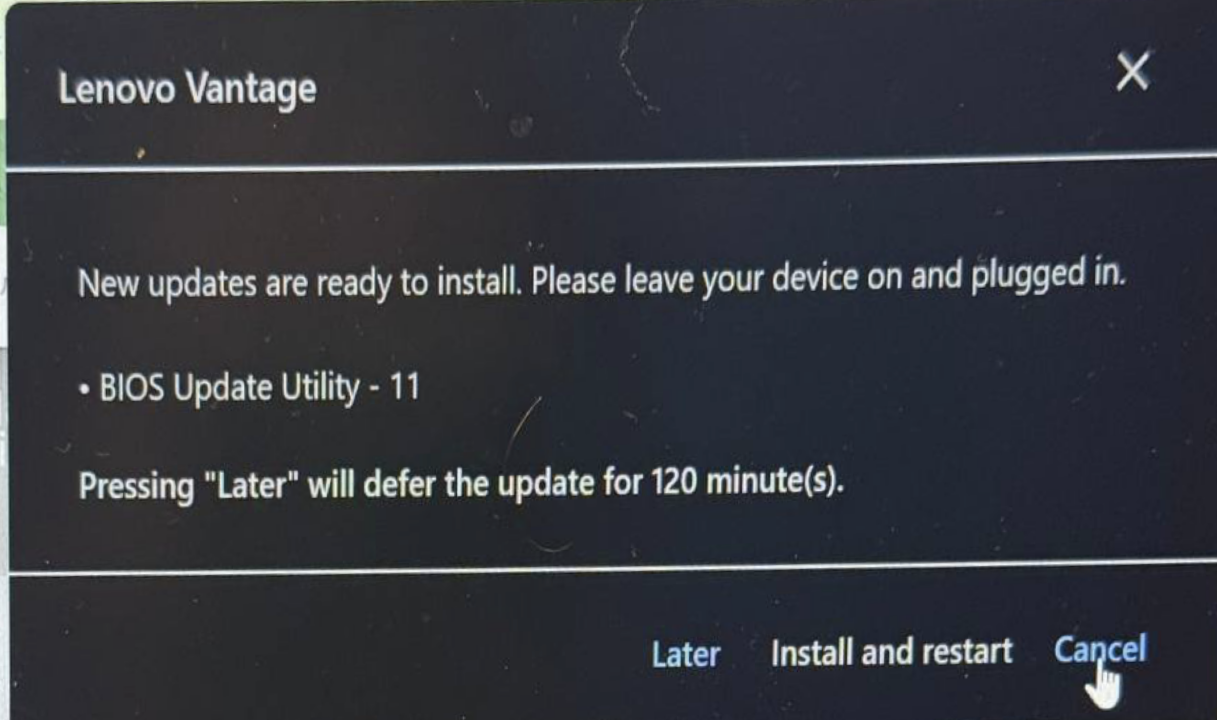
Каждый владелец ноутбука (особенно Lenovo, HP или Dell) хотя бы раз видел загадочное окно: «BIOS Update Utility — Ready to install». Большинство из нас в этот момент испытывает легкую тревогу: а вдруг что-то сломается? Можно ли это игнорировать?
Давайте разберемся без сложных терминов, что это за «зверь» и как с ним обращаться.
Что такое BIOS и зачем ему обновление?
Если Windows — это душа вашего компьютера, то BIOS (или UEFI) — это его инстинкты. Это маленькая программа, которая «живет» на микросхеме материнской платы. Она включается первой и говорит железу, как работать: как крутить вентиляторы, как заряжать батарею и как распознавать клавиатуру.
Зачем его обновлять?
- Исправление ошибок: Например, ноутбук мог «глючить» при выходе из сна или неправильно показывать процент заряда.
- Безопасность: Хакеры иногда находят уязвимости даже на уровне железа, и производители их «закрывают».
- Поддержка нового: Чтобы ваш ноутбук лучше работал с новыми версиями Windows или внешними устройствами.
Обязательно ли это устанавливать?
Короткий ответ: да, но без спешки.
Это не критическое обновление, которое нужно ставить в разгар рабочего дня. Если вы сейчас пишете важный отчет или монтируете видео — смело нажимайте «Later» (Позже). BIOS подождет, пока вы освободитесь.
Главное правило: не превратить ноутбук в «кирпич»
Обновление BIOS — это едва ли не единственный процесс, где ошибка может привести к визиту в сервисный центр. Но не пугайтесь, достаточно соблюдать три «НЕ»:
- Не выключайте питание. Ноутбук должен быть обязательно подключен к розетке. Если в процессе сядет батарея или пропадет свет — это плохо.
- Не нажимайте кнопку питания. Во время обновления экран может погаснуть, вентиляторы могут начать гудеть, а компьютер может несколько раз перезагрузиться. Это нормально, просто не трогайте его, пока не увидите рабочий стол.
- Не спешите. Весь процесс обычно занимает от 5 до 15 минут. Выберите время, когда устройство можно оставить в покое.
Пошаговая инструкция для безопасного обновления
- Сохраните все: закройте важные документы и вкладки.
- Включите зарядку: убедитесь, что кабель питания плотно вставлен в ноутбук.
- Нажмите «Install and restart», программа (например, Lenovo Vantage) подготовит файлы и перезагрузит систему.
- Вы увидите темный экран или строку прогресса. Когда все закончится, ноутбук сам загрузит Windows.
Что делать, если вы боитесь?
Если вы не ощущаете проблем в работе ноутбука, вы можете откладывать обновление неделями. Но раз в несколько месяцев все же стоит выделить время и дать системе обновиться.
Обновление BIOS — это как профилактический визит к врачу для вашего ноутбука. Немного волнительно, но очень полезно для долгой стабильной работы устройства.
Більше новин в телеграмі