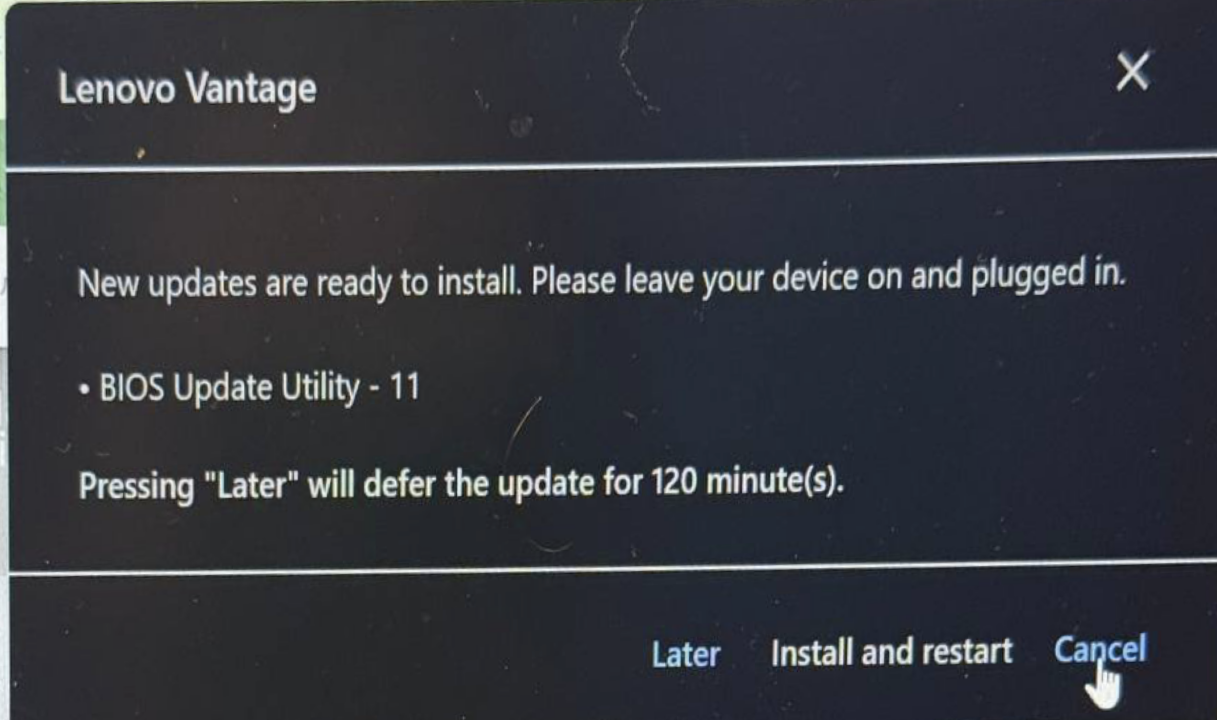
Кожен власник ноутбука (особливо Lenovo, HP чи Dell) хоча б раз бачив загадкове вікно: «BIOS Update Utility — Ready to install». Більшість із нас у цей момент відчуває легку тривогу: а раптом щось зламається? Чи можна це ігнорувати?
Давайте розберемося без складних термінів, що це за «звір» і як з ним поводитися.
Що таке BIOS і навіщо йому оновлення?
Якщо Windows — це душа вашого комп’ютера, то BIOS (або UEFI) — це його інстинкти. Це маленька програма, яка «живе» на мікросхемі материнської плати. Вона вмикається першою і каже залізу, як працювати: як крутити вентилятори, як заряджати батарею та як розпізнавати клавіатуру.
Навіщо його оновлювати?
- Виправлення помилок: Наприклад, ноутбук міг «глючити» при виході зі сну або неправильно показувати відсоток заряду.
- Безпека: Хакери іноді знаходять лазівки навіть на рівні заліза, і виробники їх «латають».
- Підтримка нового: Щоб ваш ноутбук краще працював з новими версіями Windows або зовнішніми пристроями.
Чи обов’язково це встановлювати?
Коротка відповідь: так, але без поспіху.
Це не критичне оновлення, яке треба ставити в розпал робочого дня. Якщо ви зараз пишете важливий звіт або монтуєте відео — сміливо тисніть «Later» (Пізніше). BIOS почекає, поки ви звільнитеся.
Головне правило: Не перетворити ноутбук на «цеглину»
Оновлення BIOS — це чи не єдиний процес, де помилка може призвести до візиту в сервісний центр. Але не лякайтеся, достатньо дотримуватися трьох «НЕ»:
- Не вимикайте живлення. Ноутбук має бути обов’язково підключений до розетки. Якщо в процесі сяде батарея або зникне світло — це погано.
- Не натискайте кнопку живлення. Під час оновлення екран може згаснути, вентилятори можуть почати гудіти, а комп’ютер може кілька разів перезавантажитись. Це нормально, просто не чіпайте його, поки не побачите робочий стіл.
- Не поспішайте. Весь процес зазвичай займає від 5 до 15 хвилин. Виберіть час, коли пристрій можна залишити у спокої.
Покрокова інструкція для безпечного оновлення
- Збережіть усе: закрийте важливі документи та вкладки.
- Увімкніть зарядку: переконайтеся, що кабель живлення щільно вставлений у ноутбук.
- Натисніть «Install and restart», програма (наприклад, Lenovo Vantage) підготує файли та перезавантажить систему.
- Ви побачите темний екран або рядок прогресу. Коли все закінчиться, ноутбук сам завантажить Windows.
Що робити, якщо ви боїтеся?
Якщо ви не відчуваєте проблем у роботі ноутбука, ви можете відкладати оновлення тижнями. Але раз на кілька місяців все ж варто виділити час і дати системі оновитися.
Оновлення BIOS — це як профілактичний візит до лікаря для вашого ноутбука. Трохи хвилююче, але дуже корисно для довготривалої стабільної роботи пристрою.
Більше новин в телеграмі