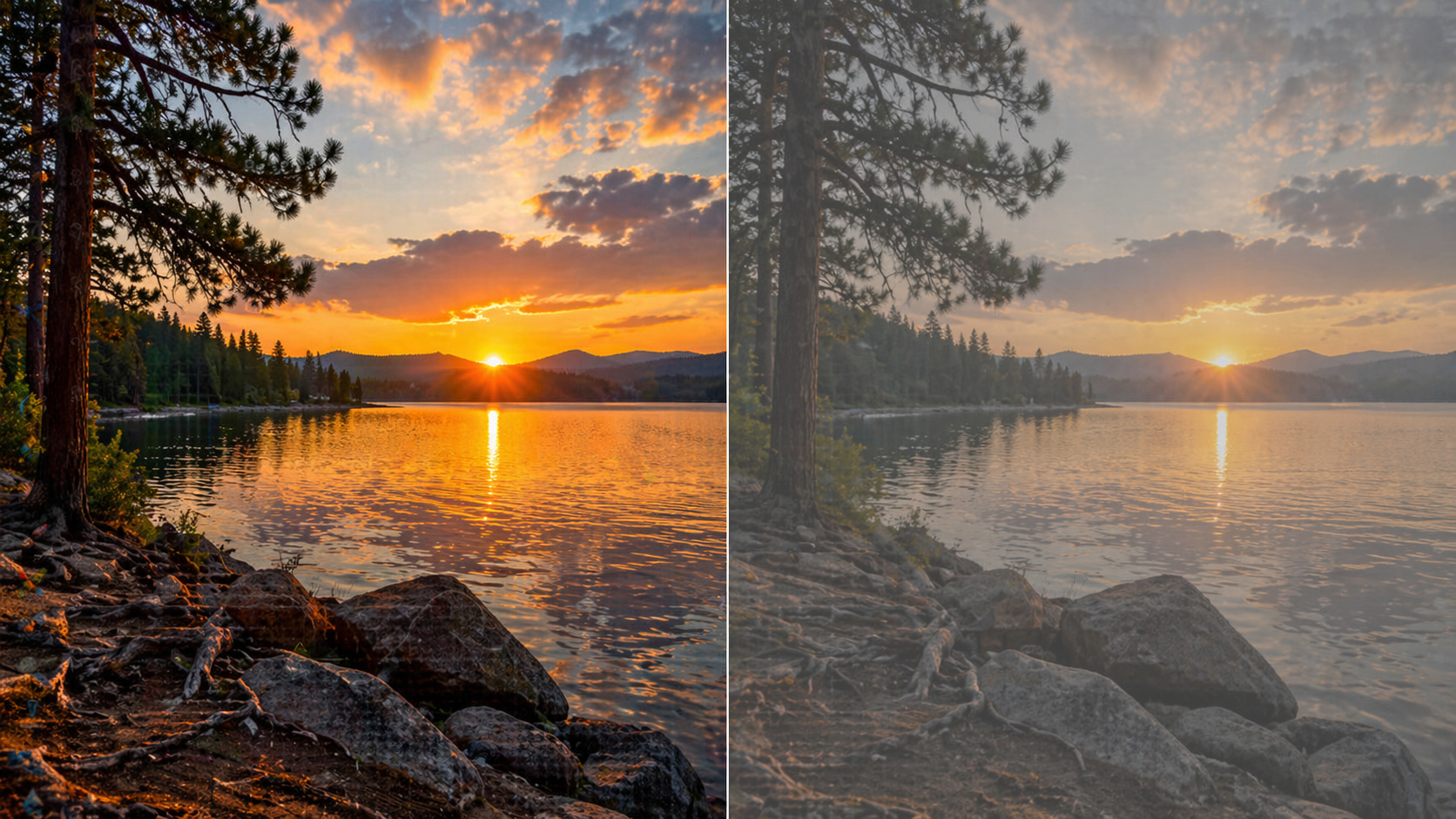
Фото выглядит ярким на iPhone или Mac, но после обработки внезапно становится тусклым и «плоским». Это не ошибка и не случайность. В большинстве случаев проблема в том, как именно меняется цвет во время редактирования.
Пользователь видит результат и думает, что что-то сломал в настройках или выбрал не тот формат. На самом деле причина в цветовых профилях и глубине цвета, которые часто игнорируются. Если их не контролировать, потеря цвета неизбежна.
Основная причина — неправильное цветовое пространство
Современные смартфоны, в том числе iPhone, снимают фото в Display P3. Это более широкий цветовой профиль, который передает больше оттенков и глубины. Но большинство редакторов или автоматических настроек работают в sRGB.
Когда фото открывается или экспортируется без контроля профиля, система просто переводит его в sRGB. Часть цветов при этом теряется. Именно поэтому изображение выглядит менее насыщенным.
- Оригинал снят в display p3.
- Редактор или экспорт переводит в sRGB.
- Часть цветов обрезается.
Это не всегда видно сразу, но разница накапливается. Особенно это заметно на ярких или контрастных сценах. Фото теряет глубину и выглядит дешевле.
Как изменить цветовое пространство в Affinity Photo
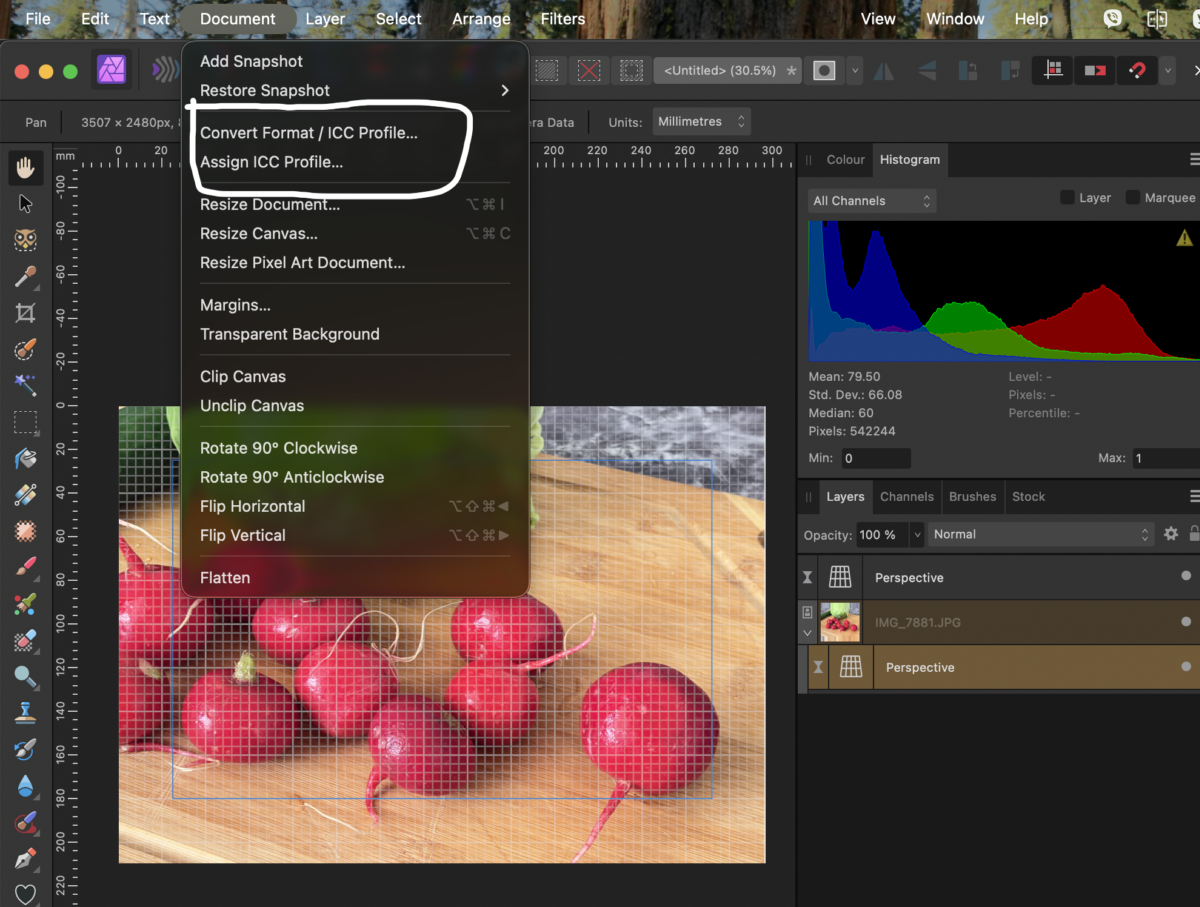
Если после открытия фото выглядит тусклым — проблема уже в том, как программа читает файл. Affinity Photo часто подтягивает не тот профиль, особенно для HDR с iPhone. Это нужно исправить сразу, до любой обработки.
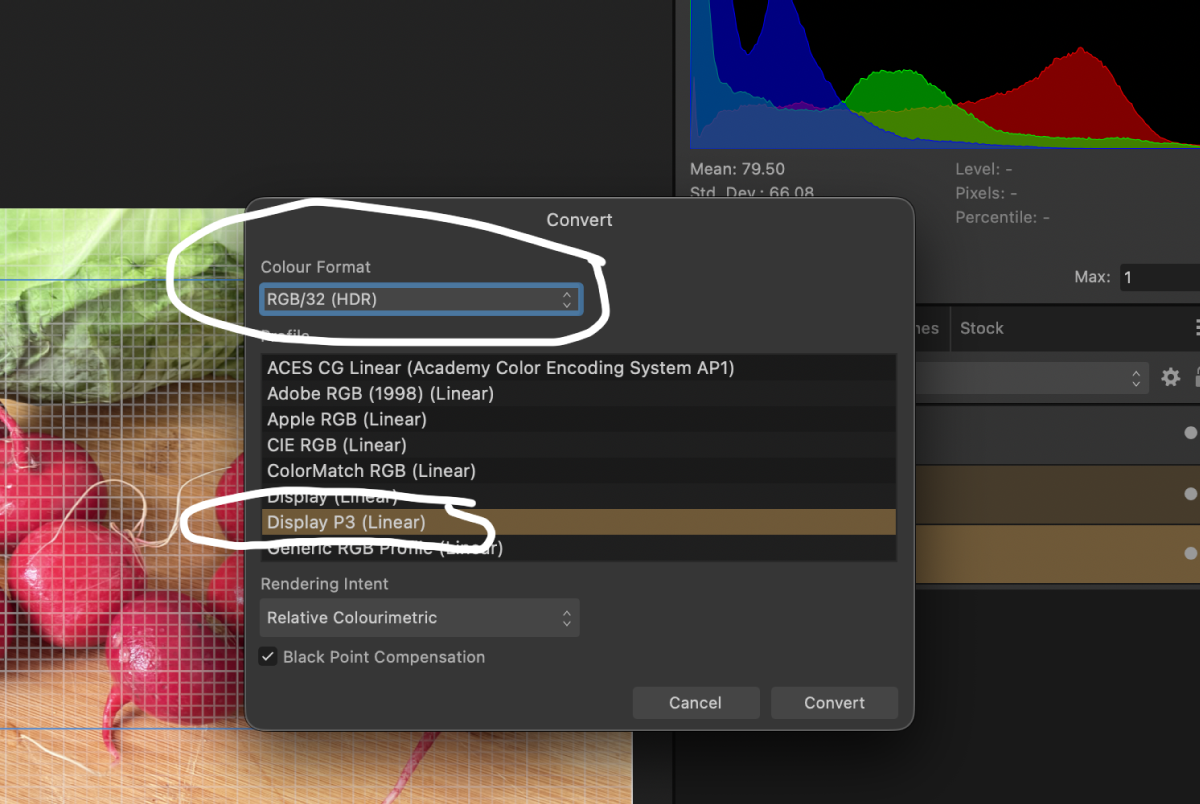
На скриншоте показан правильный путь. Важно использовать именно конвертацию, а не простое назначение профиля, иначе цвета останутся неправильными. Это критический момент, который влияет на финальный результат.
- Открыть меню Document.
- Нажать Convert Format / ICC Profile.
- В списке выбрать Display P3.
- Подтвердить изменение, чтобы цвета пересчитались.
После этого фото сразу меняется — возвращается насыщенность и глубина. Если этого не сделать, любая дальнейшая обработка будет работать с уже «сломанным» цветом. Именно поэтому этот шаг не пропускают.
Вторая причина — недостаточная глубина цвета
Большинство фото автоматически обрабатываются в 8 бит. Для обычных снимков этого достаточно, но не для HDR. В таком режиме часть информации просто не сохраняется.
Во время обработки это приводит к потере деталей в светах и тенях. Плавные переходы становятся резкими или «грязными». Визуально это воспринимается как потеря качества.
- 8 бит ограничивает количество цветов;
- HDR требует 16 или 32 бита;
- при снижении битности теряются детали;
- изображение становится менее глубоким.
Это одна из тех проблем, которые сложно заметить в настройках, но легко увидеть в результате. Фото будто остается тем же, но выглядит хуже. И причина именно в техническом ограничении.
Что происходит при экспорте
Даже если вы ничего не меняли вручную, экспорт может испортить фото. Многие программы автоматически оптимизируют изображения для веба. При этом они упрощают цвета и уменьшают объем данных.
В результате файл становится легче, но теряет часть качества. Это особенно критично для HDR-снимков. Они просто не рассчитаны на такое сжатие без подготовки.
- Программа меняет цветовой профиль при экспорте.
- Уменьшается глубина цвета.
- Часть данных удаляется для уменьшения веса.
Пользователь видит только финальный результат и не понимает, где именно произошла потеря. Но она уже заложена в процессе сохранения. И вернуть эти данные обратно невозможно.
Как избежать потери цвета
Чтобы фото оставалось таким же, как в оригинале, нужно контролировать обработку. Есть несколько базовых вещей, которые решают проблему. Они простые, но их нужно выполнять всегда.
Если пропустить хотя бы один из этих пунктов, результат будет нестабильным. Именно поэтому важно соблюдать последовательность. Это дает предсказуемый результат.
- работать в display p3, если фото снято в этом профиле;
- использовать 16 или 32 бита для обработки;
- проверять настройки экспорта перед сохранением;
- не полагаться на автоматические режимы.
Эти действия не улучшают фото, а сохраняют его реальный вид. Это важно понимать, чтобы не тратить время на лишнюю обработку. Контроль параметров дает гораздо лучший результат, чем любые фильтры.
Потеря цвета — это техническая проблема, а не вопрос качества камеры или навыков пользователя. Если один раз настроить правильный подход, эта проблема больше не возникает. И фото выглядят стабильно на любом этапе.
Більше новин в телеграмі