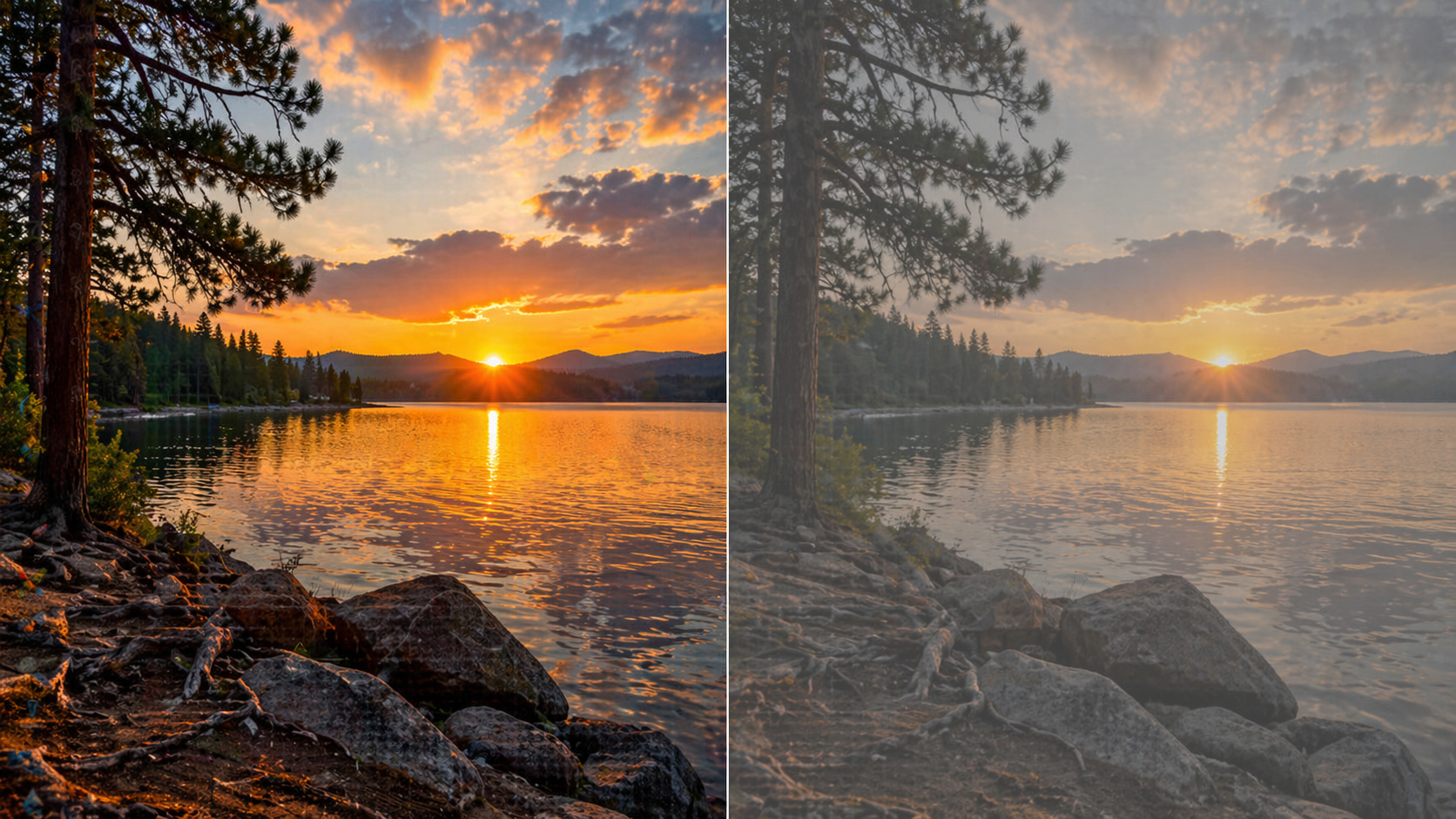
Фото виглядає яскравим на iPhone або Mac, але після обробки раптово стає тьмяним і «плоским». Це не помилка і не випадковість. У більшості випадків проблема в тому, як саме змінюється колір під час редагування.
Користувач бачить результат і думає, що щось зламав у налаштуваннях або обрав не той формат. Насправді причина в кольорових профілях і глибині кольору, які часто ігноруються. Якщо їх не контролювати, втрата кольору неминуча.
Основна причина — неправильний кольоровий простір
Сучасні смартфони, зокрема iPhone, знімають фото у Display P3. Це ширший кольоровий простір, який передає більше відтінків і глибини. Але більшість редакторів або автоматичних налаштувань працюють у sRGB.
Коли фото відкривається або експортується без контролю профілю, система просто переводить його в sRGB. Частина кольорів при цьому втрачається. Саме тому зображення виглядає менш насиченим.
- оригінал знятий у display p3;
- редактор або експорт переводить у sRGB;
- частина кольорів обрізається.
Це не завжди видно одразу, але різниця накопичується. Особливо це помітно на яскравих або контрастних сценах. Фото втрачає глибину і виглядає дешевше.
Як змінити кольоровий простір у Affinity Photo
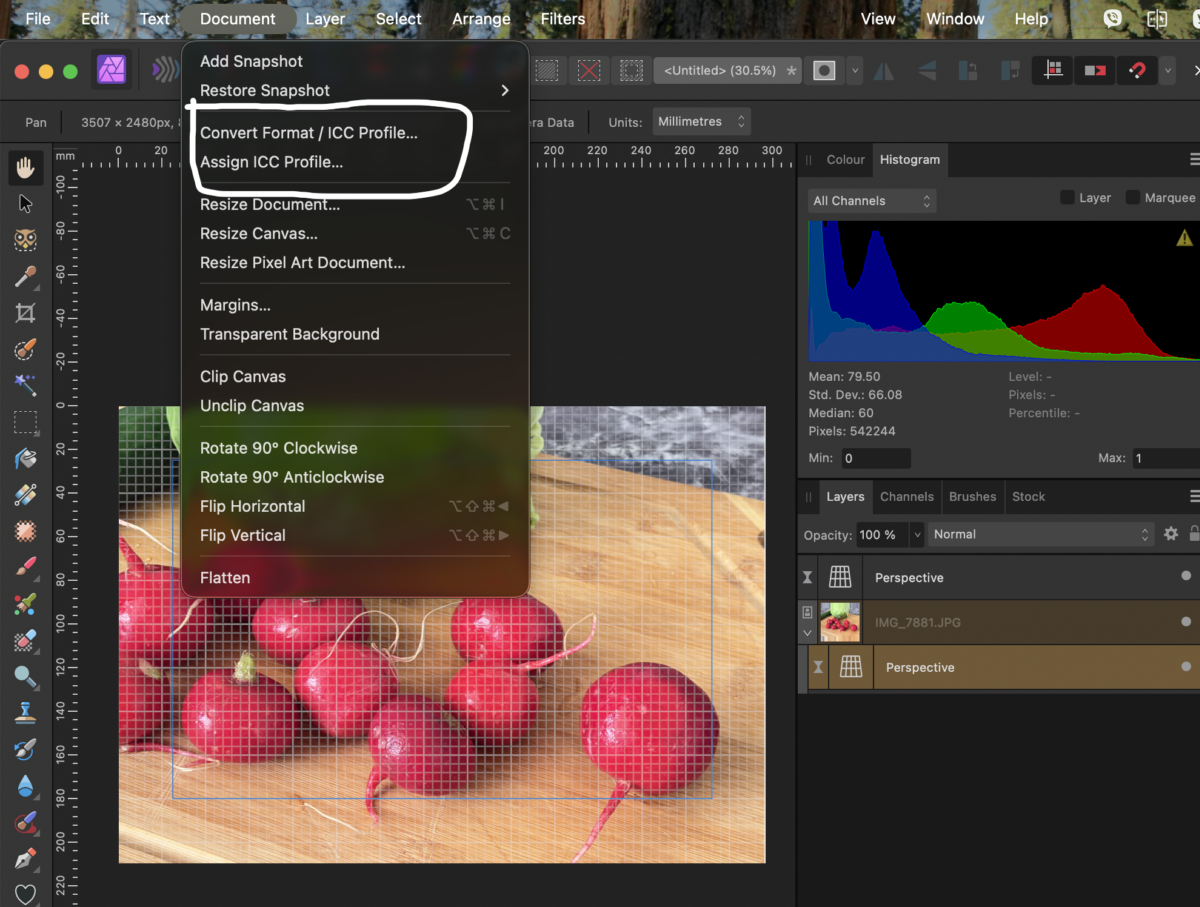
Якщо після відкриття фото виглядає тьмяним — проблема вже в тому, як програма читає файл. Affinity Photo часто підтягує не той профіль, особливо для HDR з iPhone. Це потрібно виправити одразу, до будь-якої обробки.
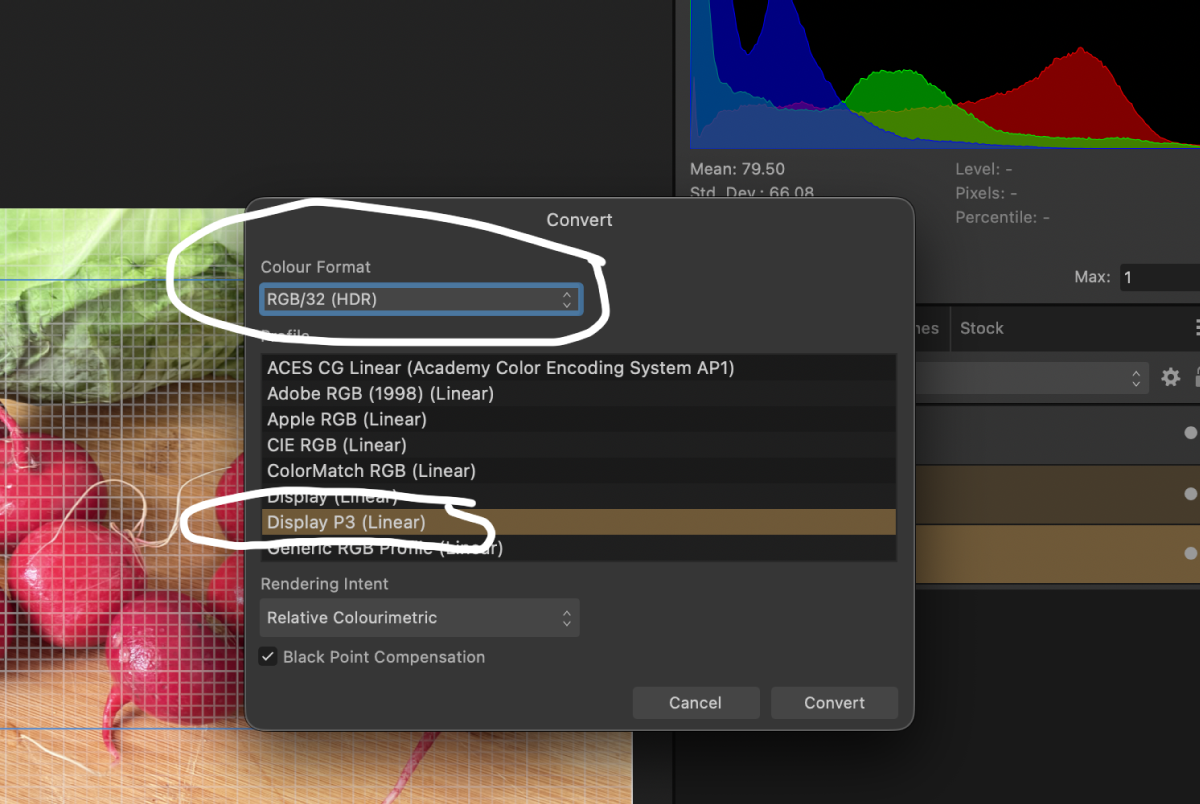
На скріншоті показано правильний шлях. Важливо використати саме конвертацію, а не просте призначення профілю, інакше кольори залишаться неправильними. Це критичний момент, який впливає на фінальний результат.
- Відкрити меню Document.
- Натиснути Convert Format / ICC Profile.
- У списку обрати Display P3.
- Підтвердити зміну, щоб кольори перерахувались.
Після цього фото одразу змінюється — повертається насиченість і глибина. Якщо цього не зробити, будь-яка подальша обробка буде працювати з уже «зламаним» кольором. Саме тому цей крок не пропускають.
Друга причина — недостатня глибина кольору
Більшість фото автоматично обробляються у 8 біт. Для звичайних знімків цього достатньо, але не для HDR. У такому режимі частина інформації просто не зберігається.
Під час обробки це призводить до втрати деталей у світлі і тінях. Плавні переходи стають різкими або «брудними». Візуально це сприймається як втрата якості.
- 8 біт обмежує кількість кольорів;
- HDR потребує 16 або 32 біта;
- при зниженні бітності втрачаються деталі;
- зображення стає менш глибоким.
Це одна з тих проблем, які складно помітити в налаштуваннях, але легко побачити в результаті. Фото ніби залишається тим самим, але виглядає гірше. І причина саме в технічному обмеженні.
Що відбувається під час експорту
Навіть якщо ви нічого не змінювали вручну, експорт може зіпсувати фото. Багато програм автоматично оптимізують зображення для вебу. При цьому вони спрощують кольори і зменшують обсяг даних.
У результаті файл стає легшим, але втрачає частину якості. Це особливо критично для HDR-знімків. Вони просто не розраховані на таке стиснення без підготовки.
- програма змінює профіль кольору при експорті;
- зменшується глибина кольору;
- частина даних видаляється для економії ваги.
Користувач бачить тільки фінальний результат і не розуміє, де саме сталася втрата. Але вона вже закладена в процесі збереження. І повернути ці дані назад неможливо.
Як уникнути втрати кольору
Щоб фото залишалося таким самим, як в оригіналі, потрібно контролювати обробку. Є кілька базових речей, які вирішують проблему. Вони прості, але їх потрібно виконувати завжди.
Якщо хоча б один із цих пунктів пропустити, результат буде нестабільним. Саме тому важливо дотримуватись послідовності. Це дає передбачуваний результат.
- працювати у display p3, якщо фото зняте у цьому профілі;
- використовувати 16 або 32 біта для обробки;
- перевіряти налаштування експорту перед збереженням;
- не покладатися на автоматичні режими.
Ці дії не покращують фото, а зберігають його реальний вигляд. Це важливо розуміти, щоб не витрачати час на зайву обробку. Контроль параметрів дає значно кращий результат, ніж будь-які фільтри.
Втрата кольору — це технічна проблема, а не питання якості камери чи навичок користувача. Якщо один раз налаштувати правильний підхід, ця проблема більше не виникає. І фото виглядають стабільно на будь-якому етапі.
Більше новин в телеграмі