
Як заборонити Google Фото аналізувати приватні знімки за допомогою ШІ
Звичайний рядок пошуку картинок у Google Фото поступово замінює інтелектуальна система Ask Photos. Щоб знаходити потрібні кадри за складними запитами, нейромережа аналізує обличчя близьких людей, геомітки та вміст файлів. Для тих, кого бентежить така увага алгоритмів, існує простий спосіб повернути класичний пошук.
Навіщо ШІ переглядає ваші медіафайли?
Переваги ШІ
Точний пошук за контекстом, автоматичне створення колажів спогадів, полегшене редагування знімків.
Ризики та занепокоєння
Постійний аналіз особистих даних нейромережею, складність контролю над тим, що саме “бачить” алгоритм.
Як вимкнути ШІ-функції в Google Фото: Покрокова інструкція
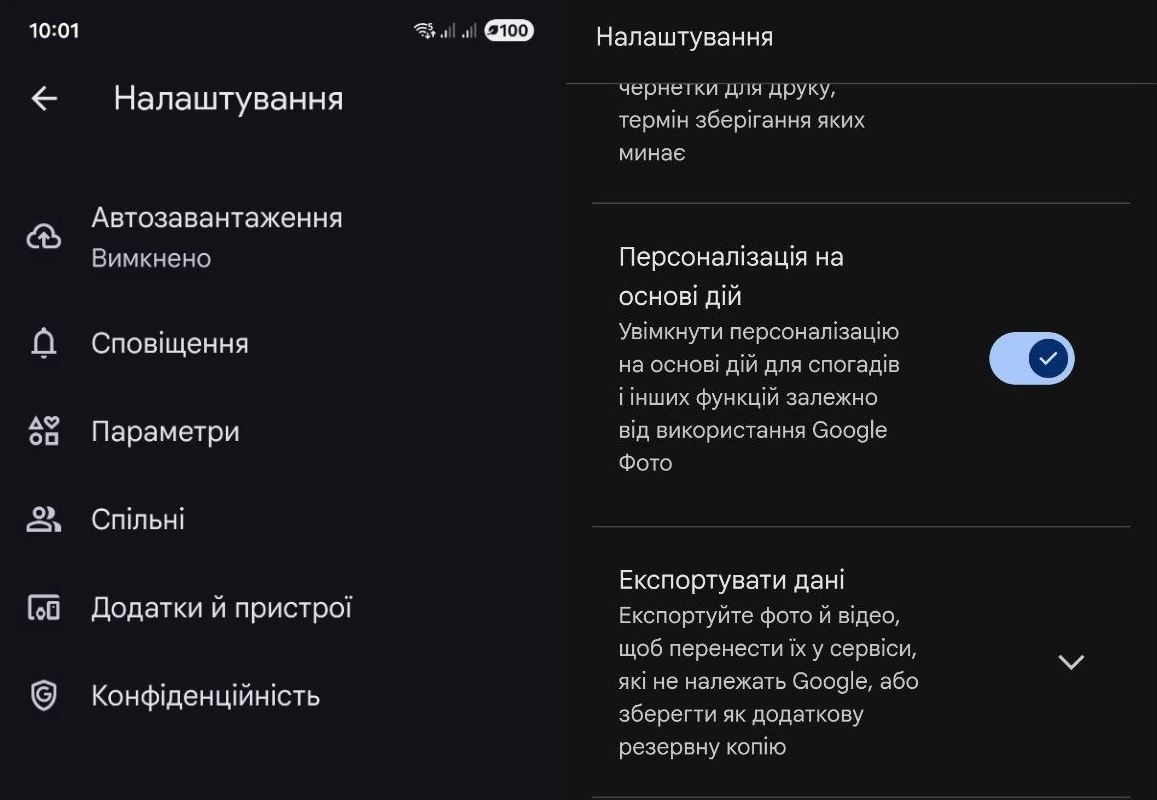
Розробники залишили можливість відмовитися від інновацій та повернутися до традиційного формату роботи програми. Щоб вимкнути інструменти Gemini, виконайте наступні кроки.
Алгоритм дій
- Відкрийте додаток Google Фото.
- Натисніть на іконку свого профілю у верхньому правому кутку.
- Перейдіть у “Налаштування Google Фото” (Photos settings).
- Відкрийте розділ “Налаштування” (Preferences).
- Оберіть “Функції ШІ в Labs” або “Функції Gemini у фото”.
- Деактивуйте всі тумблери навпроти функцій, якими ви не хочете користуватися.
Радикальна альтернатива: Як повністю покинути хмару
Якщо вимкнення тумблерів здається недостатнім, можна перейти на локальні додатки, такі як Aves або Fossify, що працюють без підключення до серверів. Для обробки знімків можна використовувати редактор Affinity. Пам’ятайте, що просте видалення додатку не видаляє фото з серверів Google — для цього варто скористатися сервісом Google Takeout, а потім вручну очистити хмарне сховище.
UITech Media
Ми продовжуємо стежити за розвитком ШІ-технологій та надаємо актуальні інструкції для забезпечення вашої цифрової безпеки.
Більше новин в телеграмі