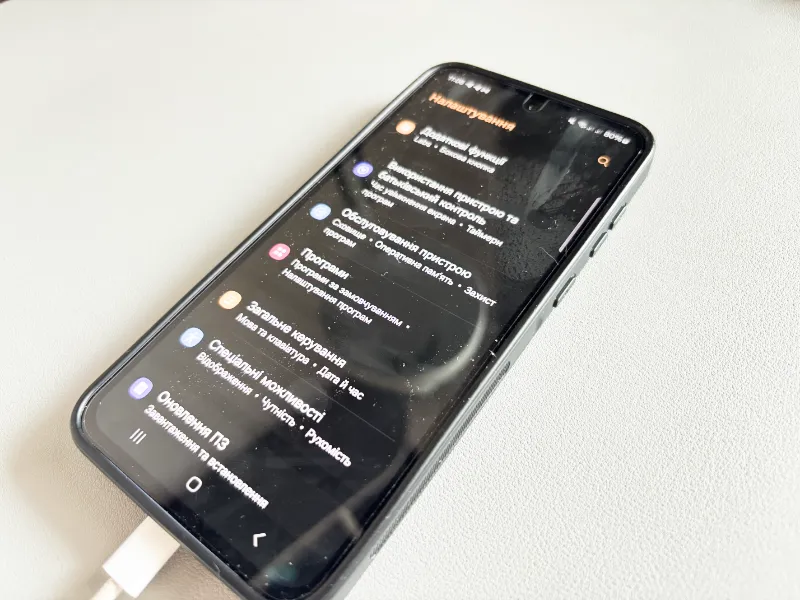
Смартфон Samsung начал тормозить, зависать или странно себя вести после обновления? А может, вы хотите передать его другому человеку, но без своих данных? В таких случаях помогает сброс настроек до заводских — так называемый Hard Reset или Factory Reset.
В этой статье объясняем:
- чем отличаются виды сброса,
- когда и как их стоит делать,
- и что важно знать до очистки.
Что такое сброс настроек (Factory Reset)
Это процесс, при котором ваш телефон полностью очищается: удаляются контакты, фото, приложения, аккаунты — и устройство возвращается в состояние «из коробки». Это не обновление системы, а полная перезагрузка.
Важно: сделайте резервную копию в Samsung Cloud или Google Drive, иначе вы потеряете все данные без возможности восстановления.
Способ 1: Сброс через настройки
Самый простой способ — подойдёт, если телефон работает нормально.
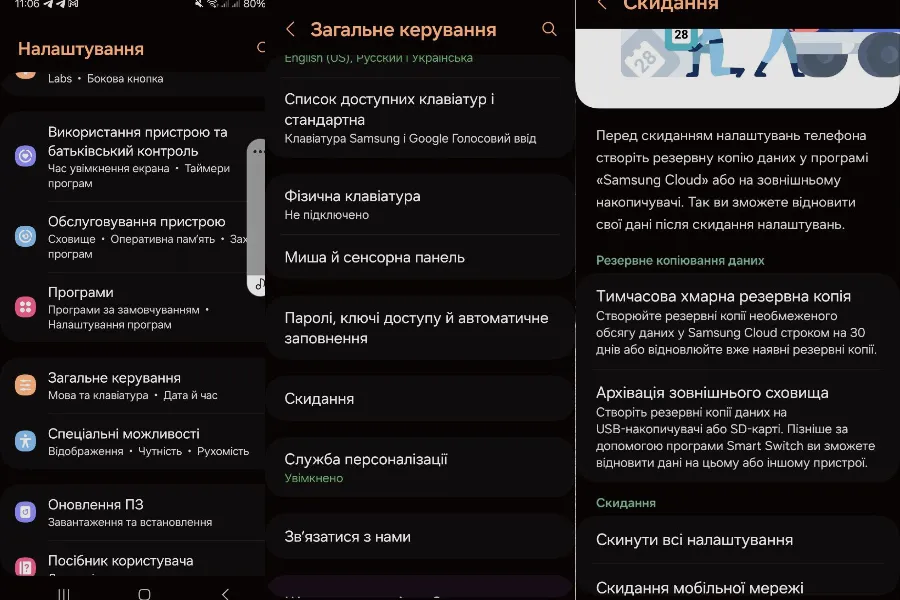
- Откройте Настройки.
- Перейдите в раздел Общее управление.
- Нажмите Сброс.
- Выберите Сброс до заводских настроек.
- Проверьте список данных, которые будут удалены.
- Нажмите Сбросить, введите пароль или графический ключ, если потребуется.
- После подтверждения телефон перезагрузится, и начнётся процесс очистки. Это может занять несколько минут.

Способ 2: Жёсткий сброс (Hard Reset) через Recovery-меню
Этот способ нужен, если телефон не включается, завис или вы не можете зайти в настройки.
- Выключите телефон.
- Одновременно зажмите и удерживайте кнопки:
- Громкость вверх + боковую кнопку питания.
- Когда появится логотип Samsung — отпустите кнопки.
- Вы попадёте в меню Recovery Mode.
- С помощью кнопок громкости выберите Wipe data/factory reset.
- Подтвердите выбор кнопкой питания.
- После завершения выберите Reboot system now.
Это глубокая очистка — после неё смартфон будет полностью «чистым».
Разница между Soft Reset, Factory Reset и Hard Reset
- Soft Reset — обычная перезагрузка устройства (если немного «подвис»).
- Factory Reset — сброс через настройки.
- Hard Reset — сброс через Recovery, если нет доступа к системе.
Когда стоит делать сброс
- После обновления начались сбои и торможения
- Телефон заметно «тормозит», даже после очистки памяти
- Вы передаёте устройство другому человеку или сдаёте в сервис
- Заблокирован экран (после сброса придётся ввести Google-аккаунт)
Чего не стоит делать
- Не торопитесь со сбросом, если проблему можно решить перезагрузкой или очисткой кеша.
- Не делайте Hard Reset без резервной копии, если на телефоне важные данные.
Сброс настроек на Samsung — полезный инструмент, но его важно использовать осознанно. Он помогает «перезапустить» систему, устранить ошибки или подготовить смартфон к передаче. Просто следуйте инструкции и не забывайте о резервной копии — и всё пройдёт без проблем.
Більше новин в телеграмі