Gemini вже працює на вашому Mac, як повноцінний асистент – вийшла бета
Якщо на інших пристроях персональні асистенти вже працювали, то мак залишався з сірі. І ще не вийшла нова іос 27, а ви вже можете користуватися Gemini на пристроях мак.
Google нарешті інтегрував Gemini безпосередньо в macOS. І хоча це бета версія, ви можете нею скористуватися. Це не просто «порт» веб-версії, це нативний додаток, який тепер працює як частина вашої операційної системи. Ось що це змінює для вас як для користувача.
Технологічна сторона: що може Gemini на вашому мак
- Читає локальний контекст
Gemini тепер «бачить» те, що відкрите у вас на екрані. Працюєте зі складною таблицею чи кодом? Просто викличте помічника, і він проаналізує дані без потреби завантажувати файли в хмару чи окреме вікно.
2. Швидкий доступ
Стандартне поєднання клавіш Option + Space дозволяє миттєво викликати Gemini поверх будь-якої програми. Це як зручна «швидка допомога» для ваших думок — ви можете поставити питання, не виходячи з Final Cut Pro чи Notion.
3. Майбутнє з Gemini Spark
Вже цього літа в додаток прийде «Spark» — автономний агент, який зможе діяти проактивно. Він працюватиме у фоні, з’єднуючи дані з вашої пошти, календаря та локальних документів, щоб організовувати ваш графік чи автоматизувати рутину.
Лайфстайл: як це спрощує життя
Це оновлення фокусується на «невидимій допомозі». Мета розробників — зробити так, щоб ви менше часу витрачали на обслуговування своєї роботи (пошук файлів, переклади, форматування) і більше — на творчість.
- Голосове керування без «е-е» та пауз: Новий голосовий рушій автоматично «чистить» вашу мову. Ви можете просто диктувати ідеї на ходу, а ШІ перетворить їх на відшліфовану чернетку. Це ідеально для тих, хто краще мислить вголос, ніж письмово.
- Daily Brief: Gemini тепер готує короткі ранкові звіти, збираючи головне з пошти та календаря. Це спокійний вхід у робочий день без хаосу вхідних листів.
- Творчі інструменти під рукою: Генерація зображень чи відео тепер відбувається прямо в робочому просторі. Потрібна ілюстрація для статті? Вона з’являється одним запитом, не відволікаючи вас від головного редагування.
Що можна і чого не можна давати ШІ
Коли ви надаєте доступ до екрана, ви маєте чітко керувати кордонами.
Що можна: робочі чернетки, структурування текстів, аналіз публічних даних, написання коду, планування графіків.
Чого не можна: паролі, банківські реквізити, особисті документи (паспорти, контракти) та секретні внутрішньокорпоративні розробки.
Як керувати доступами
- Ви контролюєте ШІ, а не він вас. У системних налаштуваннях macOS
- (Системні налаштування > Приватність і безпека) ви можете вимкнути дозвіл на запис екрана (Screen Recording) для Gemini.
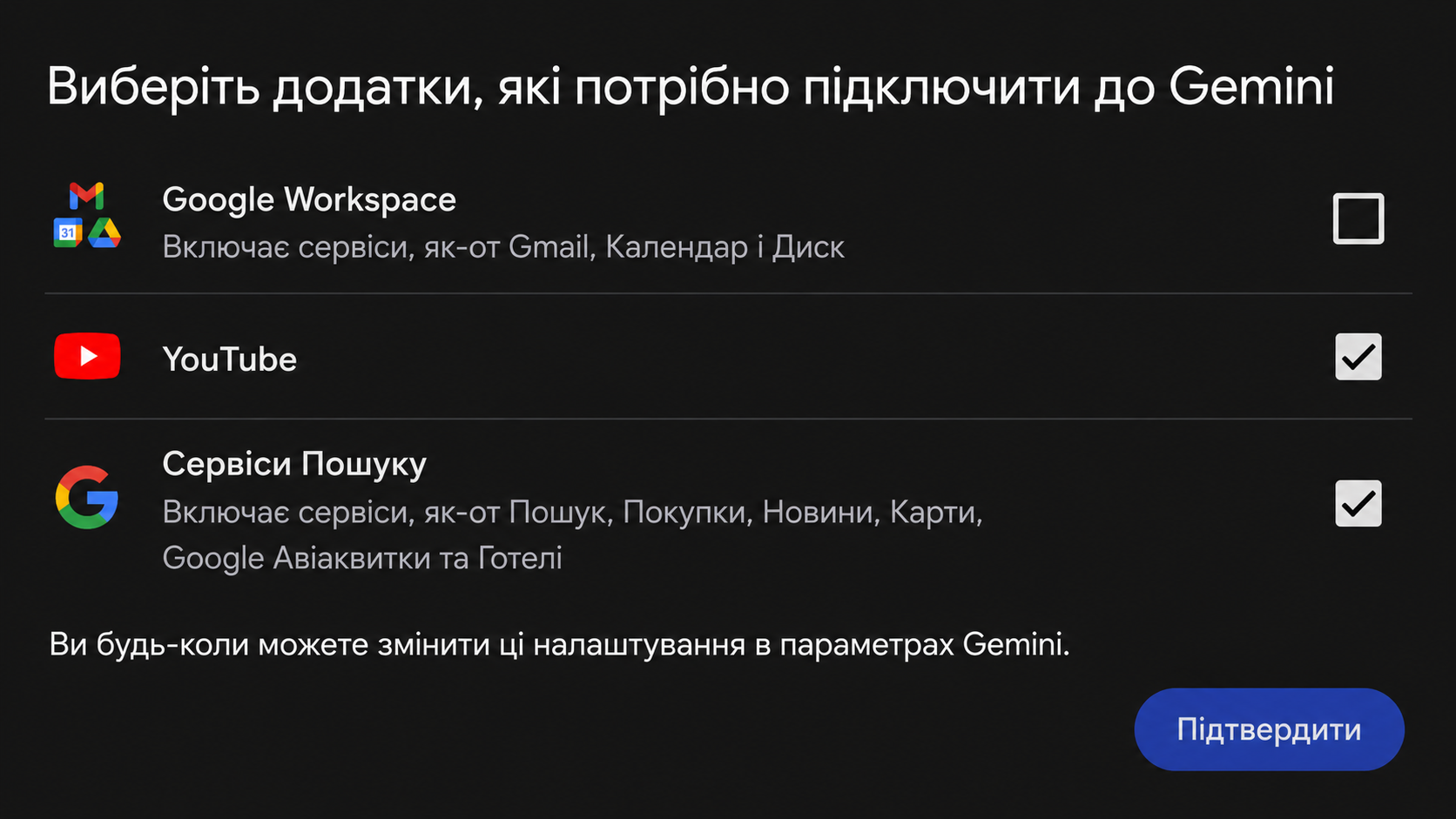
- Крім того, у самому додатку у вкладці «Розширення» (Extensions) ви можете в будь-який момент вимкнути доступ до Gmail, Диска чи інших сервісів.
Чому це зручно для вас
Якщо ваш день складається з управління медіа-проектами, монтажу та постійного пошуку балансу між роботою та особистим часом, нативна програма на Mac вирішує головну проблему — розфокусування.
Ви отримуєте інструмент, який «розуміє» контекст вашої роботи. Замість того, щоб вчити ШІ, де ви працюєте і які файли використовуєте, ви даєте йому «дивитися» на ваш екран. Це дозволяє перейти від формату «запитання-відповідь» до формату «співпраці», де ШІ стає ще одним членом вашої команди.
Як встановити Gemini на Mac
Додаток доступний для користувачів macOS 15+ і встановлюється за кілька кліків:
- Завантаження. Перейдіть на офіційний сайт Google Gemini або в Mac App Store і натисніть кнопку завантаження.
- Авторизація. Увійдіть у свій Google-акаунт, який ви використовуєте для роботи.
- Надання дозволів. Після першого запуску система запитає дозволи на доступ до екрана (Screen Recording) та керування системними подіями. Це необхідно для того, щоб Gemini міг «бачити» ваш робочий контекст і працювати як нативний асистент.
- Початок роботи. Використовуйте поєднання клавіш Option + Space, щоб викликати асистента в будь-який момент.
Це саме той випадок, коли технологія починає працювати на вас, а не поруч із вами.
Більше новин в телеграмі