Чи буває у вас таке, що ви хочете зосередитися на роботі, але телефон постійно відволікає сповіщеннями? Або ви вже лягаєте спати, а вночі приходять повідомлення від колег чи друзів? Apple знає цю проблему і пропонує рішення — режим фокусування.
Ця функція допомагає налаштувати, від кого ви хочете отримувати повідомлення в певний час, а від кого — ні. І що найзручніше — налаштування автоматично синхронізуються між вашими пристроями Apple: iPhone, iPad, MacBook і Apple Watch.
У цій статті я розповім, як увімкнути та налаштувати режим фокусування так, щоб він став вашим помічником у роботі та відпочинку.
Що таке режим фокусування і чому він зручніший за „Не турбувати“?
Багато хто запитує: «Чому просто не вимкнути звук або не увімкнути режим „Не турбувати“?». Відповідь проста: фокусування дає більше гнучкості.
Переваги режиму фокусування:
✅ Ви самі вибираєте, які контакти можуть вам дзвонити або писати.
✅ Можна обмежити сповіщення лише від певних додатків.
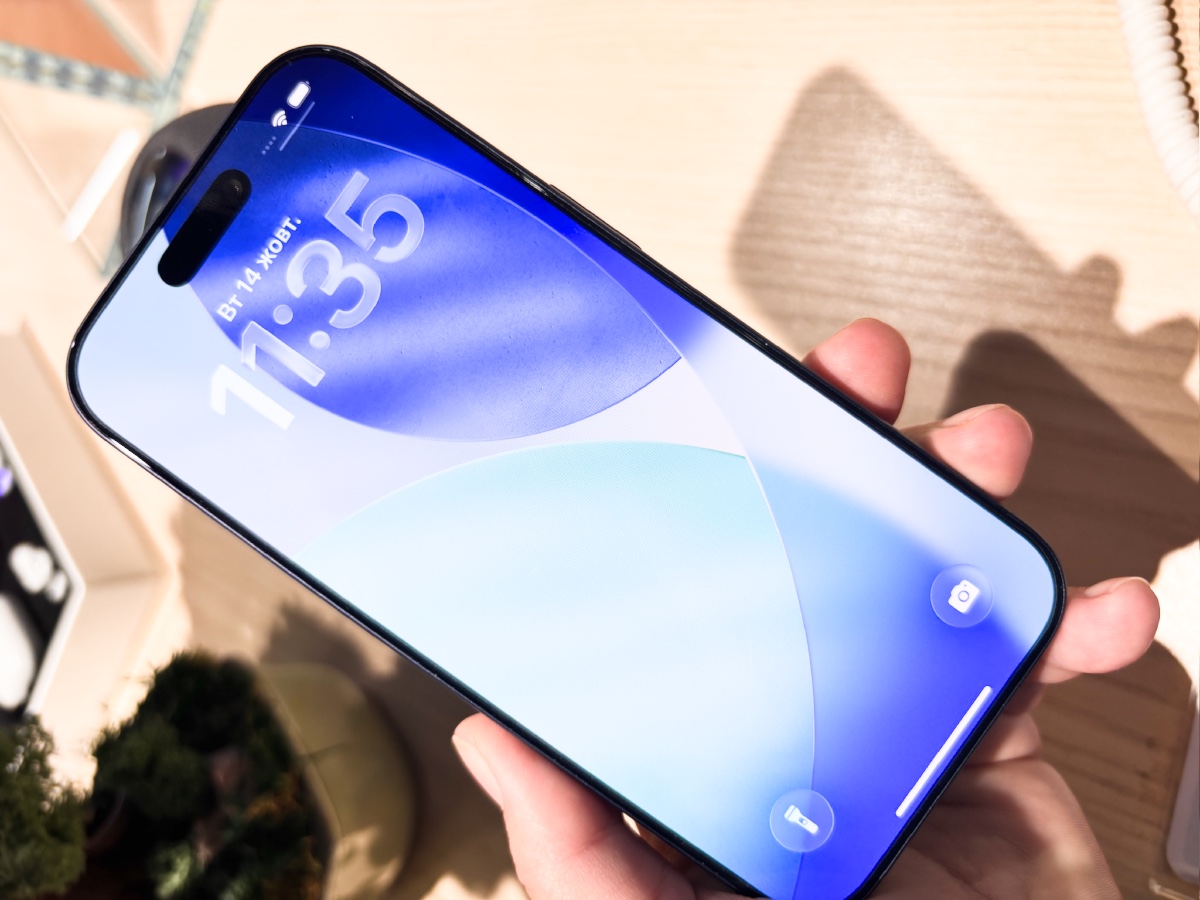
✅ Можна налаштувати різні шпалери та віджети для кожного режиму.
✅ Усі пристрої Apple автоматично перемикаються разом з iPhone.
Наприклад, у робочий час можна дозволити дзвінки лише від колег або родини, а у вечірній час — заблокувати робочі чати.
Як увімкнути режим фокусування на iPhone?
1. Увімкнення через шторку повідомлень
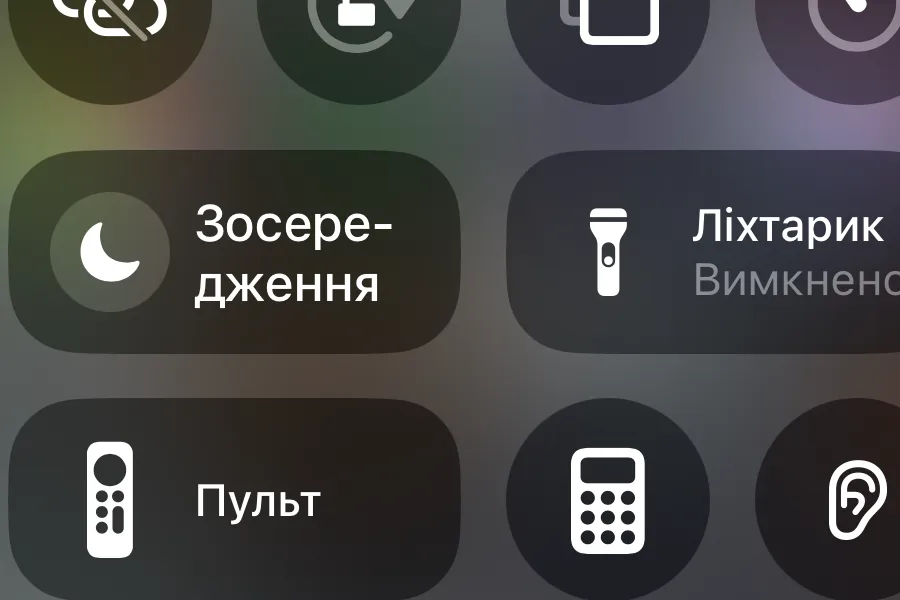
- Проведіть вниз від верхнього правого кута екрану, щоб відкрити Центр керування.
- Натисніть іконку Фокусування (Focus).
- Виберіть один із стандартних режимів або створіть власний.
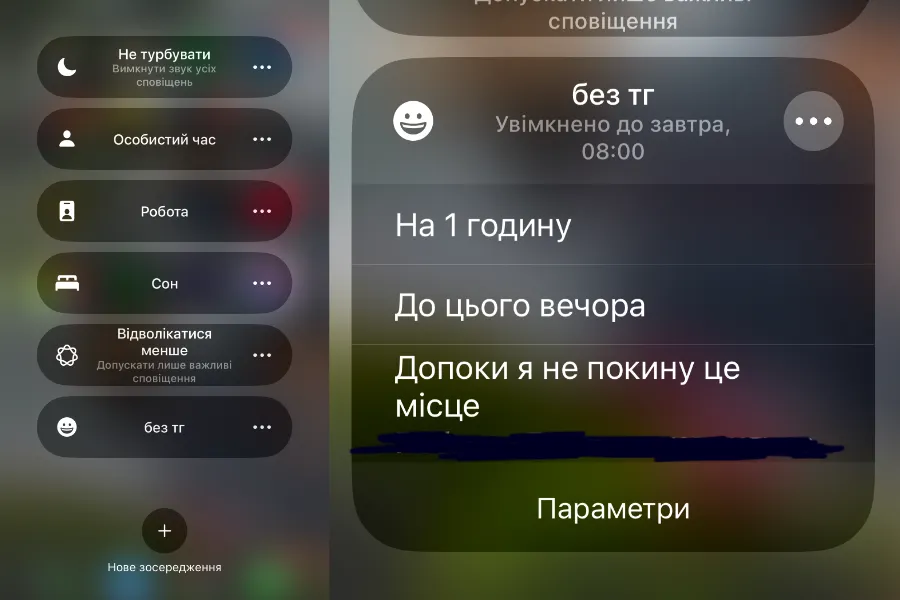
2. Увімкнення через налаштування
- Відкрийте Налаштування → Фокусування.
- Ви побачите кілька готових варіантів (Робота, Особистий, Сон тощо).
- Натисніть на потрібний режим або створіть новий.
Як налаштувати режим фокусування під себе?
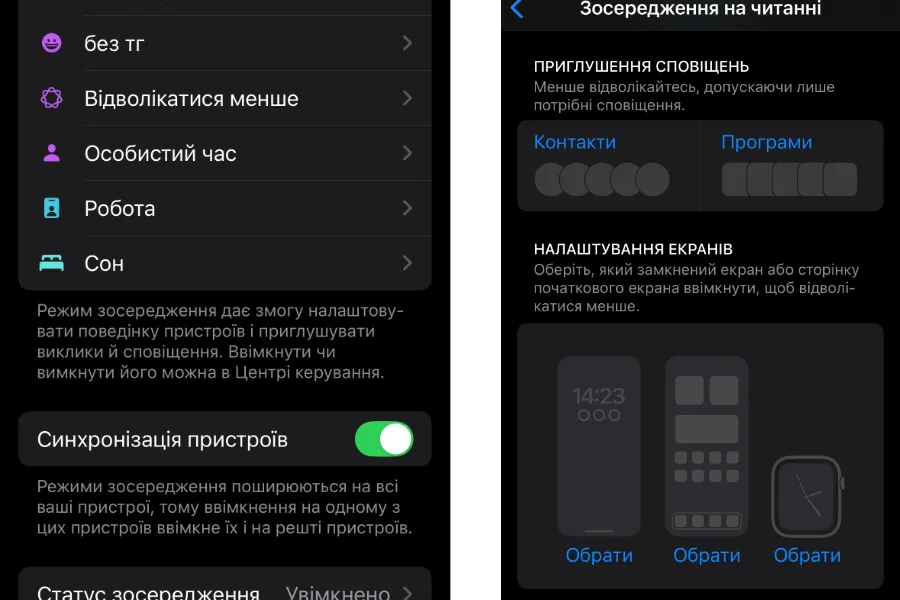
1. Додаємо виключення для контактів
Натисніть „Дозволені контакти“ і виберіть тих, хто зможе вам телефонувати або писати навіть у режимі фокусування.
Наприклад, я залишаю дзвінки тільки від мами та дітей.
2. Налаштовуємо програми
- Оберіть „Дозволені додатки“, щоб вирішити, від яких програм вам можуть надходити сповіщення.
- У робочому режимі можна залишити Slack чи Gmail, а у вихідному — лише месенджери або стрімінгові сервіси.
3. Автоматизація та розклад
Ви можете налаштувати, щоб режим фокусування вмикався автоматично за розкладом. Крім того, коли я записую відео або працюю над соцмережами, я також вмикаю режим фокусування.
Наприклад, я вимикаю всі сповіщення після 23:00 і вмикаю їх знову о 7:00 ранку.
4. Візуальна персоналізація
У кожному режимі можна змінювати шпалери та віджети.
Наприклад, для робочого режиму встановити мінімалістичні шпалери, а для відпочинку — затишну кав’ярню або вечірнє місто.
Як працює синхронізація з іншими пристроями?
Якщо ви увімкнете фокусування на iPhone, воно автоматично активується на iPad, MacBook та Apple Watch.
Щоб перевірити це, відкрийте Налаштування → Фокусування і переконайтеся, що увімкнена опція „Ділитися між пристроями“.
Чи є аналогічний режим на Android?
На Android є схожа функція під назвою „Не турбувати“, але вона менш гнучка.
У смартфонах Samsung можна налаштувати режими Bixby, які працюють за схожим принципом. Однак вони не підтримують автоматичну зміну шпалер та не мають такої ж глибокої інтеграції з іншими пристроями.
У наступній статті я розповім, як налаштувати режим фокусування на Samsung Galaxy A35.
Чи потрібен вам режим фокусування
Режим фокусування — це потужний інструмент для тих, хто хоче контролювати потік інформації та не відволікатися на зайві сповіщення.
Основні переваги:
✔ Можливість вибору контактів, які можуть вас турбувати.
✔ Гнучке налаштування додатків і повідомлень.
✔ Автоматичне включення за розкладом.
✔ Синхронізація між всіма пристроями Apple.
✔ Можливість налаштовувати шпалери та віджети.
Якщо ви ще не користувалися цією функцією — спробуйте! Вона справді змінює досвід використання iPhone, iPad та MacBook.
👉 А які налаштування фокусування використовуєте ви? Напишіть у коментарях!
📲 Підписуйтесь на наш Telegram-канал ЮТЕХ, щоб отримати ексклюзивні шпалери для фокусування!
Підпишіться на наш Тік Ток, там тільки те, що потрібно без води
Наш Youtube
Більше про новинки
- MacBook Air 2025: що зміниться в новому поколінні та коли чекати релізу
- Які пристрої Samsung отримають оновлення One UI 7?
- Екосистема Samsung: що вона може і навіщо це вам?
Більше новин в телеграмі