Багато хто купує iPhone, Mac чи iPad окремо, навіть не підозрюючи, що справжня магія починається тоді, коли вони працюють разом. Екосистема Apple — це не про пафос, а про те, як техніка може економити ваш час і нерви. Коли пристрої «спілкуються» між собою, робота стає швидшою, а життя — простішим. Я зібрала кілька перевірених лайфхаків, якими користуюся сама, щоб ви могли витиснути зі своїх гаджетів максимум.
1. AirDrop та передача файлів по повітрю
AirDrop. Якщо у вас є два пристрої, ви можете легко передавати файли по повітрю. Таке намагалися зробити в Android, але тут воно працює набагато краще. Одне важливе зауваження: якщо файл завеликий, то краще передавати через провід. Якщо брати оригінальний, система легко конектиться і файли передаються швидше.
Це реально рятує, коли треба скинути сотню фото з прогулянки за секунди. Але з великими відео AirDrop іноді може «тупити», тому кабель — це ваш план «Б» для надійності. Оригінальний дріт дає ту стабільність, якої не вистачає бездротовим технологіям, особливо якщо ви поспішаєте і працюєте з важким контентом.
2. Спільне прослуховування на дві пари навушників
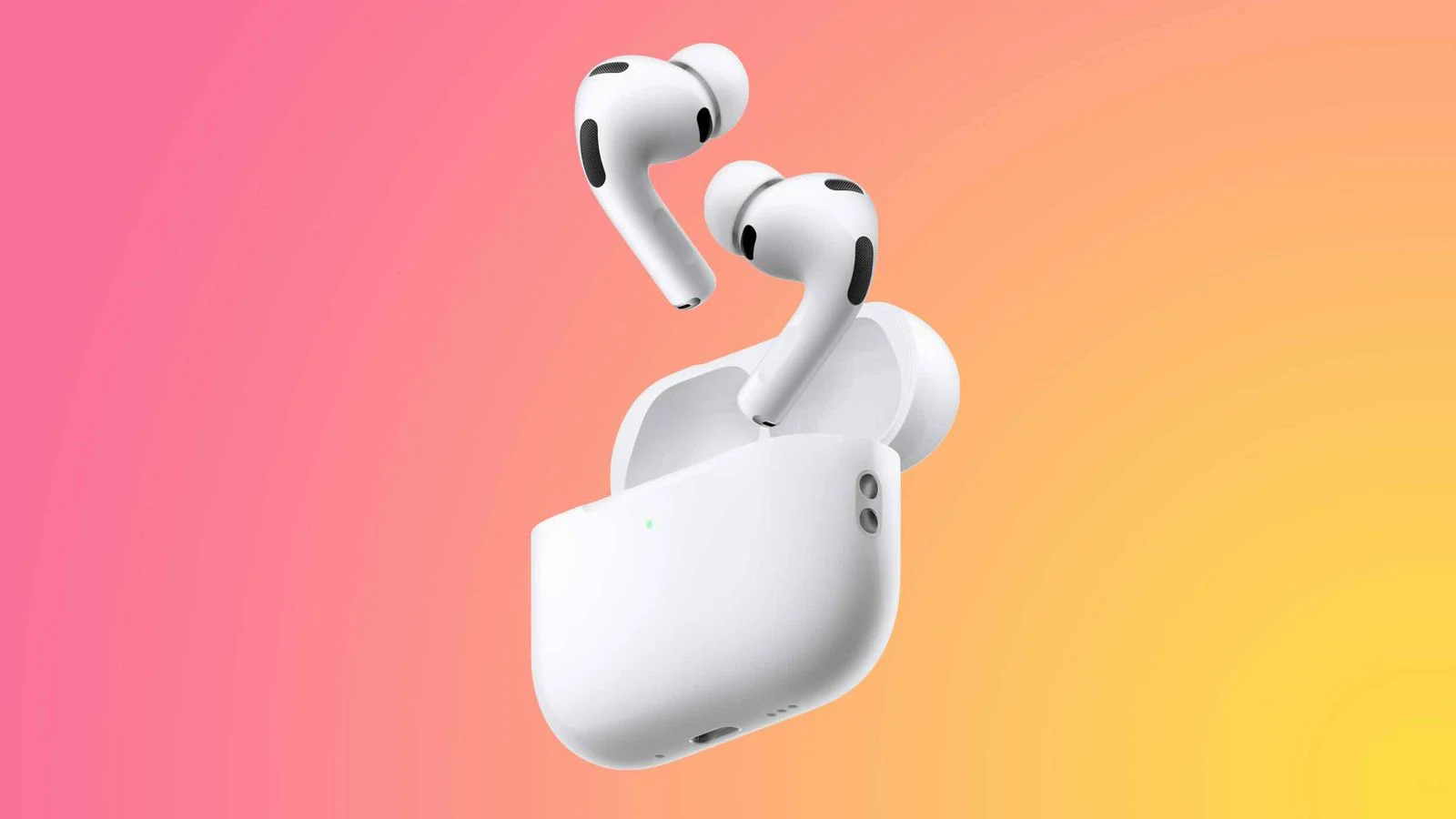
Ви можете підключити до айфона дві пари навушників. Так само, як і до Apple TV. Наприклад, вам потрібно послухати музику десь в людному або гучному місці або, наприклад, лекцію на одному акаунті. Це буде зручно. А якщо ви вночі дивитеся ТБ, а діти сплять, ви також можете підключитися двома парами AirPods.
Кожен може налаштувати гучність під себе — одному гучніше, іншому тихіше. Це ідеально для літака чи потяга, щоб не ділити одні навушники на двох, а сповнюватися звуком на повну. Це створює такий собі «приватний кінотеатр» для вас і вашого партнера без зайвого шуму для оточуючих.
3. Обмін контактами через NameDrop
Поділитися своїм номером дуже легко. Просто піднесіть два телефони один до одного, і ви обмінялися номерами. Це робиться одним дотиком — піднесли пристрої верхніми частинами і готово.
Більше не треба шукати папірець чи диктувати цифри, помиляючись у номері. Все відбувається автоматично і з класною анімацією. Ви самі обираєте, яке фото та який номер побачить інша людина, що дуже зручно на швидких ділових зустрічах або нових знайомствах.
4. iPad як другий монітор (Sidecar та Universal Control)
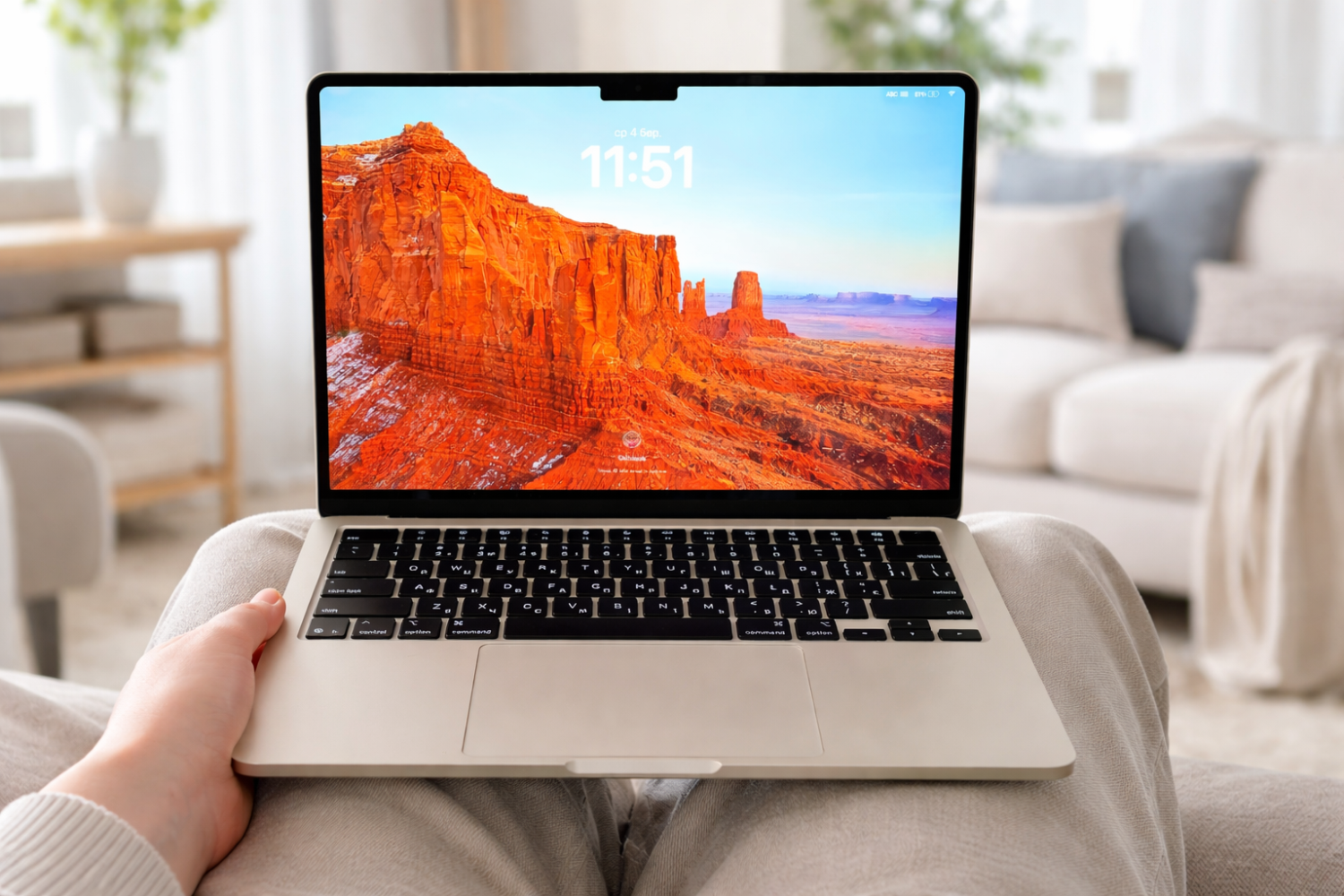
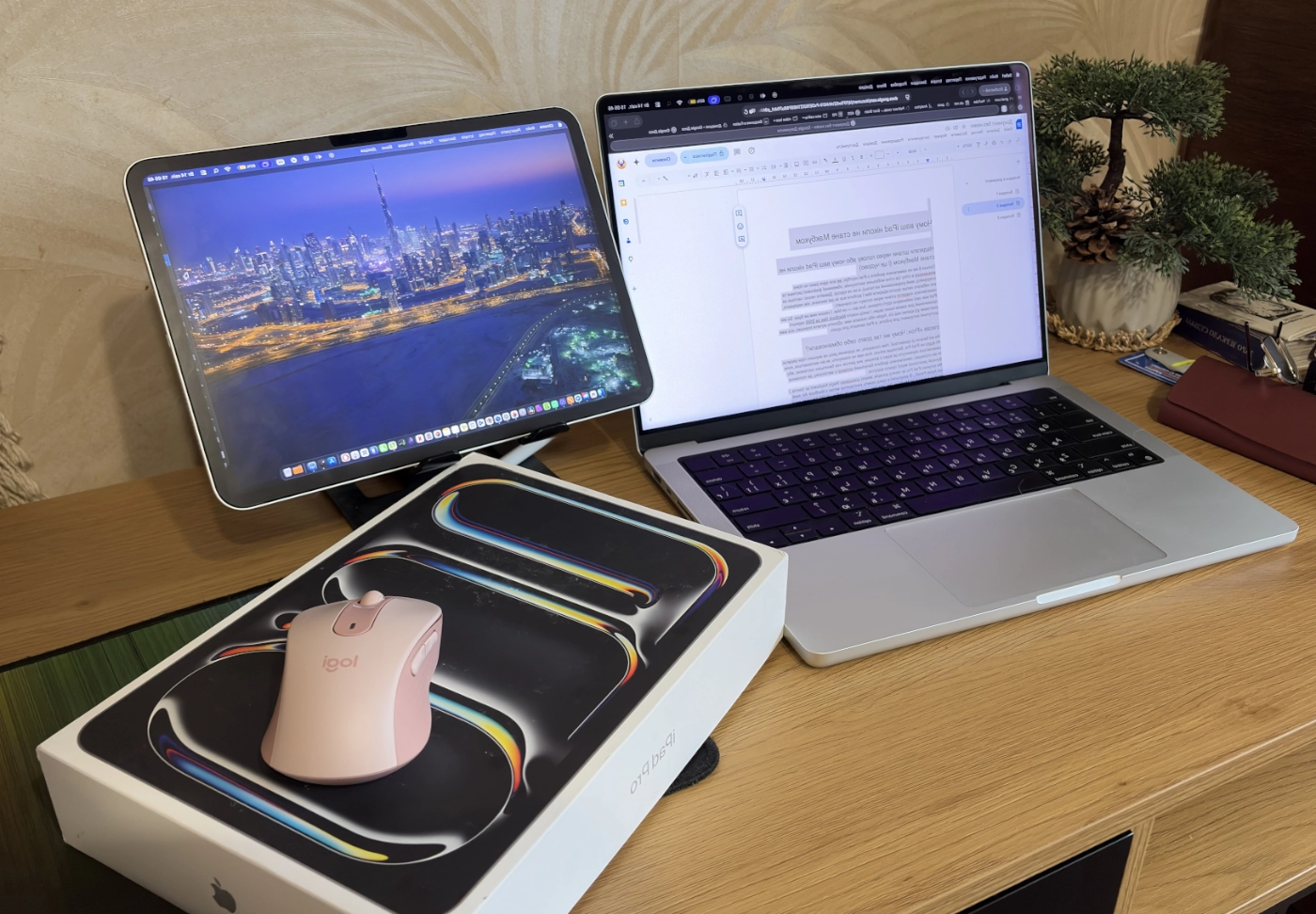
Якщо у вас є мак і айпад, він може стати або додатковим екраном, або повторювати ваш мак. Це дуже зручно, особливо якщо у вас 13 діагональ на Air, а вам потрібно більше місця. Я на айпад відкриваю месенджери, а працюю на мак. І користуюся однією клавіатурою мак на айпад і макбук. Тачпад також так працює. Дуже зручно. Включити це в налаштуваннях можна через шторку, натиснувши кнопку відеодублювання і обравши потрібний режим. Налаштувати другий монітор і його розташування можна в налаштуваннях.
Це фактично дає вам портативний офіс. Коли курсор мишки плавно переходить з екрана ноутбука на планшет — це відчувається як магія. Ви не просто бачите картинку, ви можете працювати в двох середовищах одночасно, не перемикаючи постійно вікна на маленькому екрані ноутбука.
5. Безперервність (Continuity) та синхронізація iCloud
Моя улюблена функція – Безперервність. Головне в цьому — включити для програми, яку ви хочете використовувати на своїх пристроях, синхронізацію iCloud. Коли все включено, ви можете почати друкувати на смартфоні, потім продовжити на мак чи айфон. Я обожнюю за це функцію «Нотатки». Я можу записувати, що мені купити, що зробити, а віджет на екрані пристрою покаже, що я хотіла не забути. Те саме стосується нагадувань, яке, до речі, теж важлива річ. Нагадування приходять на всі пристрої, навіть на годинник.
Ви ніколи не втратите ідею. Скопіювали посилання на телефоні — вставили його на комп’ютері через спільний буфер обміну. Це створює відчуття, що всі ваші гаджети — це один великий комп’ютер. А сповіщення на годиннику гарантують, що ви не забудете про важливу справу, навіть якщо телефон лежить в іншій кімнаті.
Як бачите, всі ці фішки працюють за одним принципом: вони прибирають зайві рухи. Вам не потрібно шукати кабелі, щоб скинути фото, чи вручну переписувати нотатки з телефона на комп’ютер. Саме в цих дрібницях і відчувається перевага Apple. Головне — один раз налаштувати iCloud і не боятися пробувати нові функції. Сподіваюся, ці поради допоможуть вам налаштувати свій робочий простір так, щоб техніка працювала на вас, а не навпаки.
Більше новин в телеграмі