10 головних налаштувань iPadOS 26, які стирають кордони між планшетом та ноутбуком
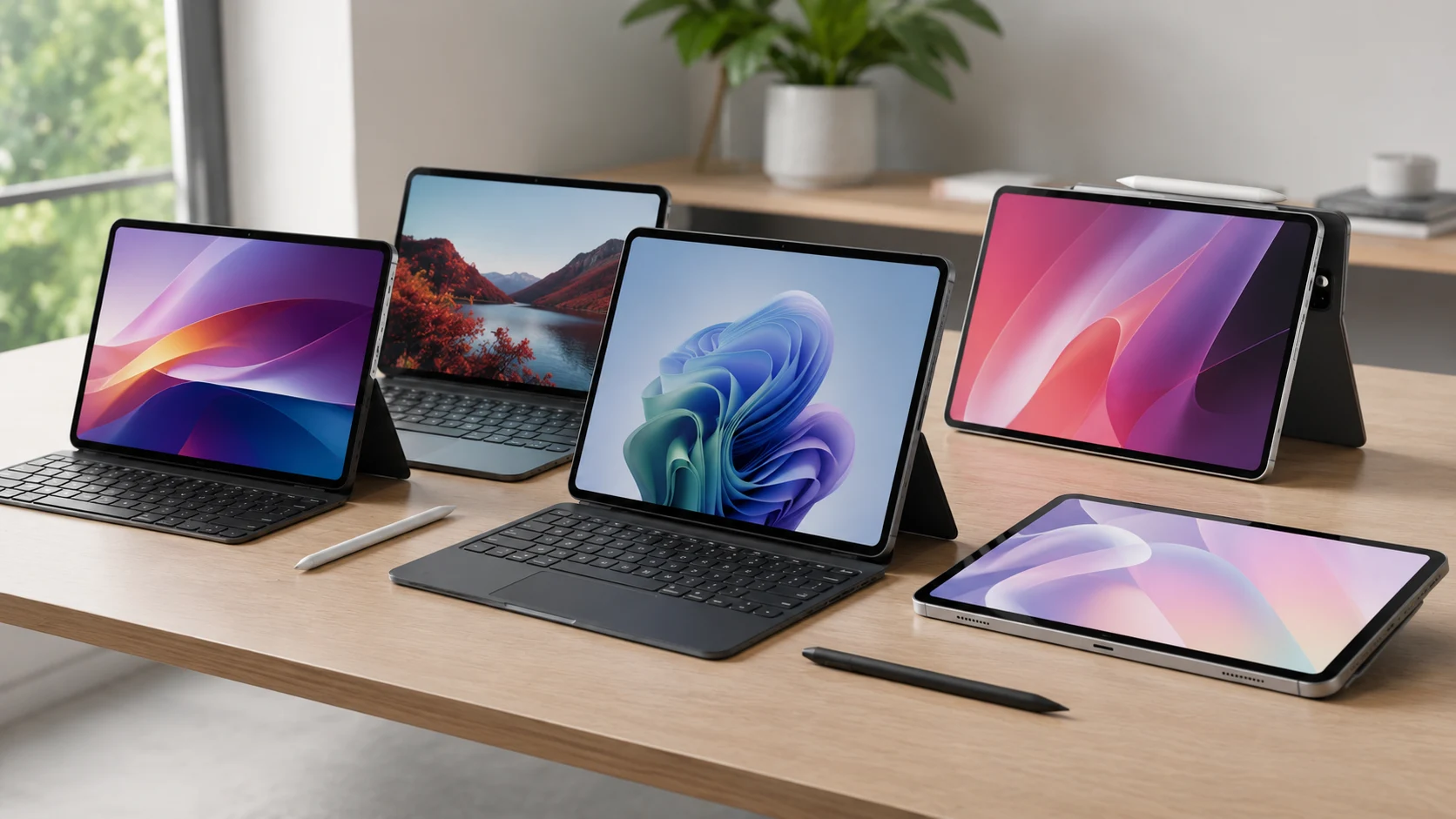
З виходом iPadOS 26 усе змінилося. Ця операційна система принесла на iPad довгоочікувані інструменти, які максимально наближають інтерфейс планшета до можливостей настільної macOS. Якщо у вас є сумісна модель, клавіатура та кілька хвилин часу, ви можете перетворити свій гаджет на справжню робочу станцію.
Які функції варто увімкнути прямо зараз, щоб почати працювати на рівні “про”.
Справжні вікна та комп’ютерна логіка
Головне розчарування минулих років — режим Split View, який просто ділив екран навпіл. Тепер про це можна забути завдяки функції Windowed Apps.
Вільні плаваючі вікна
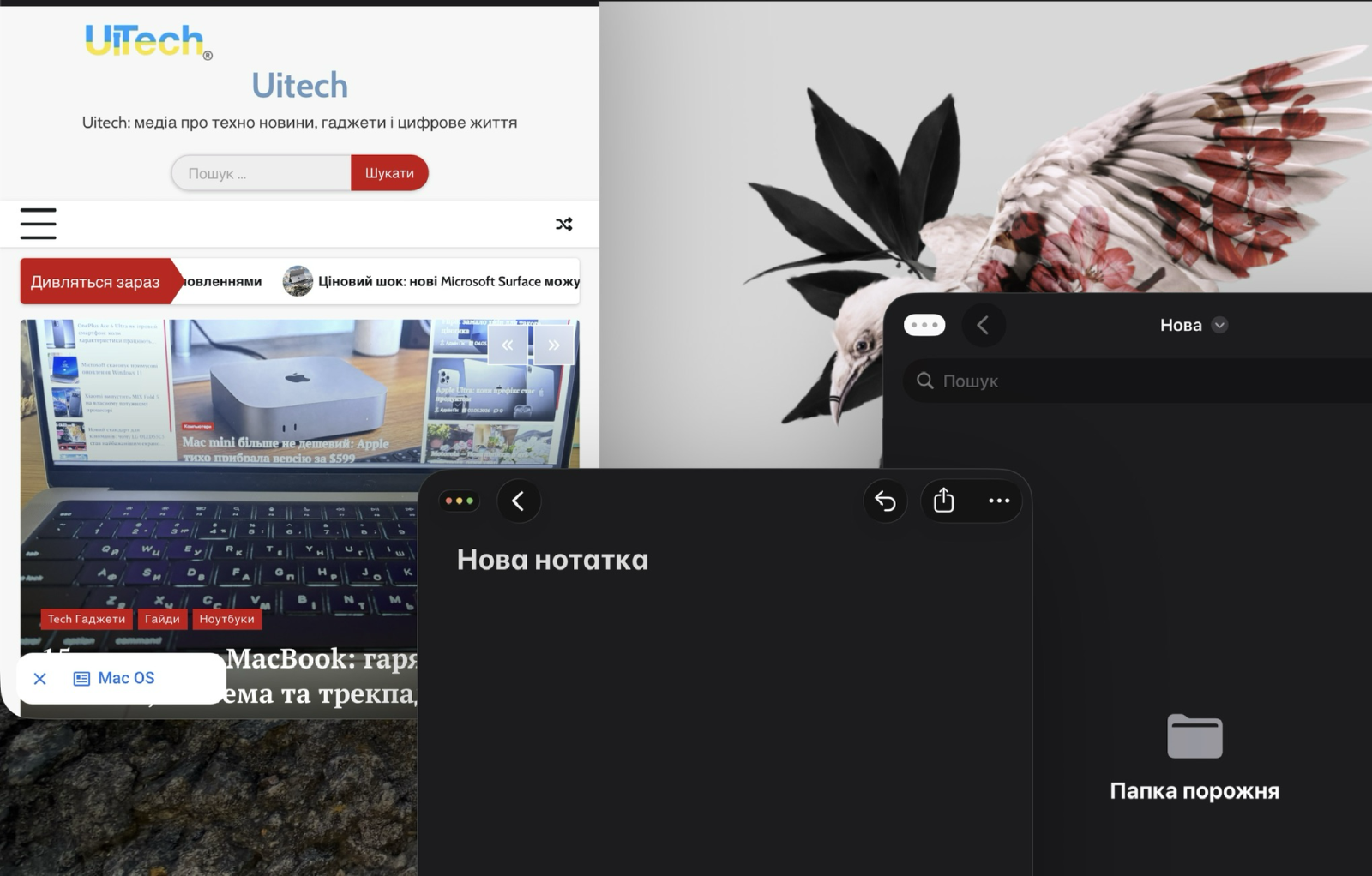
Тепер програми на iPad можна відкривати у вигляді окремих вікон, переміщувати їх у будь-яку точку дисплея та гнучко змінювати їхні розміри за допомогою кутових маркерів. Щоб активувати цей режим, перейдіть у Settings > Multitasking & Gestures > Windowed apps або скористайтеся швидким перемикачем у Пункті керування. Процес створення робочого простору став максимально простим: відкриваєте одну програму, легким рухом витягуєте з нижнього Dock-меню іншу іконку на екран і масштабуєте її під свої потреби.
Компактний формат Slide Over
Якщо ви віддаєте перевагу роботі в одному великому вікні (наприклад, пишете статтю чи монтуєте відео), але хочете тримати під рукою швидкий доступ до плеєра, месенджера чи чат-боту ChatGPT, цей інструмент стане ідеальним рішенням. Натисніть та утримуйте три крапки зверху потрібної програми та оберіть Enter Slide Over. Вікно перетвориться на вузький формат «розміру iPhone», який можна легко заховати за край екрана простим свайпом і так само миттєво повернути назад.
Прокачуємо панель Dock та роботу з файлами
Нижня панель додатка — це ваш главний командний центр у стилі Mac. Якщо зайти в Settings > Home Screen & App Library, можна налаштувати постійне відображення Бібліотеки додатків та панелі нещодавно запущених програм. Але головне оновлення стосується організації файлової структури.
- Папки під рукою. Тепер ви можете закріплювати найважливіші папки з документами безпосередньо у правій частині Dock-панелі. Просто перетягніть потрібну теку з додатка Files донизу. Тепер при натисканні на неї файли відкриватимуться у зручному комп’ютерному форматі «сітки» або «віяла», забезпечуючи миттєвий доступ до проектів.
- Офлайн-доступ до iCloud Drive. Працюєте в дорозі, кафе чи під час блекаутів, коли інтернет нестабільний? Тепер не потрібно відкривати кожен документ заздалегідь, щоб він завантажився у пам’ять пристрою. Затисніть палець на важливій папці чи файлі в iCloud Drive та оберіть опцію Keep Downloaded — система примусово збереже копію на локальному диску для постійної автономної роботи.
Турбота про залізо: бережемо акумулятор
Планшети Apple відомі своєю довговічністю, проте літій-іонні батареї неминуче деградують від постійного перебування на зарядці, особливо якщо пристрій годинами підключений до клавіатури Magic Keyboard на робочому столі.
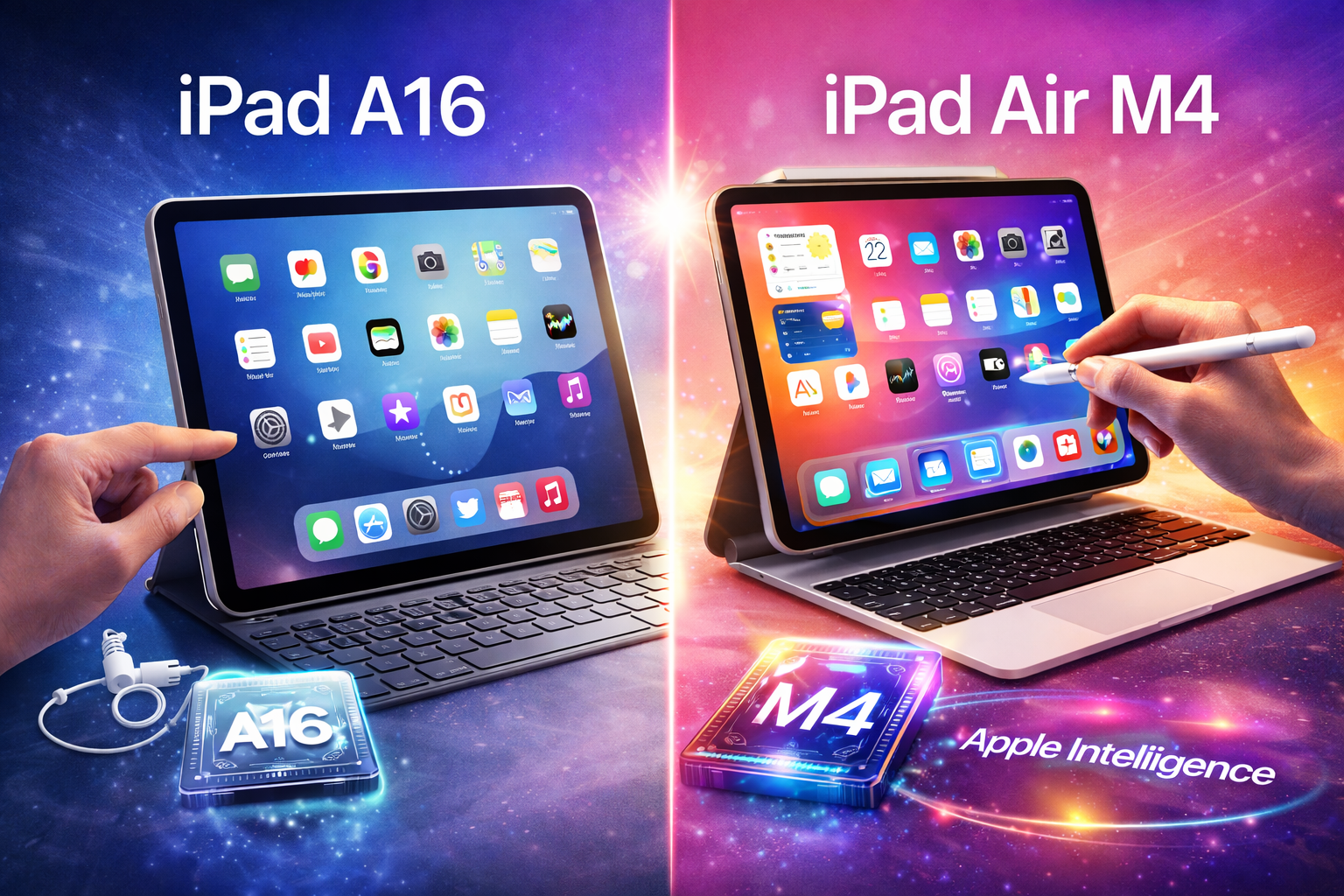
- Обмеження заряду. Сучасні модели iPad (начиная з версій на чипах Air M2, Pro M4, mini з A17 Pro та базових моделей на A16) отримали нову корисну функцію жорсткого обмеження максимального рівня заряду до 80%. Якщо ваш планшет більшу частину часу працює як заміна ноутбука біля розетки, увімкнення цієї опції в налаштуваннях акумулятора суттєво подовжить життя батареї та вбереже її від передчасного зносу.
Головні інструменти багатозадачності iPadOS 26
Ця таблиця допоможе швидко зорієнтуватися в нових функціях, вимогах до заліза та методах їх активації.
| Назва функції | Що робить | Де вмикається в налаштуваннях | Сумісність з моделями |
|---|---|---|---|
| Windowed Apps | Перемикає інтерфейс у режим плаваючих комп’ютерних вікон з вільним масштабуванням. | Settings > Multitasking & Gestures > Windowed apps (або через Пункт керування) | Моделі на процесорах Apple M1 / M2 / M4 та новіші |
| Slide Over | Фіксує додаткову програму у вузькому вікні поверх основного екрана з можливістю ховати її свайпом. | Три крапки у верхній частині вікна програми > Enter Slide Over | Усі актуальні моделі iPad |
| Папки в Dock | Дозволяє закріплювати папки швидкого доступу у правій частині нижньої панелі інтерфейсу. | Перетягуванням теки безпосередньо з додатка Files у панель Dock | Усі пристрої з підтримкою iPadOS 26 |
| Keep Downloaded | Примусово завантажує файли з iCloud на локальний диск для стабільної роботи без інтернету. | Контекстне меню файлу/папки в додатку Files (довге натискання) | Усі пристрої з підтримкою iPadOS 26 |
| Обмеження заряду | Блокує зарядку на рівні 80%, захищаючи літій-іонний акумулятор від деградації. | Settings > Battery > Battery Health | iPad Air M2, Pro M4, mini (A17 Pro), iPad (A16) і новіші |
UITech Media
Завдяки цим зміням iPad остаточно перестав бути просто іграшкою для медіаконтенту. Оптимізувавши роботу з вікнами, налаштувавши Dock-панель та увімкнувши захист батареї, ви отримаєте легкий, мобільний та неймовірно швидкий комп’ютер, який завжди готовий до виконання серйозних завдань.
MacOS 27: усе, що відомо про майбутнє велике оновлення для Mac
Більше новин в телеграмі