Перші 5 кроків після розпакування Google Pixel 10a: як не зіпсувати враження
Новий Google Pixel 10a став хітом продажів у 2026 році, але кілька прихованих налаштувань можуть значно покращити досвід користування. Pixel 10a — це чудовий «залізячний» базис, але «з коробки» Google налаштовує його так, щоб він подобався всім потроху. Якщо ви хочете, щоб смартфон працював на повну, а не економив ресурси там, де це не потрібно, пройдіть цей чек-лист за 5 хвилин.
1. Звільняємо екран: 120 Гц замість «тормозів»
Google продовжує дивну традицію: ставити круту матрицю на 120 Гц, але обмежувати її до 60 Гц за замовчуванням. Без цього налаштування інтерфейс Android 16 буде здаватися «важким».
- Маршрут. Налаштування > Дисплей > Плавний екран (Smooth Display).
- Що зробити. Активуйте тумблер. Так, це трохи більше їсть батарею, але Tensor G4 та новий модем Exynos 5400 енергоефективні достатньо, щоб ви не помітили різниці в автономності, зате помітили різницю в плавності.
2. Виправляємо перенасиченість кольорів
За замовчуванням стоїть режим «Адаптивний». Він робить картинку яскравою, але абсолютно брехливою — червоний стає морквяним, а небо — неоновим. Для тих, хто потім збирається редагувати фото, це неприпустимо.
- Маршрут. Налаштування > Дисплей > Кольори.
- Що зробити. Оберіть «Натуральні». Екран відразу стане «спокійнішим», а ви бачитимете реальні кольори того, що зняли.
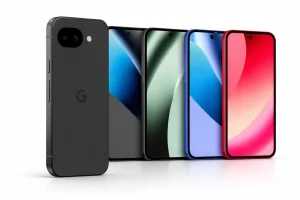
Google Pixel 10a: Новий король середнього сегмента, на якого ми чекали
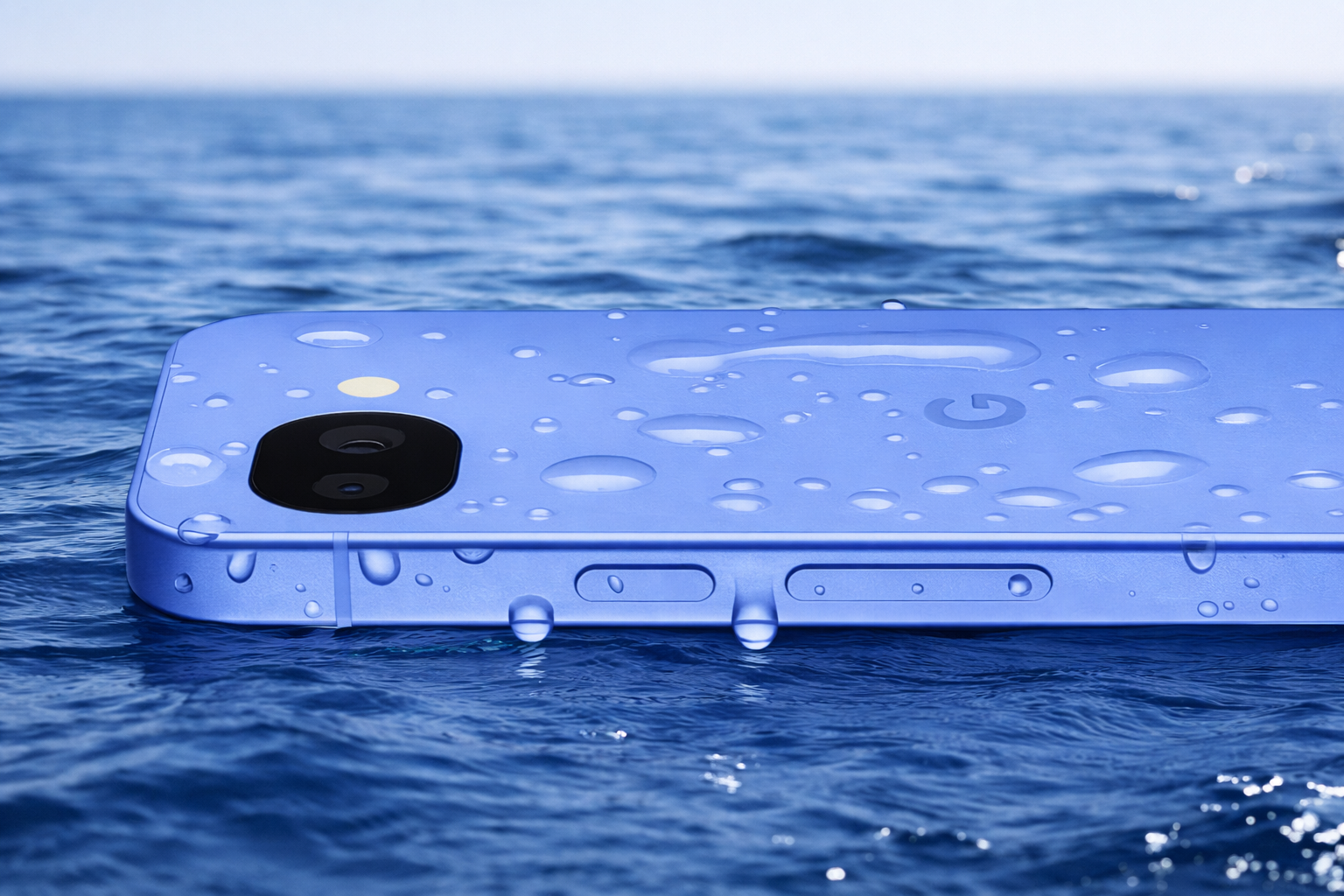
Це сталося! Сьогодні, 18 лютого 2026 року, Google офіційно випустила Pixel 10a — смартфон, який вже називають головною сенсацією року. Google пішла на радикальний крок: повністю плоский дизайн, екран на 3000 ніт та 7 років гарантованої підтримки.
3. Опановуємо супутниковий SOS (поки не знадобився)
У Pixel 10a нарешті з’явилася супутникова комунікація. Але це не iMessage через космос, це складний механізм, який вимагає прямої видимості неба та певного положення телефону.
- Маршрут. Налаштування > Безпека та екстрені випадки > Satellite SOS.
- Що зробити. Натисніть «Try a demo». Це симуляція, яка навчить вас, як тримати смартфон, щоб зловити сигнал супутника. Краще навчитися цьому зараз у кріслі, ніж панічно шукати сигнал десь у лісі.
4. Викидаємо «сміття» з панелі швидких налаштувань
Android 16 приносить нові плитки в шторку, але половина з них вам ніколи не знадобиться.
Поради експертів у вашій пошті
- Що зробити. Повністю опустіть шторку, натисніть на іконку олівця. Приберіть те, чим не користуєтесь (наприклад, керування розумним домом, якщо у вас його немає) і витягніть нагору «Живий підпис» (Live Caption) та «Сканування QR-коду». Швидкий доступ до цих функцій економить купу часу.
5. Приручаємо камеру: Вимикаємо зайву допомогу
Функція Camera Coach (на базі Gemini) — це цікаво для новачків, але якщо ви знаєте правила композиції, вона лише заважатиме.
- Що зробити. В додатку камери натисніть на іконку зі «зірочками» (Coach). Якщо ви відчуваєте, що поради ІІ щодо ракурсу вас відволікають — просто вимкніть її.
- Натомість. Перевірте, чи увімкнена сітка (3х3). Це старий, але надійніший спосіб тримати горизонт, ніж поради нейромережі.
Бонус для просунутих
Якщо ви використовуєте Pixel 10a як основний робочий інструмент, зазирніть у розділ «Батарея» і вимкніть «Адаптивну зарядку», якщо вам потрібно швидко заряджати телефон вдень. Вона корисна лише для нічного циклу, вдень вона лише штучно сповільнює процес.
Більше новин в телеграмі