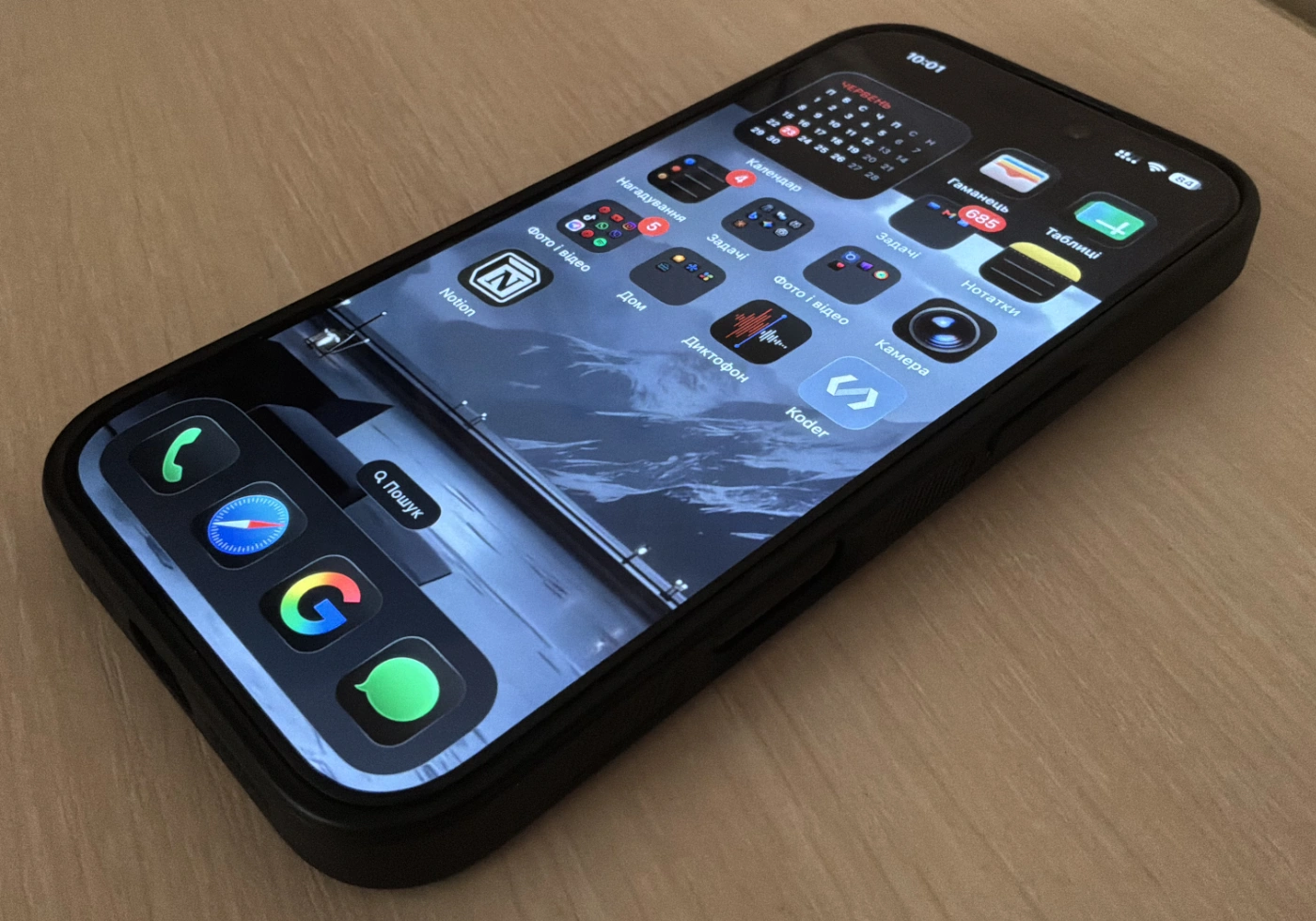
Більшість власників iPhone використовують лише частину можливостей свого смартфона. Насправді навіть звичайні кнопки гучності можуть виконувати значно більше завдань, ніж просто регулювання звуку. У iOS 26 Apple зберегла кілька корисних функцій, які здатні зробити користування смартфоном швидшим, зручнішим і безпечнішим.
1. Використовуйте кнопку гучності як затвор камери
Багато користувачів продовжують натискати віртуальну кнопку на екрані під час фотографування, хоча iPhone давно дозволяє використовувати фізичні клавіші гучності.
Достатньо натиснути будь-яку кнопку гучності, щоб зробити фото. Це особливо зручно під час зйомки однією рукою або коли потрібно уникнути тремтіння смартфона.
Є й додаткова можливість. Якщо утримувати кнопку гучності в режимі фото, запускається функція QuickTake, яка дозволяє миттєво почати запис відео без перемикання між режимами камери.
Саме тому багато мобільних фотографів використовують кнопки гучності замість екранних елементів керування.
⚙️ Як налаштувати та використовувати серійну зйомку:
Ця функція працює автоматично і не потребує увімкнення в налаштуваннях. Однак, ви можете налаштувати кнопку «Збільшення гучності» для створення серії знімків (Burst mode), що ідеально підходить для динамічних кадрів:
- Перейдіть у Параметри -> Камера.
- Увімкніть тумблер «Знімати серіями кнопкою збільшення гучності».
- Як це працює: тепер натискання «Гучність вниз» або «Вгору» робитиме звичайне фото, утримання будь-якої з них запускатиме відео (QuickTake), а утримання саме кнопки «Збільшення гучності» робитиме блискавичну серію фотографій.
2. Скануйте документи значно швидше
У багатьох випадках немає потреби встановлювати сторонні сканери документів. Вбудовані додатки «Нотатки» та «Файли» вже містять функцію сканування.
Після відкриття режиму сканування кнопку гучності можна використовувати як кнопку спуску затвора. Це допомагає швидше отримувати якісні копії договорів, чеків, паспортів та інших документів.
Особливо корисною ця функція стає під час роботи з великою кількістю паперів, коли потрібно швидко відсканувати кілька сторінок поспіль.
⚙️ Інструкція: як запустити сканування в 1 дотик:
Щоб не шукати функцію всередині додатків, сканер можна запускати миттєво:
- Через додаток «Нотатки»: Натисніть і утримуйте іконку програми «Нотатки» на домашньому екрані. У меню, що з’явиться, виберіть «Сканувати документ».
- Через «Центр керування»:
- Перейдіть у Параметри -> Центр керування.
- Знайдіть у списку «Нотатки» або «Код-сканер» і натисніть зелений плюс (+).
- Тепер просто проведіть пальцем з правого верхнього кута екрана вниз і натисніть на іконку нотаток/сканера.
- Процес зйомки: Коли камера наведена на документ, iPhone часто сканує його автоматично. Якщо цього не сталося — просто натисніть будь-яку кнопку гучності, щоб зафіксувати кадр, не тягнучись до екрана.
3. Кнопки гучності допомагають керувати будильником
Не всі знають, що кнопки гучності можуть взаємодіяти з будильником.
Якщо спрацював будильник і увімкнена функція «Повтор», натискання кнопки гучності активує режим Snooze. Після цього сигнал вимикається на дев’ять хвилин, дозволяючи трохи довше поспати.
Це значно простіше, ніж шукати потрібну кнопку на екрані одразу після пробудження.
⚙️ Як перевірити, чи увімкнено режим повтору:
Щоб кнопка гучності не вимкнула будильник повністю, а саме відклала його, функція має бути активною для конкретного будильника:
- Відкрийте додаток Годинник -> вкладка Будильник.
- Натисніть на потрібний будильник (або на «Змінити» у верхньому кутку, а потім на час).
- Переконайтеся, що перемикач «Повторення сигналу» (Snooze) активований (світиться зеленим).
- Натисніть Зберегти.
Важливо: Якщо ви хочете повністю вимкнути будильник зранку, кнопки гучності не допоможуть — доведеться провести пальцем по екрану (Свайп для вимкнення), що захищає вас від випадкового проспання.
4. Прихований режим SOS може врятувати життя
Однією з найважливіших функцій сучасних iPhone є Emergency SOS.
Для її активації потрібно одночасно затиснути бічну кнопку живлення та будь-яку кнопку гучності. Після цього відкриється меню екстрених дій.
Через нього можна швидко викликати службу порятунку, переглянути медичную картку або повідомити екстрені контакти про своє місцеперебування.
У критичних ситуаціях ця функція дозволяє заощадити дорогоцінні секунди, які можуть мати вирішальне значення.
⚙️ Як налаштувати екстрені контакти та автоматичний виклик:
Щоб функція була максимально ефективною, її потрібно персоналізувати:
- Перейдіть у Параметри -> Екстрений SOS.
- Налаштуйте спосіб активації: увімкніть «Виклик утриманням та відпусканням» (тримати бічну кнопку та кнопку гучності) або «Виклик 5 натисканнями» (швидко натиснути кнопку живлення 5 разів поспіль — це зручно, якщо телефон у кишені).
- Екстрені контакти: Натисніть «Змінити екстрені контакти в Здоров’ї». Створіть свою Медичну картку та додайте номери близьких людей (дружини, чоловіка, батьків).
- Як це працює: Після екстреного виклику служб безпеки iPhone автоматично надішле вашим контактам SMS із вашими поточними координатами (навіть якщо геолокація була вимкнена).
5. Hard Reset: що робити, якщо iPhone завис
Навіть найсучасніший смартфон іноді може перестати реагувати на натискання.
У такій ситуації допоможе примусове перезавантаження, відоме як Hard Reset.
Для iPhone 8 і новіших моделей, включаючи актуальні пристрої з iOS 26, потрібно виконати три кроки:
- Швидко натиснути і відпустити кнопку «Гучність вгору».
- Швидко натиснути і відпустити кнопку «Гучність вниз».
- Натиснути та утримувати бічну кнопку живлення до появи логотипа Apple (це може зайняти близько 10–15 секунд).
Після цього смартфон перезавантажиться без втрати особистих даних.
Саме цей спосіб рекомендує Apple для відновлення роботи пристрою у випадках зависання системи.
⚙️ Що важливо знати про Hard Reset:
- Ця комбінація закладена на апаратному рівні. Вона спрацює, навіть якщо екран пристрою повністю чорний або система «замерзла» і не реагує на дотики.
- Головна помилка: користувачі відпускають бічну кнопку, коли з’являється повзунок «Вимкнути». Не відпускайте її! Тримайте кнопку натиснутою, поки екран повністю згасне і знову загориться значок яблука.
- Функція не потребує жодних налаштувань у меню — вона активна на кожному iPhone за замовчуванням.
Від редакції Uitech Media
Більшість користувачів iPhone навіть не підозрюють, наскільки корисними можуть бути звичайні кнопки гучності. Вони допомагають швидше фотографувати, сканувати документи, керувати будильником, викликати допомогу в екстрених ситуаціях та навіть відновлювати роботу смартфона після зависання.
Якщо ви користуєтеся iPhone з iOS 26, варто запам’ятати ці можливості. Вони не потребують встановлення додаткових програм і можуть суттєво спростити щоденне використання смартфона. Нагадуємо, що ви можете скачати гайди з налаштувань в нашому телеграм каналі.
Через велику кількість ботів ми закрили коментарі на сайті. Прокоментувати статтю та долучитися до обговорення ви можете в нашій спільноті в Telegram-каналі.
Більше новин в телеграмі