Коли iPhone не оновлюється, проблема зазвичай не в самому пристрої, а в умовах, за яких iOS намагається знайти або встановити оновлення. Користувач може бачити, що не приходить оновлення iOS, система довго перевіряє наявність нової версії або iPhone взагалі не бачить оновлення, хоча воно вже доступне. Найчастіше це пов’язано з нестачею вільної памʼяті, налаштуваннями мережі, тимчасовими збоями серверів Apple або тим, що конкретна модель айфона більше не підтримує нову версію iOS.
Чому айфон не оновлюється: основні причини
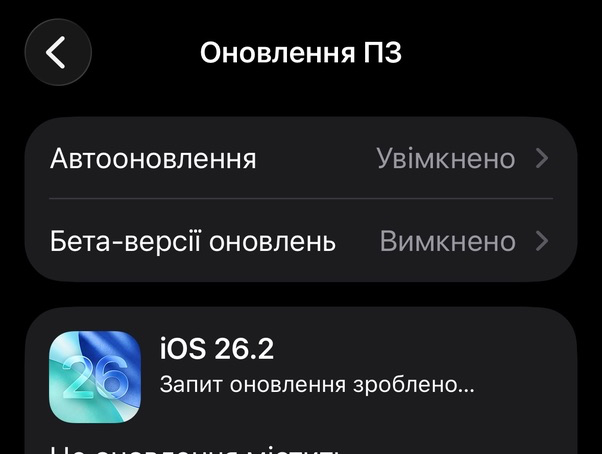
Коли айфон не оновлюється, важливо розуміти, що система iOS 26.2 не просто «ламається», а припиняє оновлення через конкретні умови, які не виконані. У більшості випадків iPhone не знаходить нову версію iOS або не починає завантаження саме тому, що одна з базових вимог Apple не дотримана.
Користувачі часто плутають ситуації, коли оновлення iOS ще не доступне для їхньої моделі, з випадками, коли айфон не бачить оновлення через налаштування або технічні обмеження. Саме тому перед будь-якими діями важливо розділити тимчасові збої, програмні обмеження та фізичні причини, які реально заважають встановити апдейт.
- недостатньо вільної памʼяті для завантаження та встановлення iOS;
- нестабільне або обмежене Wi-Fi-зʼєднання;
- тимчасові збої або перевантаження серверів Apple;
- модель iPhone більше не підтримує нову версію iOS;
- активний профіль бета-версії iOS, який блокує публічне оновлення;
- помилки системних налаштувань або Apple ID.
У більшості ситуацій айфон не оновлюється не через серйозну несправність, а через одну з цих причин. Коли зрозуміло, що саме заважає системі, проблема вирішується швидше і без радикальних дій. Далі варто перевірити налаштування, які найчастіше блокують появу оновлення iOS навіть на справному пристрої.
iPhone не бачить оновлення iOS: що перевірити в першу чергу
Якщо айфон не оновлюється і в розділі «Оновлення ПЗ» система пише, що встановлена найновіша версія, проблема часто криється в базових налаштуваннях, які iOS використовує для перевірки апдейтів. У таких випадках оновлення iOS може бути доступне, але iPhone не показує його через локальні обмеження або некоректні параметри системи.
Найпоширеніша ситуація — iPhone не бачить оновлення після попередніх змін у налаштуваннях, перенесення даних або тривалого використання без перезавантаження. Система iOS досить чутлива до дрібних збоїв, тому навіть незначна помилка може призвести до того, що перевірка оновлень не спрацьовує.
- перевірити, чи достатньо вільної памʼяті для завантаження оновлення iOS;
- переконатися, що iPhone підключений до стабільної мережі Wi-Fi;
- перевірити рівень заряду акумулятора або підключення до зарядки;
- перезапустити айфон перед повторною перевіркою оновлення;
- перевірити коректність дати та часу в налаштуваннях;
- переконатися, що Apple ID працює без обмежень.
У багатьох випадках після цих дій оновлення iOS зʼявляється без додаткових втручань. Це базовий, але обовʼязковий етап, який часто ігнорують. Якщо ж айфон і далі не оновлюється, варто переходити до розбору помилок, які виникають уже під час завантаження або встановлення системи.
Не встановлюється оновлення iOS: типові помилки під час процесу
Ситуація, коли iPhone знаходить оновлення iOS, але не може його встановити, відрізняється від випадків, коли оновлення взагалі не зʼявляється. Тут система вже почала процес, але зупинилася на одному з етапів, через що айфон не оновлюється до кінця або постійно повертається до початкового стану.
Найчастіше такі помилки виникають після завантаження файлу оновлення, коли iPhone намагається його перевірити або підготувати до встановлення. У цей момент будь-який збій — від нестабільного зʼєднання до внутрішньої помилки iOS — може призвести до того, що оновлення не встановлюється.
- айфон завис на етапі «підготовка оновлення»;
- зʼявляється повідомлення «не вдалося встановити оновлення iOS»;
- iPhone самовільно перезавантажується під час встановлення;
- процес оновлення зупиняється без повідомлення про помилку;
- система знову пропонує завантажити те саме оновлення.
Такі збої рідко свідчать про серйозну проблему з айфоном. У більшості випадків iOS не завершує оновлення через тимчасову помилку або пошкоджений файл апдейта. Далі має сенс перейти до способів ручного оновлення, які дозволяють обійти ці обмеження й встановити iOS без втрати даних.
Як оновити iPhone вручну, якщо автоматичне оновлення не працює
Коли айфон не оновлюється через налаштування або помилки під час встановлення, ручне оновлення дозволяє обійти більшість обмежень iOS. Цей спосіб використовує офіційні інструменти Apple і застосовується у випадках, коли iPhone бачить оновлення, але не може завершити процес автоматично.
Ручне оновлення особливо корисне, якщо система видає помилки, зависає на підготовці або постійно пропонує завантажити одне й те саме оновлення iOS. Важливо, що цей метод не передбачає видалення даних, якщо діяти правильно і не переходити до повного скидання.
- оновлення айфона через Finder на macOS або iTunes на Windows;
- підключення iPhone до компʼютера кабелем для стабільного зʼєднання;
- перевірка оновлення через розділ керування пристроєм;
- повторне завантаження файлу оновлення iOS без використання Wi-Fi;
- примусове перезавантаження айфона перед початком процесу.
У більшості випадків ручне оновлення дозволяє встановити iOS навіть тоді, коли стандартний спосіб не працює. Це безпечний і рекомендований Apple варіант для вирішення системних збоїв. Якщо ж айфон не оновлюється навіть таким способом, причина може бути пов’язана з обмеженнями конкретної моделі або завершенням підтримки iOS.
Як зробити ручне оновлення iOS на iPhone
Ручне оновлення використовується у випадках, коли айфон не оновлюється автоматично, оновлення iOS не встановлюється або процес постійно зривається з помилкою. Цей спосіб є офіційним, рекомендованим Apple, і дозволяє оновити систему без втрати даних, якщо не переходити до режиму повного відновлення.
Перед початком важливо підготувати айфон, щоб уникнути повторних збоїв. Пристрій має бути заряджений щонайменше на 50 відсотків, а краще підключений до живлення, і використовуватися має оригінальний або якісний кабель для зʼєднання з компʼютером.
- підключіть iPhone до компʼютера за допомогою кабелю;
- на Mac з macOS Catalina або новішою відкрийте Finder, на Windows або старих версіях macOS відкрийте iTunes;
- виберіть iPhone у списку пристроїв;
- натисніть кнопку «Перевірити наявність оновлень»;
- оберіть «Оновити», а не «Відновити», щоб зберегти дані;
- дочекайтеся завершення завантаження та встановлення iOS, не відʼєднуючи пристрій.
Під час ручного оновлення айфон може кілька разів перезавантажитися, і це нормальна частина процесу. Якщо iOS встановлюється таким способом, система зазвичай працює стабільніше, ніж після зірваного автоматичного оновлення. У разі, якщо айфон не оновлюється навіть вручну, це може свідчити про обмеження моделі або завершення підтримки конкретної версії iOS.
Що перевірити перед ручним оновленням iOS
- переконайтеся, що айфон заряджений щонайменше на 50 відсотків або підключений до живлення;
- перевірте, чи є стабільне інтернет-зʼєднання на Mac;
- використовуйте справний кабель для підключення айфона до Mac;
- звільніть достатньо місця на айфоні для завантаження оновлення iOS;
- закрийте сторонні програми на Mac, щоб уникнути збоїв під час процесу.
Ці дії зменшують ризик помилки під час ручного оновлення і допомагають iOS коректно завершити процес. У більшості випадків після такої підготовки айфон оновлюється через Finder без зависань і повторних збоїв. Якщо ж проблема зберігається, причина, як правило, не в способі оновлення, а в обмеженнях конкретної моделі iPhone.
Що робити, якщо немає Mac і iPhone не оновлюється
Якщо айфон не оновлюється і під рукою немає MacBook, залишається кілька робочих способів, які дозволяють встановити оновлення iOS або обійти типові збої. У цих випадках важливо розуміти, що частина проблем вирішується без компʼютера, а частина — лише через альтернативний пристрій.
Найчастіше користувачі стикаються з тим, що оновлення iOS не завантажується через Wi-Fi, не встановлюється через нестачу памʼяті або процес зависає ще на етапі перевірки. Саме під ці ситуації підходять способи нижче.
- оновлення iOS без компʼютера через «Налаштування → Загальні → Оновлення ПЗ» при стабільному Wi-Fi;
- видалення завантаженого файлу оновлення iOS і повторна спроба встановлення;
- скидання мережевих налаштувань, якщо айфон не оновлюється через проблеми з інтернетом;
- використання компʼютера з Windows і оновлення через iTunes;
- звернення до авторизованого сервісного центру Apple для встановлення оновлення без втрати даних.
Ці способи покривають більшість ситуацій, коли MacBook недоступний. Якщо айфон не оновлюється навіть після них, причина зазвичай пов’язана з апаратними обмеженнями моделі або завершенням підтримки конкретної версії iOS, а не з самим методом оновлення.
Спосіб 1. Оновлення iOS без компʼютера через налаштування
- Підключіть айфон до стабільного Wi-Fi.
- Поставте айфон на зарядку.
- Відкрийте Налаштування.
- Перейдіть у Загальні.
- Відкрийте Оновлення ПЗ.
- Натисніть Завантажити та встановити.
- Дочекайтеся завершення процесу, не вимикаючи інтернет і не перезавантажуючи айфон вручну.
Цей спосіб працює, якщо оновлення iOS доступне саме для вашої моделі, а проблема була в мережі або в тому, що айфон не оновлюється автоматично. Якщо оновлення не зʼявляється або зривається, переходьте до наступного способу. У багатьох випадках далі допомагає видалення завантаженого файлу оновлення.
Спосіб 2. Видалити файл оновлення iOS і спробувати ще раз
- Відкрийте Налаштування.
- Перейдіть у Загальні.
- Відкрийте Сховище iPhone.
- Знайдіть у списку файл із назвою iOS або «Оновлення iOS».
- Натисніть на нього.
- Оберіть Видалити оновлення.
- Перезавантажте айфон.
- Знову зайдіть у Налаштування → Загальні → Оновлення ПЗ.
- Повторіть Завантажити та встановити.
Цей варіант потрібен, коли iPhone не оновлюється через пошкоджене або недовантажене оновлення iOS. Після видалення система завантажує файл заново і часто встановлює його без помилки. Якщо проблема була в мережі, наступним кроком варто скинути налаштування підключення.
Спосіб 3. Скинути мережеві налаштування, якщо оновлення не завантажується
- Відкрийте Налаштування.
- Перейдіть у Загальні.
- Відкрийте Перенесення або скидання iPhone.
- Натисніть Скинути.
- Оберіть Скинути налаштування мережі.
- Введіть код-пароль, якщо система попросить.
- Після перезавантаження підключіться до Wi-Fi заново.
- Поверніться в Налаштування → Загальні → Оновлення ПЗ і спробуйте ще раз.
Після цього Wi-Fi паролі та мережеві параметри буде скинуто, але дані на айфоні не видаляються. Це часто вирішує ситуацію, коли айфон не оновлюється через збої інтернету або неправильні мережеві профілі. Якщо оновлення все одно не встановлюється, залишається спосіб через Windows.
Спосіб 4. Оновлення iOS через Windows-компʼютер
- Встановіть iTunes для Windows з офіційного джерела Microsoft Store.
- Перезавантажте компʼютер після встановлення, якщо система попросить.
- Підключіть айфон до Windows кабелем.
- Розблокуйте айфон і підтвердіть «Довіряти цьому компʼютеру».
- Відкрийте iTunes.
- Натисніть на іконку iPhone у верхній частині вікна.
- У розділі «Огляд» натисніть Перевірити оновлення.
- Оберіть Оновити, а не Відновити.
- Дочекайтеся завершення встановлення iOS і не відʼєднуйте айфон.
Цей спосіб зручний, коли айфон не оновлюється через налаштування або помилки iOS, а без компʼютера процес не проходить. Якщо навіть через Windows оновлення не ставиться, тоді потрібен сервісний сценарій.
Спосіб 5. Якщо нічого не допомагає, що робити правильно
- Зробіть резервну копію айфона в iCloud або на компʼютер, якщо є можливість.
- Перевірте, чи ваша модель iPhone підтримує потрібну версію iOS.
- Якщо підтримка є, але айфон не оновлюється жодним способом, зверніться в авторизований сервісний центр Apple.
Цей шлях потрібен, коли проблема не в Wi-Fi і не в файлі оновлення, а в системному збої, який не дає встановити iOS стандартними методами. Резервна копія захищає дані, навіть якщо доведеться переходити до глибших процедур. Якщо хочеш, я додам ще один покроковий варіант для випадку, коли айфон завис на логотипі Apple під час оновлення.
Чекліст: що робити і чого не робити, якщо айфон не оновлюється
Перед будь-якими діями переконайтеся, що проблема справді в оновленні iOS, а не в моделі або тимчасовому збої. Цей список допомагає уникнути типових помилок, які часто лише погіршують ситуацію. Дотримання порядку дій зменшує ризик зависань і втрати часу.
- перевірити, чи підтримує модель айфона поточну версію iOS;
- підключити айфон до стабільного Wi-Fi і зарядки;
- звільнити достатньо вільної памʼяті для оновлення;
- перезавантажити айфон перед повторною спробою;
- за потреби оновлювати iOS через Finder або iTunes;
- завжди обирати «Оновити», а не «Відновити», якщо дані потрібно зберегти.
Водночас є дії, яких варто уникати, навіть якщо айфон довго не оновлюється і процес здається завислим.
- не відʼєднувати айфон під час встановлення оновлення;
- не переривати процес примусовим вимкненням без потреби;
- не встановлювати неофіційні профілі або сторонні прошивки;
- не виконувати повне скидання без резервної копії;
- не ігнорувати повідомлення системи про помилки.
Цей чекліст дозволяє пройти процес оновлення iOS максимально безпечно і послідовно. У більшості випадків саме дотримання правильного порядку дій вирішує проблему, коли айфон не оновлюється. Якщо ж усі кроки виконані, а результату немає, причина, як правило, лежить поза межами стандартних користувацьких налаштувань.
Оновлення підтримується для моделей серій:
- iPhone 11
- iPhone 12;
- iPhone 13;
- iPhone 14;
- iPhone 15;
- iPhone 16;
- iPhone 17
А також iPhone SE (2-го покоління)
Якщо модель айфона входить до цього списку, але оновлення iOS 26.2 не зʼявляється або не встановлюється, причина зазвичай повʼязана з умовами оновлення, а не з відсутністю підтримки пристрою.
Про безпеку даних
У статті описані лише стандартні способи оновлення iOS, передбачені Apple: через налаштування iPhone, Finder на Mac або iTunes на Windows. За умови вибору режиму «Оновити», а не «Відновити», ці дії не передбачають видалення особистих даних, застосунків або налаштувань користувача. Перед встановленням оновлення iOS рекомендовано мати актуальну резервну копію, щоб уникнути втрати даних у разі системного збою.
Джерела інформації: під час підготовки матеріалу використано офіційну документацію Apple щодо оновлення iOS та сумісності моделей iPhone.
Більше новин в телеграмі