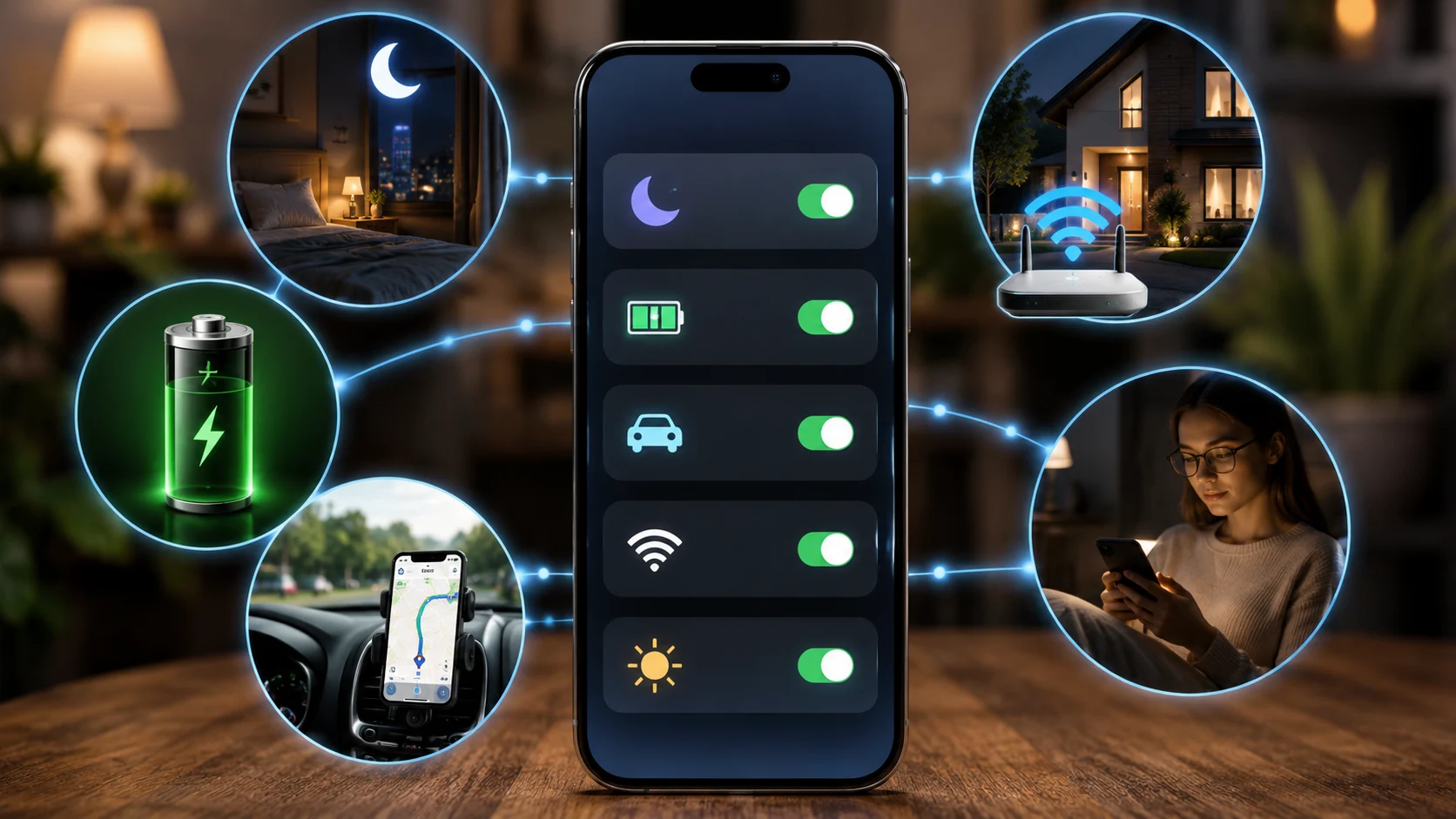
Сучасний телефон здатний виконувати купу дрібних дій без вашої участі. Замість того щоб щовечора вручну переводити пристрій у тихий режим, щоразу вмикати Bluetooth у машині чи згадувати про екологію заряду, можна один раз довірити ці завдання внутрішнім сценаріям.
Усі необхідні інструменти вже вбудовані в систему. В iPhone для цього є стандартний додаток «Команди» (вкладка Автоматизація). На смартфонах Samsung це розділ «Режими та сценарії» в налаштуваннях, а на інших пристроях Android — розділ «Гугл Асистент» або «Правила» (залежно від фірмової оболонки). Усі вони працюють за простим принципом: обираєте подію-тригер і дію, яку телефон має зробити.
1. Нічний спокій: автоматичний режим «Не турбувати»
Замість того щоб шукати перемикач у темряві перед сном, зручно прив’язати тихий режим до часу або до моменту, коли телефон лягає на зарядку. Ви просто задаєте розклад або умову, і з настанням вказаної години сповіщення перестають турбувати.
Ви встановлюєте умову — наприклад, з 23:00 до 07:00 або коли пристрій підключається до живлення у вечірній час. Дзвінки й сповіщення відмикаються самостійно, екран стає темнішим, а вранці все повертається до звичайного стану.
Як увімкнути
- На iPhone відкрийте Налаштування → Фокусування → Не турбувати. Гортайте до розділу «Задати розклад» та додайте час (наприклад, з 23:00 до 07:00).
- На Android / Samsung заходьте в Налаштування → Режими та сценарії (або Сповіщення → Не турбувати), обирайте пункт «Увімкнути за розкладом» і вказуйте потрібні години.
2. Економія батареї при низькому заряді
Зазвичай режим енергозбереження пропонує ввімкнутися, коли залишається 20% заряду. Але цей поріг можна зробити більш гнучким, щоб телефон сам зменшував яскравість і вимикав зайві фонові процеси трохи раніше.
Налаштовується умова: якщо рівень батареї падає до 30–35%, смартфон сам зменшує яскравість екрана, вимикає зайві фонові процеси та переходить у режим економії. Пристрій протримається до вечора без додаткових нагадувань і сповіщень.
Як увімкнути
- На iPhone відкрийте додаток Команди → вкладка Автоматизація → натисніть + → оберіть Рівень заряду. Встановіть повзунок на 30% («Опускається нижче 30%») і додайте дію «Увімкнути режим низького заряду».
- На Samsung / Android у Налаштуваннях перейдіть до Режими та сценарії → Сценарії. У розділі «Якщо» оберіть Рівень заряду акумулятора (≤30%), а в розділі «Тоді» — Режим економії енергії (Увімкнути).
3. Автоматична музика та навігація в авто
Щоразу натискати кнопки після того, як сіли за кермо — зайва витрата часу. Телефон може самостійно розуміти, що ви в машині, і одразу готувати все необхідне для поїздки. Сценарій запускається в той момент, коли смартфон підключається до Bluetooth-системи вашого автомобіля. Телефон сам відкриває навігатор або вмикає улюблений плейлист чи подкаст без жодного дотику до екрана.
Як увімкнути
- На iPhone у додатку Команди (вкладка Автоматизація) створюєте нову умову: Bluetooth → обираєте назву Bluetooth вашої машини. У діях додаєте «Відкрити програму» (наприклад, Навігатор або Музику).
- На Android / Samsung у Сценаріях створюєте правило: умовою «Якщо» обираєте Підключено до пристрою Bluetooth (автомобіль), а дією «Тоді» — запуск потрібного додатка або відтворення плеєра.
4. Вимкнення Wi-Fi за межами дому
Коли ви виходите на вулицю, модуль Wi-Fi продовжує постійно шукати знайомі мережі, даремно витрачаючи енергію. Автоматичне відключення мережі за межами дому зберігає заряд і підвищує безпеку.
Автоматизація орієнтується на геолокацію або на розрив з’єднання з домашнім роутером. Як тільки ви виходите з дому, Wi-Fi відключається. Коли повертаєтеся — вмикається знову.
Як увімкнути
- На iPhone в Автоматизації додатка Команди створіть сценарій з умовою Залишаю (вкажіть свою домашню адресу). У діях виберіть Задати Wi-Fi → Вимкнути.
- На Android / Samsung у розділі Налаштування → Wi-Fi → Додаткові налаштування увімкніть тумблер «Автоматично вмикати Wi-Fi» (система запам’ятає місцерозташування вашого роутера) або налаштуйте це через Сценарії за геолокацією.
5. Захист очей під час читання
Якщо ви часто читаєте книги або довгі статті у вечірній час, екран можна зробити комфортнішим саме для цих додатків, щоб не перенапружувати зір.
Система відстежує відкриття конкретного додатка (наприклад, рідера або браузера) після заходу сонця. Автоматично вмикається фільтр синього світла та робиться м’якша яскравість, а після закриття додатка параметри повертаються до стандартних.
Як увімкнути
- На iPhone через додаток Команди в Автоматизації виберіть умову Відкриття програми (позначте ваш рідер чи браузер). У діях додайте Увімкнути Night Shift або зменшіть яскравість.
- На Android / Samsung у Сценаріях створіть правило: умовою «Якщо» вкажіть Відкрито програму (вашу читачку), а дією «Тоді» — увімкнення режиму «Захист очей» або комфортного тону екрана.
Сучасні телефони вміють значно більше, ніж ми звикли використовувати щодня. Достатньо лише трохи змінити стандартні параметри, щоб пристрій працював швидше, довше тримав заряд і зберігав ваші нерви.
Корисні матеріали про налаштування та можливості смартфона
- 6 причин, чому ваш iPhone різко перегрівається
- Як вимкнути Liquid Glass на iPhone — і чому це справді економить батарею
- Як охолодити телефон влітку: поради та заборони
- 5 налаштувань iPhone, які повернуть вам контроль над робочим часом
Більше новин в телеграмі