Бувають ситуації, коли потрібно терміново переписати номер телефону з візитівки, пароль від Wi-Fi з роутера, рецепт із книги або довгий артикул з етикетки. Набирати все це вручну — це втрата часу та ризик припуститися помилки.
В iOS є чудова вбудована функція Live Text (Онлайн-текст), яка перетворює камера смартфона або будь-яке фото на повноцінний сканер. Вона дозволяє витягнути текст із зображення за кілька секунд.
Спосіб 1. Скопіювати текст із вже готового фото в галереї
Якщо фотографія вже збережена у вашому смартфоні, процес займає буквально два тапи:
- Відкрийте додаток «Фото» та знайдіть потрібний знімок.
- Затисніть пальцем потрібний фрагмент тексту на фото (як ви зазвичай робите це в браузері чи месенджері).
- Відрегулюйте маркер, щоб виділити потрібну фразу або весь блок.
- У спливаючому меню виберіть «Скопіювати».
- Вставте текст у «Нотатки», месенджер чи пошуковий рядок.
Порада: У правому нижньому кутку фотографії з текстом часто з’являється маленька іконка сканера (квадрат із лініями тексту). Якщо натиснути на неї, iPhone сам підсвітить увесь розпізнаний текст на знімку.
Спосіб 2. Скопіювати текст у реальному часі через Камеру
Необов’язково навіть робити знімок — розпізнати текст можна прямо в процесі зйомки:
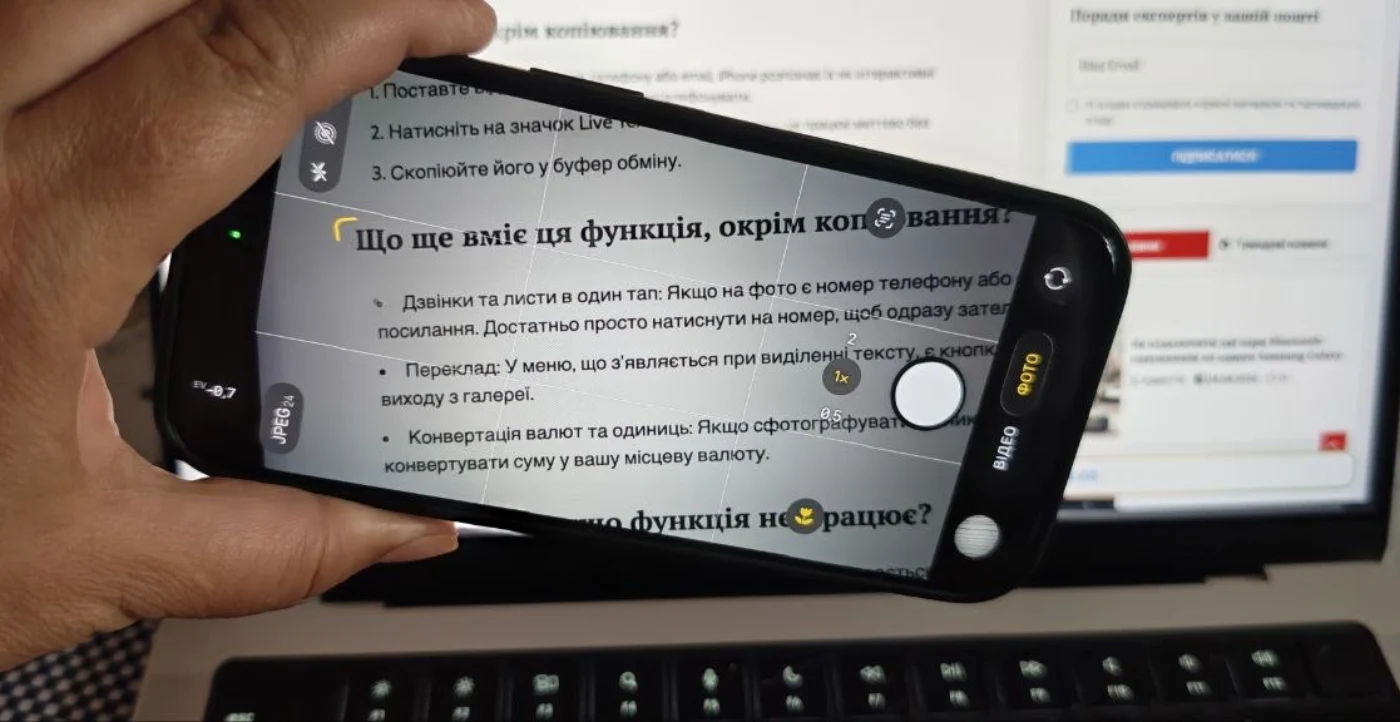
- Відкрийте додаток «Камера» та наведіть її на документ, вивіску чи книжкову сторінку.
- Зачекайте секунду, поки довкола тексту з’явиться жовта рамка.
- У правому нижньому кутку екрана натисніть на іконку Live Text (значок з трьома рисками у рамці).
- Камера зафіксує кадр, і ви зможете виділити та скопіювати текст прямо з екрана видошукача.
Спосіб 3. Скопіювати текст із відео
Починаючи з iOS 16, ця фішка працює і для відеороликів:
- Поставте відео на паузу на кадрі, де чітко видно текст.
- Натисніть на значок Live Text у кутку екрана або просто виділіть текст пальцем.
- Скопіюйте його у буфер обміну.
Що ще вміє ця функція, окрім копіювання?
- Дзвінки та листи в один тап: Якщо на фото є номер телефону або email, iPhone розпізнає їх як інтерактивні посилання. Достатньо просто натиснути на номер, щоб одразу зателефонувати.
- Переклад: У меню, що з’являється при виділенні тексту, є кнопка «Перекласти» — це працює миттєво без виходу з галереї.
- Конвертація валют та одиниць: Якщо сфотографувати цінник у доларах чи євро, система запропонує конвертувати суму у вашу місцеву валюту.
Що робити, якщо функція не працює?
Якщо ви затискаєте текст на фото, але нічого не відбувається, перевірте налаштування:
- Зайдіть у Параметри -> Загальні -> Мова та регіон.
- Переконайтеся, що тумблер «Онлайн-текст» (Live Text) увімкнений.
- Зважте, що функція працює на iPhone XS, XR та новіших моделях (із процесором A12 Bionic і новіше).
Функція розпізнавання тексту в iOS — це один із тих непомітних, але незамінних інструментів, які реально економлять час у щоденних рутинних завданнях. Вона позбавляє від потреби передруковувати конспекти, ручно вводити довгі реквізити чи переписувати рецепти, перетворюючи звичайну камеру смартфона на потужний кишеньковий сканер.
Головна перевага цієї технології полягає в її повній інтеграції в систему: вам не потрібно завантажувати сторонні додатки чи хвилюватися про приватність даних. Усе обробляється безпосередньо на вашому пристрої, а швидкість роботи робить взаємодію з будь-якими текстовими носіями настільки ж природною, як і звичайне копіювання файлів на комп’ютері.
Більше новин в телеграмі