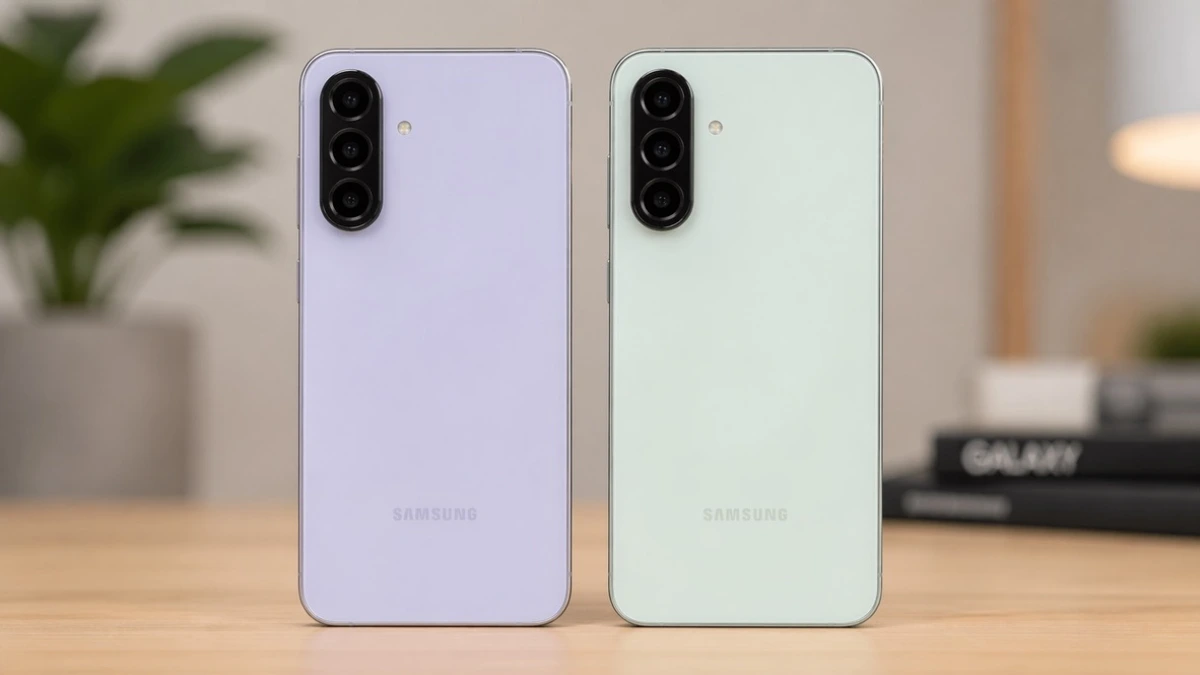
Коли на смартфоні закінчується місце, він починає “задумуватися” або навіть вередувати. Найчастіше пам’ять забиває кеш — це тимчасові файли (картинки, відео, уривки треків), які додатки зберігають, щоб швидше завантажуватися. Якщо його почистити, жодні ваші важливі фото, контакти чи переписки не зникнуть.
Ось проста та детальна інструкція, як швидко повернути вашому Samsung колишню швидкість і вільне місце.
Крок 1. Швидка загальна очистка (Вбудований майстер)
У Samsung є чудова рідна утиліта, яка робить базове прибирання за один клік. Вона видаляє непотрібне сміття, не чіпаючи ваші особисті дані.
Відкрийте Налаштування
Значок шестірні
Знайдіть на екрані або на панелі сповіщень значок Налаштування (шестірня) і натисніть на нього.
Знайдіть розділ обслуговування
Гортайте вниз
Прокрутіть меню трохи вниз і знайдіть пункт “Обслуговування пристрою” (на деяких моделях він може називатися “Догляд за пристроєм” або “Батарея та обслуговування пристрою”). Натисніть на нього.
Очистіть пам’ять
Аналіз системи
Смартфон зачекає кілька секунд, аналізуючи систему. Ви побачите кнопку “Оптимізувати зараз” (якщо вона активна) — сміливо тисніть її. Потім натисніть на пункт “Пам’ять” і, якщо з’явиться синя кнопка “Очистити”, натисніть і її.
Крок 2. Точкове очищення кешу великих додатків
Найбільше сміття накопичується в месенджерах та соцмережах, оскільки ми щодня переглядаємо там сотні картинок та відео. Загальна очистка з Кроку 1 часто не може “зазирнути” всередину цих програм, тому за потреби їх краще почистити вручну.
Спосіб А. Очищення через налаштування телефону (для будь-яких додатків)
Зайдіть у Додатки
Через Налаштування
Знову відкрийте главні Налаштування смартфона і перейдіть у розділ “Додатки” (або “Програми”).
Виберіть «важкий» додаток
Наприклад, Telegram або Instagram
Перед вами з’явиться список усіх програм. Знайдіть ту, яка займає найбільше місця (можна орієнтуватися на Telegram, YouTube, TikTok, Viber, Chrome). Натисніть на назву цього додатка.
Перейдіть у сховище
Шукаємо пам’ять програми
У меню додатка, що відкрилося, знайдіть і натисніть на пункт “Сховище” (або “Пам’ять”).
Натисніть «Очистити кеш»
Критично важливий вибір!
У самому низу екрана ви побачите дві кнопки. Натисніть ТІЛЬКИ “Очистити кеш” (значок мітли).
Увага: Ні в якому разі не натискайте “Очистити дані” (або “Керування пам’яттю -> Видалити дані”), інакше додаток скинеться до початкового стану, і вам доведеться знову вводити пароль чи логін.
Спосіб Б. Очищення всередині самого Telegram (найефективніший)
Якщо ви користуєтеся Telegram, він може поглинати гігабайти пам’яті. Його краще чистити зсередини:
Відкрийте меню Telegram
Головний екран додатка
Відкрийте Telegram і натисніть три риски вгорі ліворуч.
Перейдіть у сховище
Налаштування даних
Перейдіть у Налаштування -> Дані та сховище.
Видаліть сміття
Остаточне очищення
Натисніть Використання сховища. Зачекайте, поки додаток порахує сміття, і натисніть велику кнопку “Очистити кеш”.
Корисна порада: Тут же можна повзунком “Зберігати медіа” встановити термін “3 дні”, щоб Telegram автоматично видаляв старі файли з пам’яті телефону. Вони все одно залишаться в хмарі.
Крок 3. Перевірка «Кошика» (де ховаються видалені фото)
Часто люди видаляють невдалі фото чи відео з Галереї, але пам’ять не звільняється. Чому? Бо вони потрапляють у Кошик і лежать там ще 30 днів.
Відкрийте Галерею
Стандартний додаток фото
Знайдіть та відкрийте стандартну програму “Галерея”.
Зайдіть у меню Кошика
Додаткові функції
Натисніть три горизонтальні риски у правому нижньому кутку та оберіть пункт “Кошик”.
Очистіть Кошик
Фінальний акорд
Вгорі натисніть кнопку “Очистити” та підтвердьте видалення всіх файлів.
Тепер ваш Samsung дихатиме значно вільніше! Бажано робити таку легку ревізію хоча б раз на місяць.
Що робити з кешем і чи безпечно його видаляти
Видаляти кеш можна абсолютно у будь-яких програм, які встановлені на вашому телефоні. Видалення кешу — це безпечна процедура, оскільки вона стирає лише тимчасові файли. Сам додаток при цьому не ламається, ваші паролі не злітають, а фотографії не зникають.
Однак є кілька важливих нюансів, коли чистити кеш не варто, бо це завдасть більше клопоту, ніж принесе користі:
1. Додатки, де ви працюєте без інтернету (Офлайн-карти)
- Приклади: Google Maps, Waze, Bolt, Uber.
- Чому не треба: Якщо ви заздалегідь завантажили карту міста, щоб орієнтуватися без інтернету, телефон часто зберігає ці шматки карт саме у кеші. Очистивши його, ви можете раптово опинитися в чужому місті без навігації.
2. Музичні стримінги та YouTube (збережене)
- Приклади: Spotify, YouTube Music, Apple Music, YouTube.
- Чому не треба: Коли ви “скачуєте” треки чи відео в дорогу (щоб слухати в літаку чи метро), додатки часто маскують ці гігабайти під кеш. Очистили кеш — і всю улюблену музику доведеться завантажувати наново, витрачаючи мобільний інтернет.
3. Браузери (якщо ви часто купуєте онлайн)
- Приклади: Google Chrome, Samsung Internet.
- Чому не треба: Браузери ховають у кеш картинки та елементи сайтів, які ви часто відвідуєте. Якщо видалити кеш, сторінки наступного разу завантажуватимуться трохи повільніше. Також можуть злетіти незавершені кошики покупок в інтернет-магазинах (якщо ви не були залогінені).
4. Системні процеси (назва яких написана англійською або з роботом Android)
- Приклади: Android System Intelligence, Google Play Services, One UI Home.
- Чому не треба: Телефон від цього не помре, але ви можете помітити, через очищення кешу системних служб смартфон почне на деякий час сильніше розряджатися і сильніше “думати”, оскільки йому доведеться наново створювати мікрофайли для швидкої роботи інтерфейсу.
Головне золоте правило, щоб нічого не зламати: Коли ви заходите в налаштування пам’яті додатка, там завжди є дві кнопки: “Очистити кеш” та “Очистити дані” (або Керування пам’яттю / Скинути).
- Очистити кеш — безпечно завжди і всюди.
- Очистити дані — видаляє ВСЕ (паролі, акаунти, збережені ігри). Ось цю кнопку натискати для месенджерів чи банківських додатків не можна, якщо ви не пам’ятаєте свої паролі.
Більше новин в телеграмі