За останні місяці в Європі, США, Канаді та Великій Британії різко побільшало випадків крадіжок iPhone. У соцмережах поширюється неперевірена, але популярна версія: нібито викрадені смартфони масово відправляють до Китаю, де їх розбирають на деталі та продають як запчастини. Офіційного підтвердження цьому немає, але сам факт збільшення крадіжок – реальний.
Як стерти дані з iPhone, навіть якщо він офлайн
У критичній ситуації головне – не де опиниться ваш смартфон, а де опиняться ваші дані. iPhone зберігає не лише фото та контакти, а й коди 2FA, банківські доступи, цифрові гаманці, документи, нотатки, історію переміщень та робочу інформацію. Якщо пристрій потрапляє у чужі руки, справжня загроза – саме дані.
Тому важливо знати, як правильно діяти, як стерти інформацію віддалено та що налаштувати наперед. Це дозволить зберегти і конфіденційність, і доступ до власних сервісів після заміни телефона.
Що робити негайно, якщо iPhone пропав або його викрали
1. Спробуйте знайти iPhone через iCloud
- Перейдіть на сайт icloud.com/find і увійдіть у свій Apple ID. На карті можна побачити:
- останнє місце розташування;
- час останнього підключення до мережі;
- рівень заряду батареї.
- Якщо пристрій рухається, це майже завжди означає крадіжку.
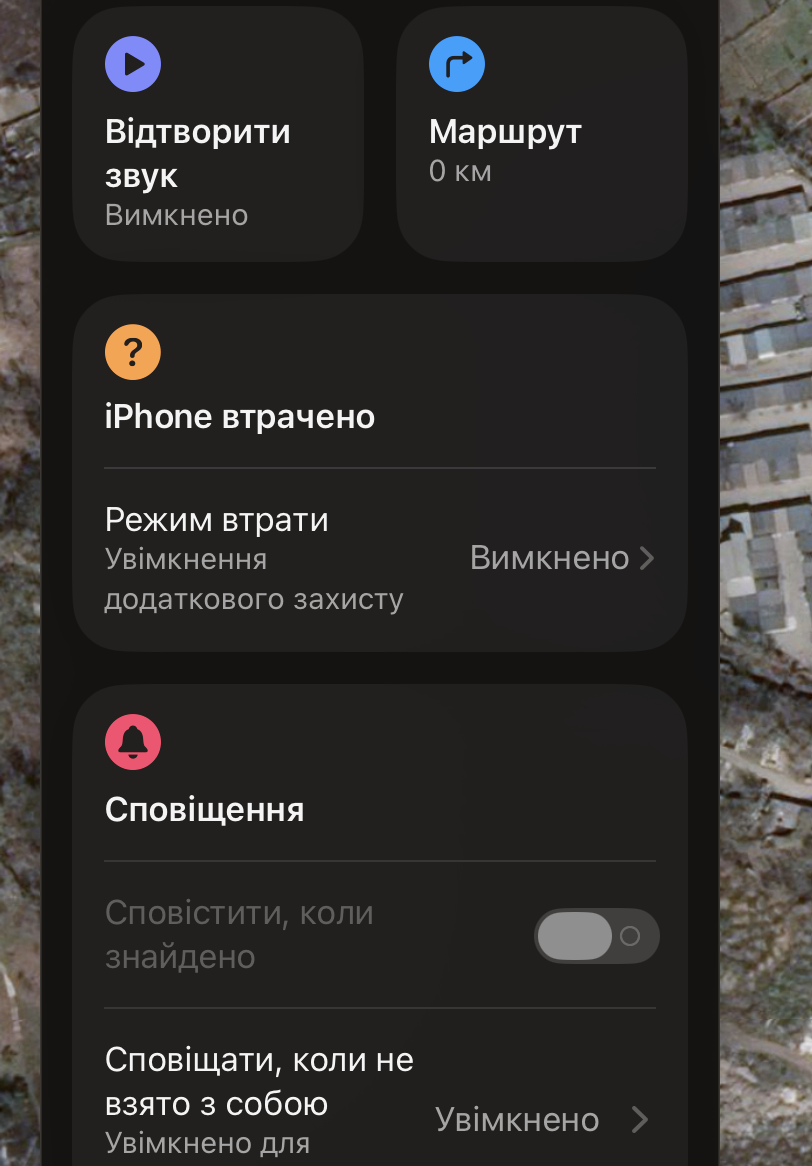
2. Увімкніть режим «Позначити як загублений»
- Після активації режиму:
- iPhone блокується кодом;
- Apple Pay автоматично вимикається;
- ніхто не зможе використовувати телефон після перезавантаження;
- система почне фіксувати переміщення пристрою.
- Це критичний крок для миттєвої безпеки.
3. Вимкніть доступ до банківських карт
- У режимі Lost Mode Apple Pay блокується, але рекомендується додатково:
- зайти в додатки банків;
- деактивувати карти;
- змінити паролі до фінансових сервісів.
4. Змініть пароль Apple ID
- Це блокує будь-які спроби:
- отримати доступ до iCloud;
- скинути налаштування;
- зняти прив’язку iPhone від вашого акаунта;
- увійти у сервіси з іншого пристрою.
5. Змініть паролі ключових сервісів
- У першу чергу:
- Gmail, Outlook та інші пошти;
- Facebook, Instagram;
- Telegram;
- Amazon, PayPal, Steam, криптогаманці;
- банківські застосунки;
- сервіси зберігання фото.
6. Зверніться до мобільного оператора
- Попросіть:
- заблокувати SIM;
- випустити нову eSIM.
- SIM-карти часто використовують для крадіжки 2FA-кодів.
7. Якщо бачите, що телефон рухається — не переслідуйте злодія
- Правильні дії:
- зафіксувати координати;
- передати їх поліції;
- не контактувати зі злочинцями самостійно.
Як стерти всі дані з iPhone віддалено — навіть якщо він офлайн
1. Зайдіть у iCloud — Find Devices
- Перейдіть на icloud.com/find і виберіть втрачений пристрій.
2. Натисніть «Erase iPhone»
- Після підтвердження буде видалено:
- усі фото та відео;
- паролі, Keychain, токени 2FA;
- банківські дані та Apple Pay;
- повідомлення та листування;
- історію Safari, документи й файли.
3. Якщо iPhone офлайн — команда зберігається
- Команда виконається автоматично при першому підключенні до інтернету:
- навіть якщо телефон вимкнули;
- навіть без SIM;
- навіть після зміни Wi-Fi або IP.
4. Після стирання iPhone залишиться прив’язаним до вашого Apple ID
- Це означає:
- злодій не зможе активувати пристрій;
- не зможе прошити і використати як новий;
- такий iPhone зазвичай йде “на розбирання”.
5. Ви отримаєте сповіщення про стирання
- Сповіщення міститиме:
- час виходу пристрою в мережу;
- підтвердження видалення;
- інформацію, яку можна передати поліції.
6. Стирання не поверне телефон — але повністю захищає дані
- Після виконання команди:
- фото будуть недоступні;
- листування нечитабельне;
- банківські застосунки заблоковані;
- соцмережі та пошта недоступні;
- усі ключі та токени Apple Pay видалені.
Як підготувати iPhone наперед
1. Увімкніть «Знайти iPhone» та offline-пошук
- Це дозволяє знаходити пристрій навіть вимкненим або без SIM.
2. Активуйте Advanced Data Protection
- Це забезпечує:
- повне шифрування резервних копій;
- шифрування фото та нотаток;
- недоступність даних навіть для Apple.
3. Налаштуйте складний код-пароль
Код-пароль – це перша і головна лінія захисту, яка визначає, чи зможе хтось отримати доступ до ваших даних у випадку крадіжки. Саме прості паролі — 1111, 0000, дата народження або повторювані цифри — найчастіше стають причиною повного доступу злочинців до iPhone та всіх пов’язаних сервісів.
Надійний пароль має бути щонайменше шестизначним або складатися з букв і цифр. Уникайте очевидних комбінацій. Це підвищує рівень безпеки Apple ID, iCloud, банківських застосунків та знижує ймовірність підбору коду після крадіжки.
4. Вимкніть доступ до функцій на заблокованому екрані
Деякі функції iPhone можна використовувати навіть у заблокованому стані — і цим часто зловживають злочинці. Доступ до Центру керування, відповіді на повідомлення, Bluetooth або можливість під’єднати аксесуари можуть дозволити отримати часткову інформацію або змінити налаштування.
У розділі Face ID та код рекомендується вимкнути всі опції доступу при заблокованому екрані. Це забезпечує, що навіть якщо злодій тримає ваш телефон у руках, він не зможе виконати жодної дії без пароля.
5. Увімкніть стирання після 10 неправильних введень
Функція автознищення даних після десяти неправильних спроб введення пароля захищає від брутфорс-атак. Якщо хтось намагатиметься підібрати код до вашого пристрою, система автоматично видалить усю інформацію.
Увімкнення цієї функції особливо актуальне в регіонах з високим рівнем крадіжок. Навіть у випадку фізичного доступу до смартфона дані залишаться недоступними.
6. Увімкніть резервні копії iCloud з шифруванням
Резервні копії є основою відновлення після втрати iPhone. Вони дозволяють повернути всі дані на новий пристрій протягом кількох хвилин. Але важливо, щоб копії були зашифровані — інакше частина інформації зберігатиметься у менш захищеному вигляді.
Увімкнувши Advanced Data Protection, ви отримуєте повне end-to-end шифрування копій, яке захищає все: фото, паролі, повідомлення, нотатки та історію браузера, роблячи дані недоступними навіть для Apple.
7. Забороніть встановлення профілів без пароля
Профілі конфігурації можуть змінювати системні налаштування, встановлювати сертифікати, VPN та впливати на роботу пристрою. У рідкісних, але реальних випадках зловмисники використовували профілі як спосіб віддалено втручатись.
Увімкніть запит пароля на встановлення будь-яких профілів. Це унеможливить зміну конфігурацій без вашого дозволу та захистить смартфон від таргетованих атак.
8. Увімкніть двофакторну автентифікацію
2FA — це обов’язковий елемент безпеки Apple ID. Без неї зловмисник може спробувати змінити пароль або відв’язати ваш телефон від акаунта за допомогою соціальної інженерії.
Після активації 2FA будь-яка спроба входу до вашого Apple ID вимагатиме підтвердження на іншому пристрої. Це робить крадіжку акаунта практично неможливою.
9. Увімкніть окремий PIN у банківських застосунках
Банківські застосунки дозволяють увімкнути власний PIN-код або повторну біометрію навіть після розблокування пристрою. Це критично важливо: якщо злодій бачив ваш код розблокування, він може отримати доступ до фінансів.
У кожному банку є розділ “Підвищена безпека”. Увімкніть окремий PIN та заборону швидких переказів без підтвердження. Це зведе ризики до мінімуму навіть при фізичній крадіжці смартфона.
10. Не зберігайте фото документів у галереї
Фото паспорта, ID-картки, банківських карт, договорів або медичних довідок — це найнебезпечніша інформація у випадку крадіжки. Галерея — найменш захищений простір, і до неї зловмисники намагаються отримати доступ першою.
Для таких даних краще використовувати зашифровані нотатки, менеджери паролів або спеціальні “сейф-додатки”, де кожен файл захищений окремим паролем або Face ID.
Що робити після віддаленого стирання iPhone
1. Перевірте прив’язку до Apple ID
Після стирання пристрій має залишатися у списку ваших девайсів із позначкою “Цей пристрій буде стертий після підключення до мережі”. Це означає, що Activation Lock активний і ніхто не зможе активувати телефон.
Це ключовий елемент захисту: iPhone залишається заблокованим назавжди, поки ви не введете свій Apple ID.
2. Додайте інформацію з Find My до заяви в поліцію
Дані з Find My підсилюють вашу заяву та збільшують шанси знайти пристрій. Поліції потрібні: час останнього підключення, координати, IMEI та скриншот Lost Mode.
Надавши ці дані, ви демонструєте, що можете підтвердити шахрайські дії та маєте технічні докази переміщення девайса.
3. Повідомте банк
Навіть якщо Apple Pay заблоковано автоматично, банки рекомендують додаткову перевірку та зміну PIN-кодів. Це важливо, якщо на телефоні були банківські застосунки або прив’язані карти.
Попросіть банк перевірити підозрілу активність та переконайтесь, що доступи до фінансів заблоковані повністю.
4. Змініть паролі сторонніх сервісів
Пошта, соцмережі, робочі сервіси, хмари та месенджери мають бути захищені новими паролями. Навіть якщо ви стерли iPhone, зміна паролів мінімізує будь-які ризики.
Почніть з найкритичніших акаунтів: Google, Telegram, Instagram, Facebook, Dropbox, Outlook, PayPal та криптогаманці.
5. Відновіть дані на новому iPhone
Якщо у вас ввімкнені резервні копії, дані повернуться за кілька хвилин після входу в Apple ID на новому пристрої. Відновлюються фото, повідомлення, налаштування, документи й дані застосунків.
Це головна причина, чому важливо заздалегідь активувати резервні копії та Advanced Data Protection — ви нічого не втратите навіть після крадіжки.
Смартфон може бути втрачений, але дані – ні. Ви можете знайти пристрій, заблокувати, стерти, зберегти прив’язку до Apple ID та повністю відновити свою інформацію на новому телефоні. Це одна з головних переваг екосистеми Apple.
Більше новин в телеграмі