Все способы сделать скриншот на macOS — весь экран, выбранная область, отдельное окно и запись видео — с наглядными комбинациями клавиш.
Содержание
1. Скриншот всего экрана
Снимает всё, что отображается на экране, и сохраняет на рабочий стол в формате .png.
При использовании нескольких мониторов эта команда сохраняет каждый экран отдельным файлом.
2. Скриншот выбранной области
Подходит, чтобы захватить только часть экрана — диалоговое окно, фрагмент текста или изображение.
Курсор превращается в перекрестие. Зажмите кнопку мыши и выделите область, затем отпустите, чтобы сделать снимок.
Совет: удерживайте Space во время выделения, чтобы переместить область без изменения размера. Удерживайте Shift, чтобы зафиксировать одну из сторон.
3. Скриншот отдельного окна
Захватывает одно окно — например, вкладку браузера или приложение — с аккуратной тенью, добавляемой автоматически.
Перекрестие сменится значком камеры. Наведите на любое окно, чтобы выделить его синим цветом, и кликните, чтобы сделать снимок именно этого окна.
4. Приложение «Скриншот»
В macOS Mojave (2018) и новее есть отдельная панель с расширенными настройками и живым превью миниатюры.
Откроется плавающая панель внизу экрана: можно выбрать весь экран, окно или область, а также задать таймер и место сохранения.
5. Запись экрана
Та же панель приложения «Скриншот» умеет записывать не только фото, но и видео.
Выберите на панели «Запись всего экрана» или «Запись выбранного участка» и нажмите «Запись». Чтобы завершить, нажмите значок остановки в строке меню (или сочетание ⌘+⌃+Esc).
6. Скриншот Touch Bar
Для моделей MacBook Pro с Touch Bar:
Сохраняет узкое изображение того, что в данный момент отображается на Touch Bar, на рабочий стол.
7. Копирование в буфер обмена вместо сохранения файла
Добавьте ⌃ (Control) к любому из сочетаний выше, чтобы скопировать скриншот в буфер обмена вместо сохранения файла — его можно сразу вставить в письмо, сообщение или документ.
8. Куда сохраняются скриншоты
По умолчанию скриншоты сохраняются на рабочий стол под именем Screenshot [дата] at [время].png.
Чтобы изменить это: откройте приложение «Скриншот» (⌘+Shift+5) → «Параметры» → выберите рабочий стол, документы, буфер обмена, почту, сообщения, Preview или свою папку.
9. Полная таблица сочетаний клавиш
| Действие | Сочетание |
|---|---|
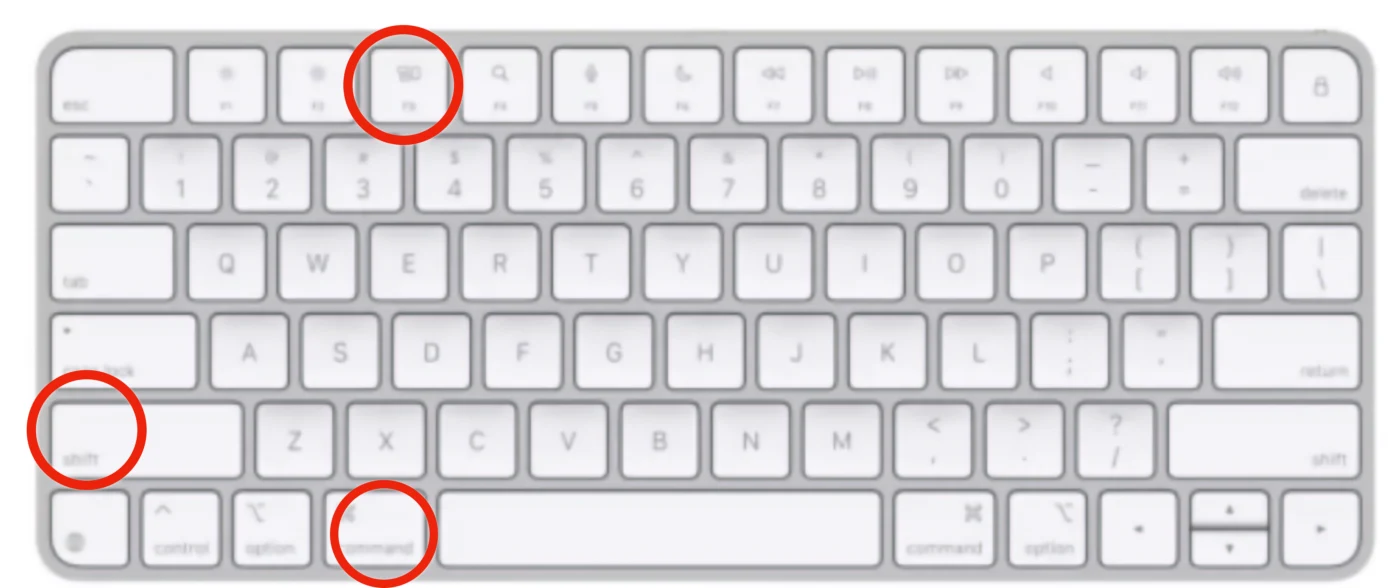
| Весь экран | Cmd + Shift + 3 |
| Выбранная область | Cmd + Shift + 4 |
| Отдельное окно | Cmd + Shift + 4, затем Space |
| Панель скриншота и записи | Cmd + Shift + 5 |
| Touch Bar | Cmd + Shift + 6 |
| Копировать в буфер (добавить к любому выше) | + ⌃ |
| Остановить запись экрана | ⌘ ⌃ Esc |
Частые вопросы
Почему не работает Cmd+Shift+3 на моем Mac?
Проверьте Системные настройки → Клавиатура → Сочетания клавиш → Скриншоты — возможно, сочетание отключено или переназначено.
Можно ли сделать скриншот на Mac без сочетания клавиш?
Да — откройте Launchpad → Другое → Скриншот или найдите «Скриншот» через Spotlight (⌘ + Space), чтобы воспользоваться панелью без запоминания сочетаний.
Почему скриншот получается размытым?
На дисплеях Retina скриншоты делаются в полном разрешении — размытость обычно означает, что изображение изменили в размере после сохранения. Откройте его в Preview, чтобы проверить исходные размеры.
Можно ли захватить открытое меню на macOS?
Да: сначала откройте меню, затем нажмите Cmd + Shift + 4 и Space, чтобы захватить его вместе с подсвеченным окном под ним.
Більше новин в телеграмі