Усі способи зробити скриншот на macOS — увесь екран, обрана область, окреме вікно та запис відео — з наочними комбінаціями клавіш.
Зміст
1. Скриншот усього екрана
Знімає все, що відображається на екрані, та зберігає на робочий стіл у форматі .png.
Якщо використовуєте кілька моніторів, ця команда зберігає кожен екран окремим файлом.
2. Скриншот обраної області
Підходить, щоб захопити лише частину екрана — діалогове вікно, фрагмент тексту чи зображення.
Курсор перетворюється на перехрестя. Затисніть кнопку миші й виділіть область, потім відпустіть, щоб зробити знімок.
Порада: утримуйте Space під час виділення, щоб перемістити область без зміни розміру. Утримуйте Shift, щоб зафіксувати одну зі сторін.
3. Скриншот окремого вікна
Захоплює одне вікно — наприклад, вкладку браузера чи застосунок — з акуратною тінню, яка додається автоматично.
Перехрестя зміниться на іконку камери. Наведіть на будь-яке вікно, щоб виділити його синім, і клацніть, щоб зробити знімок саме цього вікна.
4. Застосунок «Скриншот»
У macOS Mojave (2018) і новіше є окрема панель із розширеними налаштуваннями та живим прев’ю мініатюри.
Відкриється плаваюча панель унизу екрана: можна обрати весь екран, вікно чи область, а також задати таймер і місце збереження.
5. Запис екрана
Та сама панель застосунку «Скриншот» уміє записувати не лише фото, а й відео.
Оберіть на панелі «Записати весь екран» або «Записати обрану ділянку» і натисніть «Запис». Щоб завершити, натисніть значок зупинки в рядку меню (або сполучення ⌘+⌃+Esc).
6. Скриншот Touch Bar
Для моделей MacBook Pro з Touch Bar:
Зберігає вузьке зображення того, що зараз відображається на Touch Bar, на робочий стіл.
7. Копіювання в буфер обміну замість збереження файлу
Додайте ⌃ (Control) до будь-якого сполучення вище, щоб скопіювати скриншот у буфер обміну замість збереження файлу — його можна одразу вставити в лист, повідомлення чи документ.
8. Куди зберігаються скриншоти
За замовчуванням скриншоти зберігаються на робочий стіл під назвою Screenshot [дата] at [час].png.
Щоб це змінити: відкрийте застосунок «Скриншот» (⌘+Shift+5) → «Параметри» → оберіть робочий стіл, документи, буфер обміну, пошту, повідомлення, Preview або власну теку.
9. Повна таблиця сполучень клавіш
| Дія | Сполучення |
|---|---|
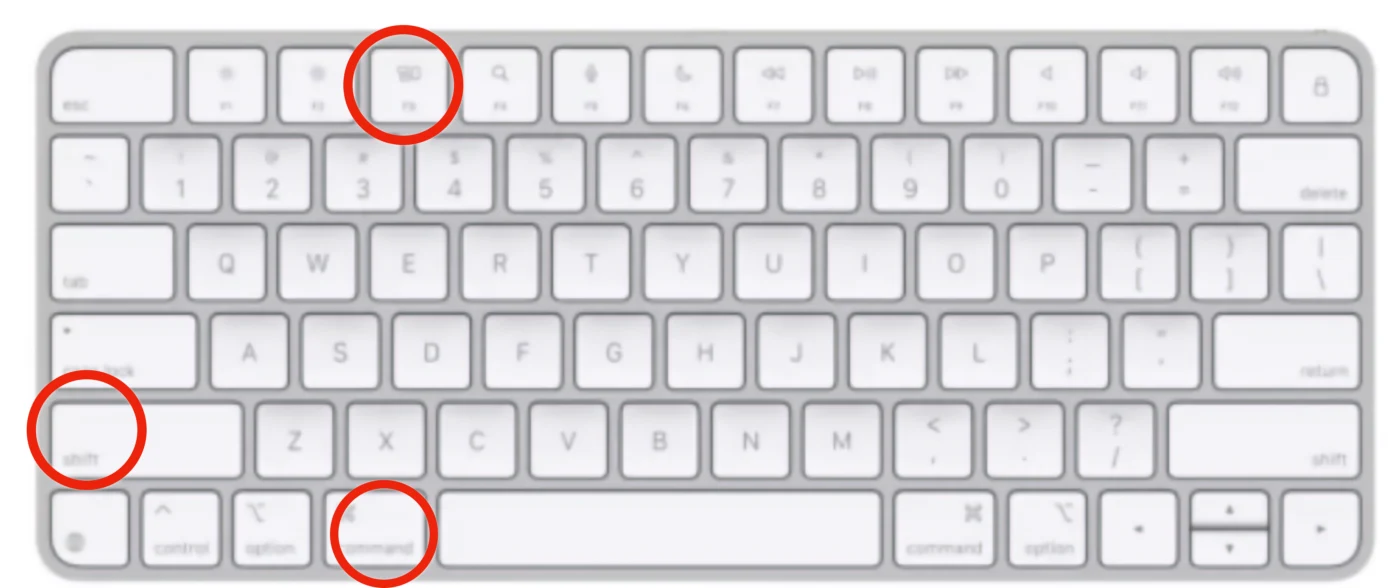
| Увесь екран | Cmd + Shift + 3 |
| Обрана область | Cmd + Shift + 4 |
| Окреме вікно | Cmd + Shift + 4, потім Space |
| Панель скриншота й запису | Cmd + Shift + 5 |
| Touch Bar | Cmd + Shift + 6 |
| Копіювати в буфер (додати до будь-якого вище) | + ⌃ |
| Зупинити запис екрана | ⌘ ⌃ Esc |
Часті запитання
Чому не працює Cmd+Shift+3 на моєму Mac?
Перевірте Системні налаштування → Клавіатура → Сполучення клавіш → Скриншоти — можливо, сполучення вимкнене або перепризначене.
Чи можна зробити скриншот на Mac без сполучення клавіш?
Так — відкрийте Launchpad → Інше → Скриншот або знайдіть «Скриншот» через Spotlight (⌘ + Space), щоб скористатися панеллю без запам’ятовування сполучень.
Чому скриншот виходить розмитим?
На дисплеях Retina скриншоти робляться в повній роздільній здатності — розмитість зазвичай означає, що зображення змінили в розмірі після збереження. Відкрийте його в Preview, щоб перевірити початкові розміри.
Чи можна захопити відкрите меню на macOS?
Так: спочатку відкрийте меню, потім натисніть Cmd + Shift + 4 і Space, щоб захопити його разом із підсвіченим вікном під ним.
Більше новин в телеграмі