За последние месяцы в Европе, США, Канаде и Великобритании значительно выросло количество краж iPhone. В социальных сетях активно распространяется непроверенная, но популярная версия: якобы украденные устройства массово отправляют в Китай, где их разбирают на детали и продают как запчасти. Официальных подтверждений этому нет, однако сам факт роста числа краж — реальный.
Как стереть данные с iPhone, даже если он офлайн
В критический момент главное — не то, где окажется ваш смартфон, а то, куда попадут ваши данные. iPhone хранит не только фотографии и контакты, но и двухфакторные коды, банковские доступы, цифровые кошельки, документы, заметки, историю перемещений и рабочую информацию. Потеря устройства может стать угрозой вашей приватности и финансам.
Поэтому важно уметь быстро заблокировать устройство, стереть данные удалённо и заранее включить функции, которые защитят информацию даже при физической краже телефона.
Что делать сразу, если iPhone пропал или был украден
1. Найдите iPhone через iCloud
- Перейдите на сайт icloud.com/find и войдите в свой Apple ID. На карте вы сможете увидеть:
- последнее местоположение устройства;
- время последнего подключения к сети;
- уровень заряда аккумулятора.
- Если iPhone перемещается — это почти всегда означает кражу.
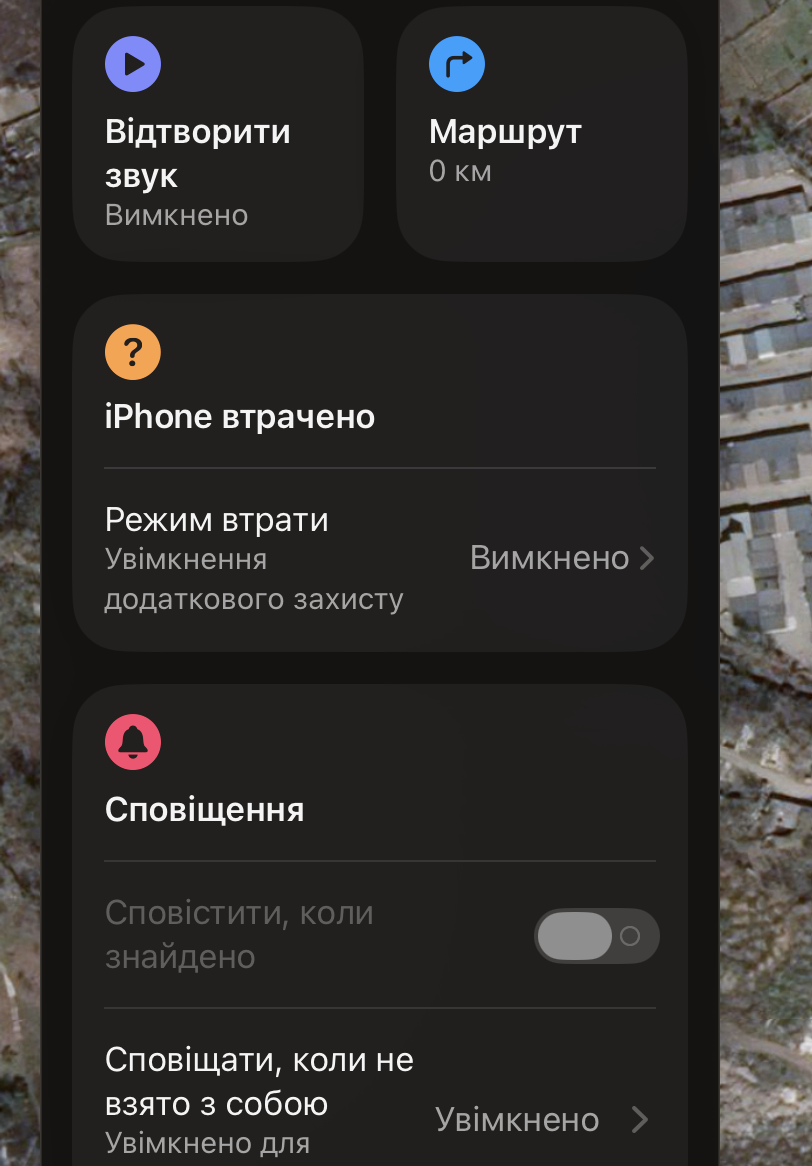
2. Включите режим «Пометить как пропавший»
- Этот режим блокирует смартфон и активирует экран с вашим номером телефона. После включения:
- iPhone блокируется установленным кодом;
- Apple Pay отключается автоматически;
- нельзя использовать телефон даже после перезагрузки;
- локатор начинает отслеживать перемещения устройства.
- Это обязательный шаг для моментальной защиты данных.
3. Отключите доступ ко всем банковским картам
- Несмотря на автоматическую блокировку Apple Pay, рекомендуется:
- зайти в банковские приложения;
- отключить или перевыпустить карты;
- сменить пароли от финансовых сервисов.
4. Смените пароль Apple ID
- Это полностью перекрывает попытки злоумышленника:
- получить доступ к данным iCloud;
- сбросить настройки вашего телефона;
- отвязать устройство от Apple ID;
- войти в ваши сервисы с другого устройства.
5. Смените пароли ключевых сервисов
- Начните с самых важных:
- Gmail, Outlook и другие почты;
- Telegram, Instagram, Facebook;
- Amazon, PayPal, Steam, криптокошельки;
- банковские приложения;
- сервисы хранения фото.
6. Обратитесь к мобильному оператору
- Попросите:
- заблокировать SIM-карту;
- выпустить новую eSIM.
- SIM-карта часто используется для взлома 2FA-кодов.
7. Если видите, что устройство движется — не пытайтесь догнать
- Правильные действия:
- зафиксировать координаты;
- передать их полиции;
- не вступать в контакт с преступниками.
Как стереть данные удалённо — даже если iPhone офлайн
1. Перейдите в iCloud → Find Devices
- Откройте icloud.com/find и выберите потерянный iPhone.
2. Нажмите «Erase iPhone»
- После подтверждения будут удалены:
- все фотографии и видео;
- Keychain, 2FA-токены и пароли;
- банковские данные и Apple Pay;
- сообщения и переписки;
- история браузера и документы.
3. Если iPhone офлайн — команда сохранится
- Команда выполнится автоматически при первом подключении к интернету:
- даже если телефон выключен;
- без SIM-карты;
- после смены сети или IP-адреса.
4. После стирания устройство останется привязанным к вашему Apple ID
- Это значит:
- невозможно активировать телефон;
- невозможно прошить и использовать как новый;
- злоумышленники могут лишь разобрать устройство на детали.
5. Вы получите уведомление о стирании
- Уведомление содержит:
- время последнего выхода в сеть;
- подтверждение удаления всех данных;
- информацию, которую можно передать полиции.
6. Стирание не вернёт телефон — но полностью защитит данные
- После выполнения команды:
- фото и видео недоступны;
- переписки и сообщения не читаются;
- банковские приложения заблокированы;
- почта и соцсети защищены;
- все токены Apple Pay удалены навсегда.
Как подготовить iPhone заранее
1. Включите «Найти iPhone» и офлайн-поиск
Эта функция позволяет находить устройство даже в выключенном состоянии или при отсутствии SIM-карты. Благодаря сети Find My другие iPhone могут передавать координаты вашего телефона анонимно и автоматически.
Обязательно включите: «Найти iPhone», «Найти офлайн» и «Отправлять последнюю геолокацию».
2. Включите Advanced Data Protection
Это самая сильная система защиты данных iCloud. Она включает полное сквозное шифрование резервных копий, фотографий, заметок, паролей и персональной информации.
Даже Apple не сможет получить доступ к вашим данным. Эта функция делает резервные копии полностью приватными.
3. Настройте сложный пароль
Используйте не менее 6 цифр или буквенно-цифровой пароль. Избегайте дат рождения, номеров телефонов или простых комбинаций. Это снижает вероятность взлома.
Сложный пароль защищает доступ к Apple ID, банковским приложениям, заметкам и сообщениям.
4. Отключите функции на заблокированном экране
Часть функций iPhone доступна даже при заблокированном экране — например, Центр управления, ответы на сообщения и доступ к аксессуарам. Это создаёт риски.
Рекомендуется отключить все функции доступа при заблокированном экране в разделе «Face ID и код-пароль».
5. Включите стирание данных после 10 неверных попыток
Если кто-то будет подбирать пароль, данные будут удалены автоматически после 10 неудачных попыток. Это защита от брутфорс-атак.
Функция особенно важна в регионах с высокой активностью карманных краж.
6. Включите резервные копии iCloud с шифрованием
Резервные копии позволяют восстановить данные на новом устройстве. Но только зашифрованные копии гарантируют безопасность.
После включения Advanced Data Protection ваши копии станут полностью приватными и доступными только вам.
7. Запретите установку профилей без пароля
Профили могут менять настройки устройства, устанавливать VPN и сертификаты. Задайте пароль на установку, чтобы исключить злоупотребления.
Это помогает предотвратить таргетированные атаки на смартфон.
8. Включите двухфакторную аутентификацию
2FA защищает Apple ID от попыток взлома, смены пароля или отвязки устройства.
Без подтверждения входа на другом устройстве никто не сможет получить доступ к аккаунту.
9. Настройте отдельный PIN в банковских приложениях
Банковские приложения позволяют задать собственный код или биометрическую проверку. Это защищает финансы, даже если злоумышленник знает пароль разблокировки.
Включите «Повышенную безопасность» в настройках приложений.
10. Не храните фото документов в галерее
Фотографии паспортов, банковских карт, договоров и медицинских документов — самый опасный тип данных. Галерея — одно из первых мест, куда пытаются получить доступ.
Используйте защищённые заметки или приложения-сейфы для хранения таких данных.
Что делать после удаления данных
1. Убедитесь, что устройство остаётся привязанным к Apple ID
В разделе «Устройства» на сайте Apple ID должна отображаться отметка «Будет удалено после подключения к сети». Это означает, что Activation Lock активен.
Такой телефон невозможно активировать без вашего Apple ID.
2. Передайте данные Find My полиции
Дайте полиции время последнего подключения, координаты устройства, IMEI и скриншот режима Lost Mode.
Эти данные помогают подтвердить факт кражи и повысить шанс найти устройство.
3. Уведомьте банк
Несмотря на автоматическую блокировку Apple Pay, банк может провести дополнительную проверку.
Попросите проверить подозрительные операции и при необходимости перевыпустить карты.
4. Смените пароли сторонних сервисов
После кражи рекомендуется изменить пароли почты, мессенджеров, соцсетей, рабочих сервисов и платёжных систем.
Это минимизирует возможные риски доступа третьих лиц даже после удаления данных с телефона.
5. Восстановите данные на новом iPhone
Если у вас были включены резервные копии iCloud, данные восстановятся за несколько минут.
При условии включённой Advanced Data Protection все данные останутся полностью приватными.
Більше новин в телеграмі