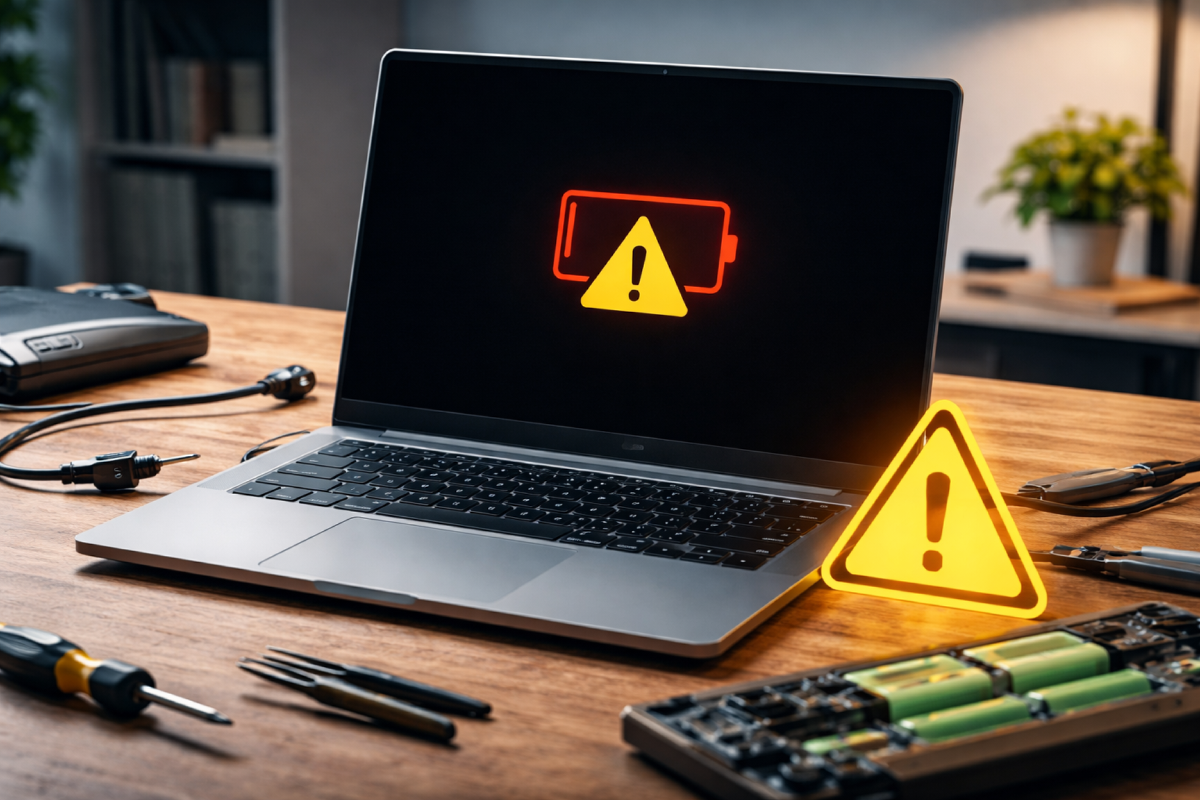
Ноутбук показывает 100% заряда, но сразу выключается без кабеля — это не мелкий сбой, а признак серьезной проблемы с питанием. Если устройство работает только от сети, а автономный режим фактически отсутствует, причина может скрываться как в износе аккумулятора, так и в электронике материнской платы. Разбираем реальные причины, механизмы неисправности и способы диагностики, которые помогут сохранить ноутбук без дорогостоящего ремонта.
Ситуация, когда ноутбук показывает процесс зарядки, но мгновенно выключается после отключения адаптера питания — одна из самых распространённых проблем с батареей. В трее Windows отображается «100% заряда», система видит аккумулятор, однако при переходе на автономное питание устройство сразу отключается. Это означает, что питание от АКБ фактически не подается на материнскую плату.
Причина может быть в деградации литий-ионной батареи, неисправности контроллера BMS, нарушении цепей питания или программных сбоях Windows. Понимание логики работы системы питания позволяет вовремя определить источник проблемы и избежать повреждения компонентов.
Почему ноутбук видит батарею, но не работает от нее
Главный симптом выглядит парадоксально: ноутбук работает только при подключенном зарядном устройстве, но индикатор показывает наличие и даже заряд аккумулятора. Стоит вытащить штекер — экран сразу гаснет.
Это означает, что цепь питания от аккумулятора к плате разорвана, заблокирована или не выдерживает нагрузку. Для автономной работы требуется стабильное напряжение, а изношенный аккумулятор может не обеспечивать его при запуске процессора или резком повышении нагрузки.
- контроллер батареи передает данные системе, но не отдает мощность;
- просадка напряжения при старте системы;
- блокировка питания системой защиты;
- нарушение физической цепи подачи тока.
Программное отображение уровня заряда не гарантирует фактическую работоспособность батареи. Система может видеть аккумулятор, но реальной энергии он не передает. Именно поэтому 100% заряда не всегда означает автономную работу.
Шесть основных причин, почему ноутбук не работает без сети
Современный аккумулятор — это сложный модуль с собственной платой управления, защитой от перегрева и балансировкой элементов. Проблема может быть как в химическом износе, так и в электронной части ноутбука.
Ниже перечислены основные технические причины, подтвержденные сервисной практикой.
В большинстве случаев проблему решает замена аккумулятора ноутбука. Если же неисправность связана с материнской платой, требуется диагностика в сервисном центре. Игнорирование проблемы может привести к повреждению других узлов. В Windows есть встроенная утилита powercfg, которая позволяет создать детальный отчет о состоянии батареи. В отчете отображается реальная емкость в mWh, а не просто процент заряда. Алгоритм проверки следующий. Если разница превышает 20–30%, аккумулятор значительно изношен. При показателе более 40% деградации замена батареи технически оправдана. Это самый точный способ узнать реальный ресурс АКБ. Отчет powercfg содержит историю использования батареи, но для анализа фоновой нагрузки нужно изучить дополнительные разделы. Наиболее информативными являются Usage history, Battery capacity history и Battery usage. Для дополнительной диагностики можно выполнить команду powercfg /energy. Через 60 секунд система создаст energy-report.html, где красным будут отмечены процессы и драйверы, мешающие переходу в режим энергосбережения. Это помогает выявить программы, которые не дают ноутбуку «заснуть». Работа ноутбука только от сети увеличивает риск потери данных при скачках напряжения или отключении электричества. Кроме того, неисправный аккумулятор может перегреваться и деформировать корпус. Своевременная диагностика предотвращает дорогостоящий ремонт материнской платы. Использование качественного аккумулятора и контроль глубокого разряда продлевают срок службы устройства. Если ноутбук выключается без зарядки — не откладывайте проверку. В большинстве случаев замена АКБ решает проблему полностью. Чем раньше провести диагностику, тем ниже риск серьезных повреждений. Більше цікавого в статтяхКак проверить износ аккумулятора в Windows без сторонних программ
Как найти программы, которые разряжают батарею в фоновом режиме
Почему автономность — это вопрос безопасности
Більше новин в телеграмі

Більше новин в телеграмі