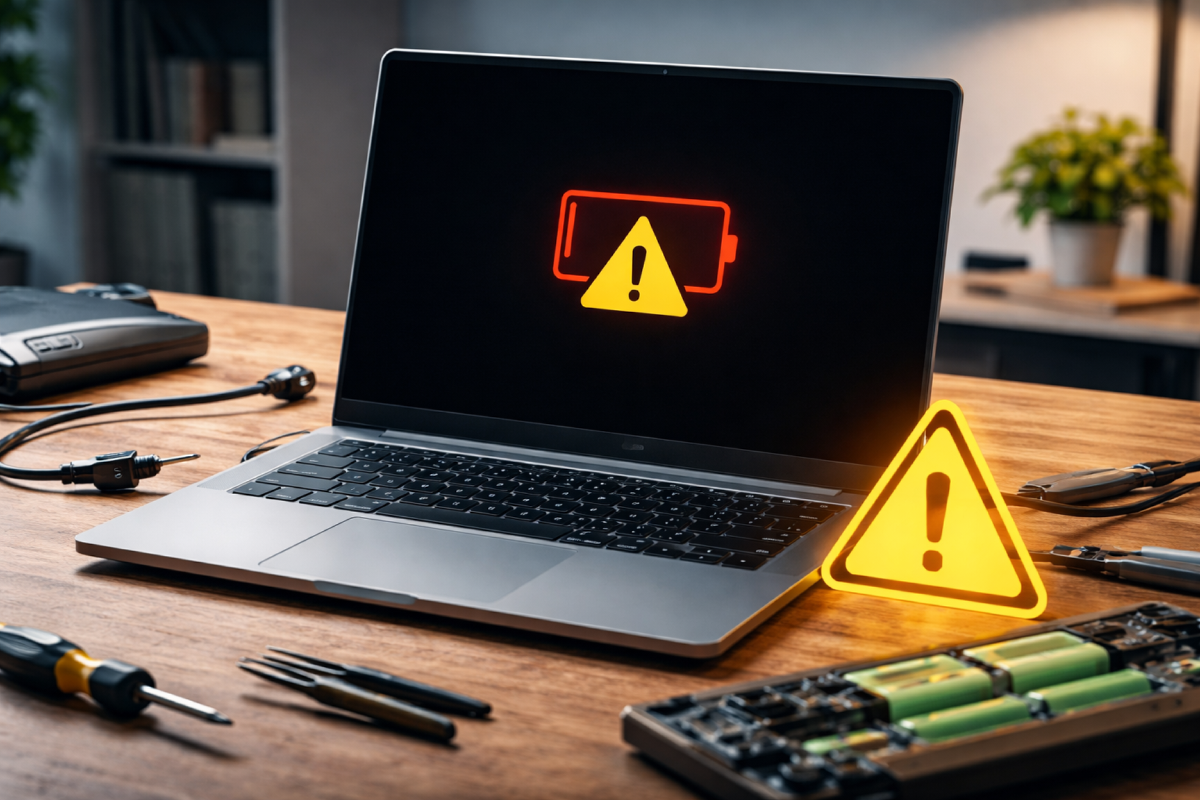
Ноутбук показує 100% заряду, але миттєво вимикається без кабелю — це не дрібний збій, а сигнал про критичну проблему живлення. Якщо пристрій працює лише від мережі, а автономний режим фактично відсутній, причина може критися як у зносі акумулятора, так і в електроніці материнської плати. Розбираємо всі реальні сценарії, механіку несправності та способи діагностики, які допоможуть врятувати техніку до дорогого ремонту.
Ситуація, коли ноутбук показує процес зарядки, але миттєво вимикається відразу після від’єднання кабелю живлення — одна з найпідступніших несправностей. Зовні здається, що акумулятор справний, оскільки іконка в треї бадьоро звітує про «100%», проте фактично він не забезпечує живлення пристрою. Причина може ховатися як у хімічній деградації самої батареї, так і в електроніці материнської плати.
У цій статті ми детально розберемося, чому ваш ноутбук вимикається без кабелю, які ознаки вказують на конкретну поломку та в яких випадках ремонт не можна відкладати. Розуміння механізмів живлення допоможе вчасно ідентифікувати проблему та уникнути пошкодження критично важливих компонентів системи.
Магія відсотків: чому ноутбук бачить батарею, але не хоче від неї працювати
Основний симптом виглядає парадоксально: ноутбук стабільно працює лише при підключеному зарядному пристрої, хоча індикатор Windows показує, що батарея присутня і навіть «заряджається». Варто витягнути штекер — екран миттєво гасне, без попередження.
Це означає, що ланцюг живлення від акумулятора до материнської плати розірваний, заблокований або не витримує навантаження. Навіть якщо система «бачить» АКБ, для автономної роботи потрібна стабільна напруга, яку зношений елемент живлення може не забезпечувати в момент пікового навантаження процесора.
- контролер батареї передає дані в систему, але не видає потужність;
- напруга просідає при стартовому навантаженні;
- електроніка блокує живлення через помилку безпеки;
- пошкоджено фізичний ланцюг передачі струму.
Тобто програмна індикація ще не означає фізичну працездатність. Система може бачити акумулятор, але фактично не отримувати від нього енергію. Саме тому 100% на екрані іноді є лише ілюзією.
Шість основних причин, чому ноутбук не працює без розетки
Сучасний акумулятор — це складний модуль із власною платою управління, системою захисту та балансування. Проблема може бути як у хімії літію, так і в логіці комутації живлення.
Ось шість реальних технічних причин, які підтверджуються практикою сервісних центрів.
- Хімічний Знос Та Втрата Місткості. Літій-іонні батареї розраховані приблизно на 300–800 повних циклів перезарядки, після чого внутрішній опір зростає і напруга просідає під навантаженням. Навіть при 100% індикації реальна ємність може бути критично низькою.
- Вихід Із Ладу Контролера BMS. Якщо система управління батареєю зафіксувала критичну помилку або глибокий розряд, вона може повністю заблокувати подачу живлення.
- Окислення Або Пошкодження Контактів. Поганий контакт створює додатковий опір і не дозволяє струму проходити стабільно.
- Програмні Збої Та Драйверні Конфлікти. Після оновлень Windows або BIOS система може некоректно інтерпретувати стан батареї.
- Поломка Ланцюгів Живлення На Материнській Платі. Несправні MOSFET-ключі або контролери живлення блокують перехід на АКБ.
- Режим Захисту Через Здуття Або Пошкодження Батареї. Система блокує автономну роботу для запобігання короткому замиканню.
У більшості випадків проблему вирішує заміна акумулятора. Проте якщо несправність пов’язана з платою, потрібна діагностика інженером. Ігнорування симптомів може призвести до пошкодження інших компонентів.
Як перевірити реальний знос батареї в Windows без сторонніх програм

Windows має вбудований інструмент powercfg, який дозволяє згенерувати детальний HTML-звіт про стан акумулятора. Він показує не відсотки, а реальні значення місткості в mWh.
Алгоритм дій простий і не потребує встановлення додаткового софту.
- Запустіть Командний Рядок Від Імені Адміністратора.
- Введіть Команду powercfg /batteryreport.
- Відкрийте Файл battery-report.html.
- Порівняйте Design Capacity Та Full Charge Capacity.
Якщо різниця перевищує 20–30%, акумулятор суттєво деградував. Якщо показник перевищує 40%, заміна є технічно обґрунтованою. Це дозволяє оцінити реальний ресурс без розбирання пристрою.
Як знайти програми, що розряджають батарею у фоновому режимі
Звіт powercfg показує історію використання батареї, але для точного аналізу фонових процесів варто перевірити додаткові розділи.
Найбільш інформативними є Usage history, Battery capacity history та Battery usage.
- перевірити періоди screen off із активним розрядом;
- звернути увагу на status suspended;
- проаналізувати різкі падіння місткості;
- перевірити налаштування «використання батареї за програмами».
Для розширеної перевірки можна виконати команду powercfg /energy. Система створить energy-report.html, де червоним позначить процеси, що блокують енергозбереження. Це дозволяє виявити драйвери або програми, які заважають переходу в автономний режим.
Чому автономність — це питання безпеки, а не лише зручності
Робота ноутбука виключно від мережі підвищує ризики втрати даних при перебоях живлення. Крім того, несправний акумулятор може перегріватися або деформувати корпус.
Своєчасна діагностика дозволяє уникнути дорогого ремонту материнської плати. Використання якісних комплектуючих і контроль глибокого розряду продовжують ресурс пристрою.
Якщо ноутбук вимикається без кабелю — не відкладайте перевірку. У більшості випадків проблема вирішується заміною АКБ. Чим раніше провести діагностику, тим менше ризик пошкодити інші вузли.
Більше новин в телеграмі


Більше цікавого в статтях
Більше новин в телеграмі