Liquid Glass на iPhone та iPad: коли ефект варто вимкнути і як це впливає на батарею
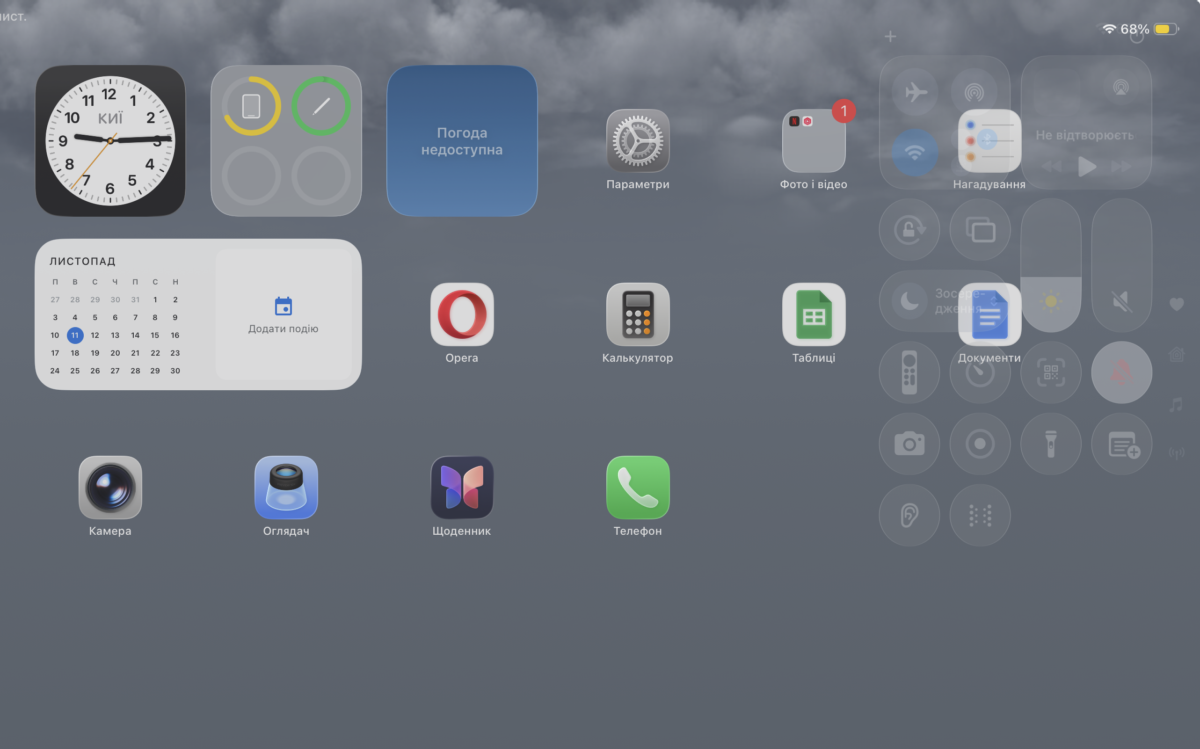
З оновленням iOS 26 та iPadOS 26 Apple представила ефект Liquid Glass — напівпрозорий інтерфейс із глибоким розмиттям фону, який створює враження, ніби елементи системи плавають під склом. Візуально це справді красиво: меню здається об’ємним, кольори м’якшими, а інтерфейс — живим.
Та разом із новою естетикою користувачі отримали іншу реальність — підвищене навантаження на процесор, нагрів і швидшу розрядку батареї.
У цій статті розберемо, як налаштувати ефект Liquid Glass, коли його краще вимкнути і чи справді це допомагає зменшити споживання енергії.
Що таке Liquid Glass
Liquid Glass — це частина нового дизайну Apple. Усі системні меню, панелі, сповіщення та віджети мають ефект напівпрозорості й глибини.Щоб досягти цього, система постійно застосовує багатошарове розмиття фону — фактично кожен екран рендериться двічі: спершу фон, потім прозорий шар над ним.
Тобто Liquid Glass — це не просто «косметика». Він постійно навантажує графічний процесор (GPU) і впливає на температуру та енергоспоживання.
На нових пристроях з чипами M2, M3 або A19 Pro ефект працює плавно. Але на моделях 2020–2022 року, особливо iPad Air і iPad 10, користувачі після оновлення до iPadOS 26.1 почали помічати нагрів корпусу навіть при звичайному перегляді відео.
Як вимкнути або зменшити прозорість на iPad
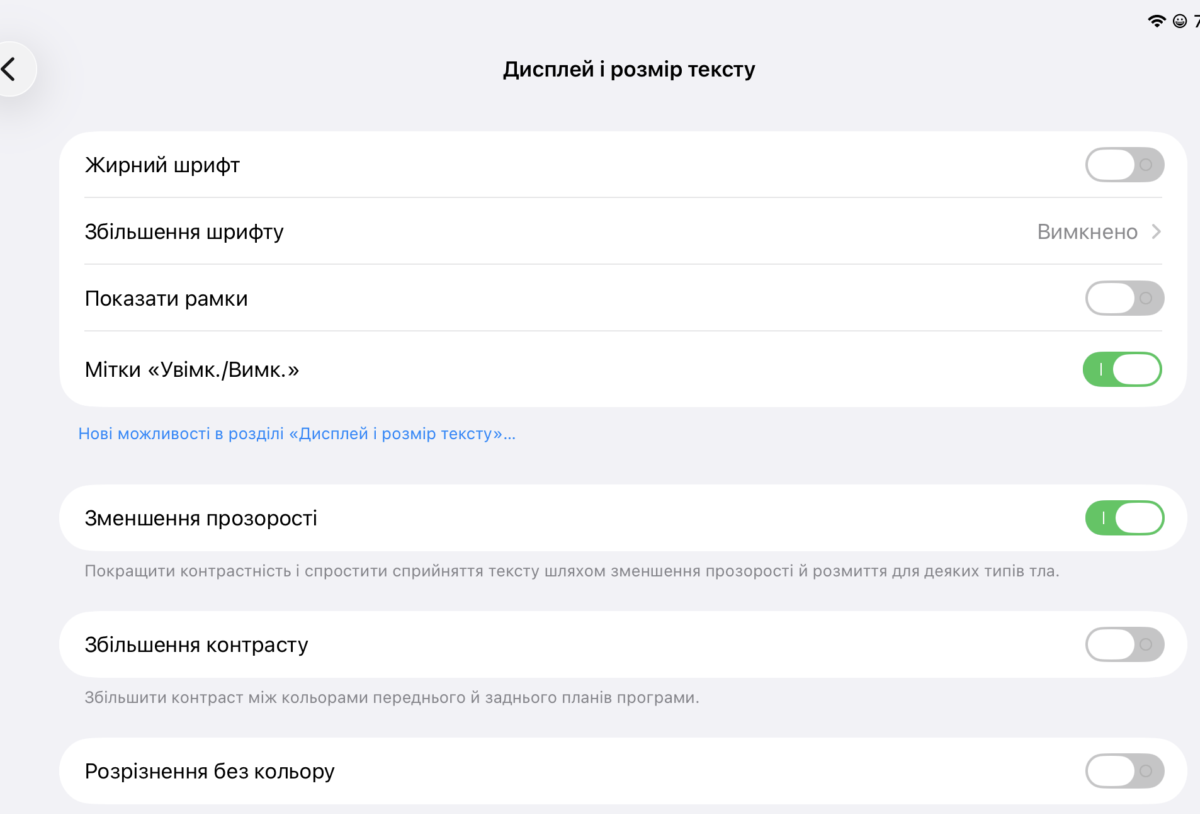
- Відкрий Налаштування → Універсальний доступ → Дисплей і розмір тексту.
- Знайди пункт «Зменшення прозорості» та увімкни його.
- Система одразу прибере ефект глибокого розмиття та зробить тло більш матовим.
На знімку екрана видно, як виглядає це меню: активний перемикач «Зменшення прозорості» позначає, що Liquid Glass частково вимкнено.
Візуально інтерфейс стає простішим, а текст — контрастнішим.
Ця опція не лише спрощує сприйняття елементів, а й зменшує навантаження на GPU, що позитивно впливає на час роботи батареї.
Як налаштувати Liquid Glass на iPhone
Алгоритм такий самий:
Налаштування → Універсальний доступ → Дисплей і розмір тексту → Зменшення прозорості.
Після активації цього параметра:
- спливаючі меню, повідомлення і віджети перестають бути напівпрозорими;
- зникає ефект глибини під іконками;
- система стає стабільнішою, особливо під час швидких переходів між екранами.
Якщо хочеш зберегти частину візуального ефекту, але знизити навантаження, можна додатково вимкнути «Збільшення контрасту» або перейти на темну тему — це трохи зменшує енергоспоживання OLED-дисплея.
Навіщо вимикати Liquid Glass
Ефект Liquid Glass виглядає ефектно, але за ним стоїть постійна обробка графіки.
Щоб створити прозорість і розмиття, система безперервно перераховує зображення заднього плану — навіть коли ви просто читаєте статтю або гортайте екран.
Усе це підвищує температуру GPU і зменшує автономність.
Після оновлення до iPadOS 26.1 користувачі повідомляють про типові симптоми:
- нагрів у центрі задньої панелі;
- швидке зниження заряду під час відео або малювання;
- коротші сесії роботи без зарядки (на 30–40 хвилин менше, ніж у 26.0).
Тобто вимкнення прозорості — це не про дизайн, а про зниження навантаження.
Чи справді це допомагає економити батарею
Так. Вимкнення прозорості через параметр «Зменшення прозорості» може зменшити споживання енергії на 5–10 %, а в деяких випадках і більше.
Це залежить від моделі iPad та типу дисплея. На старіших екранах без ProMotion різниця особливо помітна — система менше оновлює графічні шари, тому батарея розряджається повільніше.
Також це рішення допомагає:
- зменшити нагрів корпусу під час перегляду відео або використання Safari;
- стабілізувати роботу інтерфейсу (менше дрібних «фризів» при прокрутці);
- знизити навантаження на процесор у фонових задачах.
Для користувачів, які працюють із iPadOS 26.1, це простий і безпечний спосіб подовжити автономність без втрати функціональності.
Коли варто залишити Liquid Glass увімкненим
Не всім потрібно його вимикати.
Ефект можна залишити активним, якщо:
- у вас iPad Pro M2 / M3 або iPhone 15 Pro — ці пристрої розраховані на такі візуальні ефекти;
- ви малюєте, працюєте з Apple Pencil або цінуєте максимальну плавність анімацій;
- планшет використовується переважно від мережі, а не на батареї.
У такому випадку Liquid Glass створює справді «преміальне» відчуття системи. Але якщо ви помітили нагрів або розрядку швидше, ніж звичайно, варто хоча б тимчасово увімкнути режим «зменшення прозорості».
Порада UITech
Якщо навіть після вимкнення прозорості пристрій усе ще гріється, спробуйте додатково:
- вимкнути «Збільшення контрасту»;
- активувати «Зменшення руху» (скорочує кількість анімацій у системі);
- встановити темну тему інтерфейсу.
Усі ці параметри розташовані поруч — у розділі Універсальний доступ → Дисплей і розмір тексту.
Разом вони допоможуть стабілізувати роботу iPadOS 26.1, особливо на моделях без чипів M-серії.
Liquid Glass — найпомітніша візуальна зміна останніх версій iOS та iPadOS. Але за красивим ефектом стоїть складна графічна обробка, яка споживає енергію навіть тоді, коли ви просто користуєтесь меню.
Увімкнення опції «Зменшення прозорості» не псує зовнішній вигляд системи, зате помітно зменшує навантаження на процесор і батарею.
Після оновлення до iPadOS 26.1 це один із найпростіших і найефективніших способів знизити нагрів і подовжити автономність без втрати функцій.
Більше новин в телеграмі