Liquid Glass на iPhone и iPad: когда эффект стоит отключить и как это влияет на батарею
С выходом iOS 26 и iPadOS 26 Apple представила эффект Liquid Glass — полупрозрачный интерфейс с глубоким размытием фона, создающий впечатление, будто элементы системы плавают под стеклом. Визуально это выглядит действительно красиво: меню кажется объёмным, цвета мягче, а интерфейс — живым. Но вместе с новой эстетикой пользователи получили и другую сторону — повышенную нагрузку на процессор, нагрев устройства и более быструю разрядку батареи.
В этом материале разбираем, как настроить эффект Liquid Glass, когда его лучше отключить и действительно ли это помогает снизить энергопотребление.
Что такое Liquid Glass
Liquid Glass — часть нового дизайна Apple. Все системные меню, панели, уведомления и виджеты получили эффект полупрозрачности и глубины. Чтобы добиться этого, система постоянно применяет многослойное размытие фона — фактически каждый экран отрисовывается дважды: сначала фон, потом прозрачный слой поверх него. Liquid Glass — это не просто декоративный элемент. Он постоянно задействует графический процессор (GPU) и влияет на температуру устройства и расход энергии. На новых моделях с чипами M2, M3 или A19 Pro эффект работает плавно. Но на устройствах 2020–2022 годов, особенно iPad Air и iPad 10, после обновления до iPadOS 26.1 пользователи заметили нагрев корпуса даже при обычном просмотре видео.
Как отключить или уменьшить прозрачность на iPad
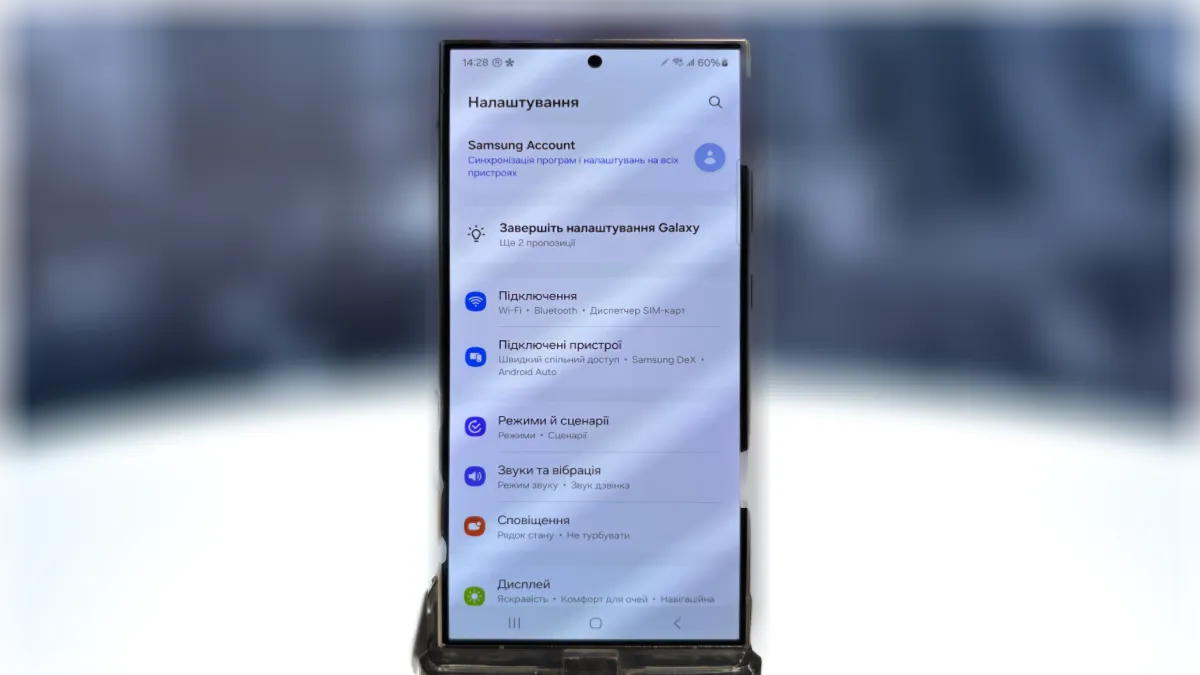
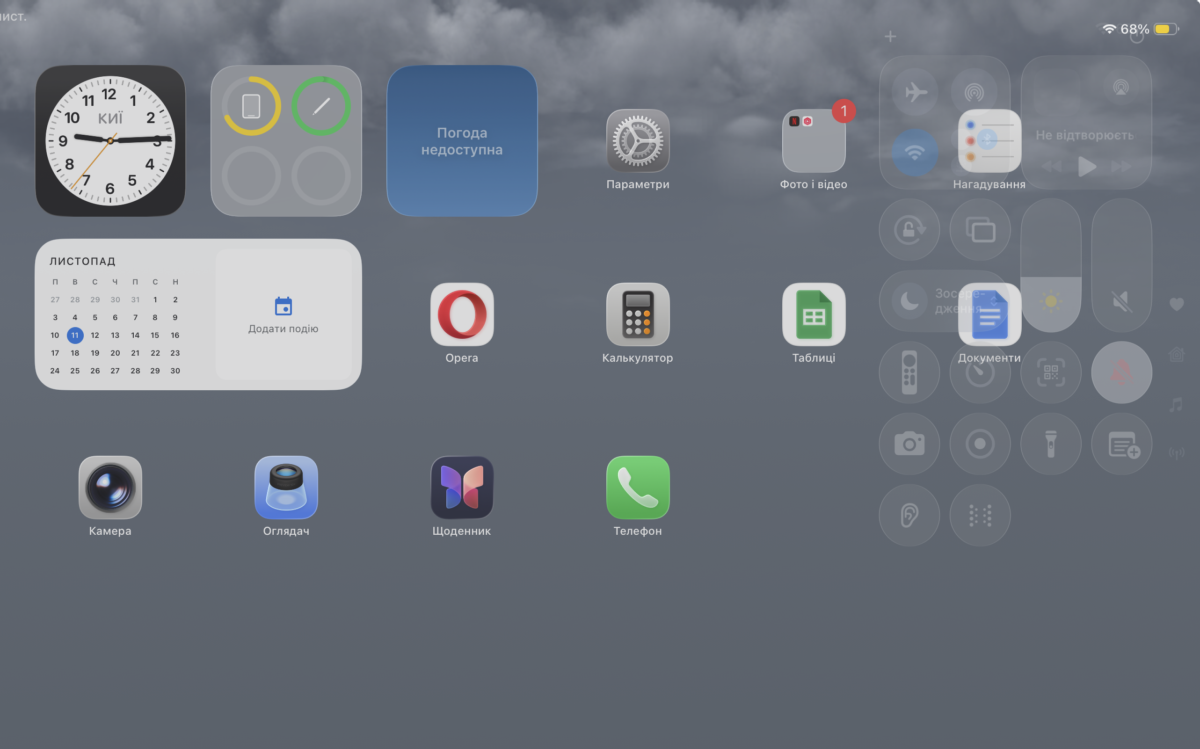
Откройте Настройки → Универсальный доступ → Дисплей и размер текста. Найдите пункт «Уменьшение прозрачности» и включите его. Система сразу уберёт глубокое размытие и сделает фон более матовым. На скриншоте видно, как выглядит это меню: активный переключатель «Уменьшение прозрачности» означает, что Liquid Glass частично отключён. Визуально интерфейс становится проще, а текст — контрастнее. Эта опция не только облегчает восприятие элементов, но и снижает нагрузку на GPU, что положительно влияет на время работы батареи.
Как настроить Liquid Glass на iPhone
Алгоритм тот же: Настройки → Универсальный доступ → Дисплей и размер текста → Уменьшение прозрачности. После включения этого параметра всплывающие меню, уведомления и виджеты перестают быть полупрозрачными, исчезает эффект глубины под иконками, система работает стабильнее, особенно при быстрых переходах между экранами. Если хотите сохранить часть визуального эффекта, но снизить нагрузку, можно дополнительно отключить «Увеличение контраста» или включить тёмную тему — это немного уменьшает энергопотребление OLED-дисплея.
Зачем отключать Liquid Glass
Эффект Liquid Glass выглядит эффектно, но за ним стоит постоянная графическая обработка. Чтобы создать прозрачность и размытие, система непрерывно пересчитывает изображение заднего плана — даже когда вы просто читаете статью или листаете экран. Всё это повышает температуру графического процессора и сокращает автономность. После обновления до iPadOS 26.1 пользователи сообщают о типичных симптомах: нагрев в центре задней панели, быстрое снижение заряда при просмотре видео или рисовании, уменьшение времени работы без подзарядки примерно на 30–40 минут по сравнению с iPadOS 26.0. Отключение прозрачности — это не про дизайн, а про снижение нагрузки.
Помогает ли это экономить заряд батареи
Да. Отключение прозрачности через параметр «Уменьшение прозрачности» может снизить энергопотребление на 5–10 %, а иногда и больше. Эффект зависит от модели iPad и типа дисплея. На старых экранах без ProMotion разница особенно заметна — система реже обновляет графические слои, и батарея разряжается медленнее. Кроме того, это помогает уменьшить нагрев корпуса при просмотре видео или работе в Safari, стабилизировать интерфейс (меньше мелких подтормаживаний при прокрутке) и снизить нагрузку на процессор в фоновом режиме. Для пользователей iPadOS 26.1 это простой и безопасный способ продлить автономность без потери функциональности.
Когда стоит оставить Liquid Glass включённым
Не всем нужно отключать эффект. Его можно оставить активным, если у вас iPad Pro M2 / M3 или iPhone 15 Pro — эти устройства рассчитаны на такие визуальные эффекты. Если вы рисуете, работаете с Apple Pencil или цените максимальную плавность анимаций, а планшет используется в основном от сети, а не от батареи — Liquid Glass можно не трогать. В этом случае он создаёт действительно «премиальное» ощущение системы. Но если вы замечаете нагрев или ускоренную разрядку, стоит хотя бы временно включить режим «Уменьшение прозрачности».
Совет UITech
Если даже после отключения прозрачности устройство продолжает нагреваться, попробуйте дополнительно отключить «Увеличение контраста», активировать «Уменьшение движения» (сокращает количество анимаций в системе) и включить тёмную тему интерфейса. Все эти параметры находятся рядом — в разделе Универсальный доступ → Дисплей и размер текста. Вместе они помогают стабилизировать работу iPadOS 26.1, особенно на моделях без чипов серии M.
Liquid Glass — самое заметное визуальное изменение последних версий iOS и iPadOS. Но за красивым эффектом стоит сложная графическая обработка, которая расходует энергию даже тогда, когда вы просто пользуетесь меню. Включение опции «Уменьшение прозрачности» не портит внешний вид системы, но заметно снижает нагрузку на процессор и батарею. После обновления до iPadOS 26.1 это один из самых простых и эффективных способов уменьшить нагрев и продлить время работы без подзарядки, не жертвуя функциями.
Більше новин в телеграмі