Ваш пароль від Wi-Fi — це ключ від квартири, де лежать гроші
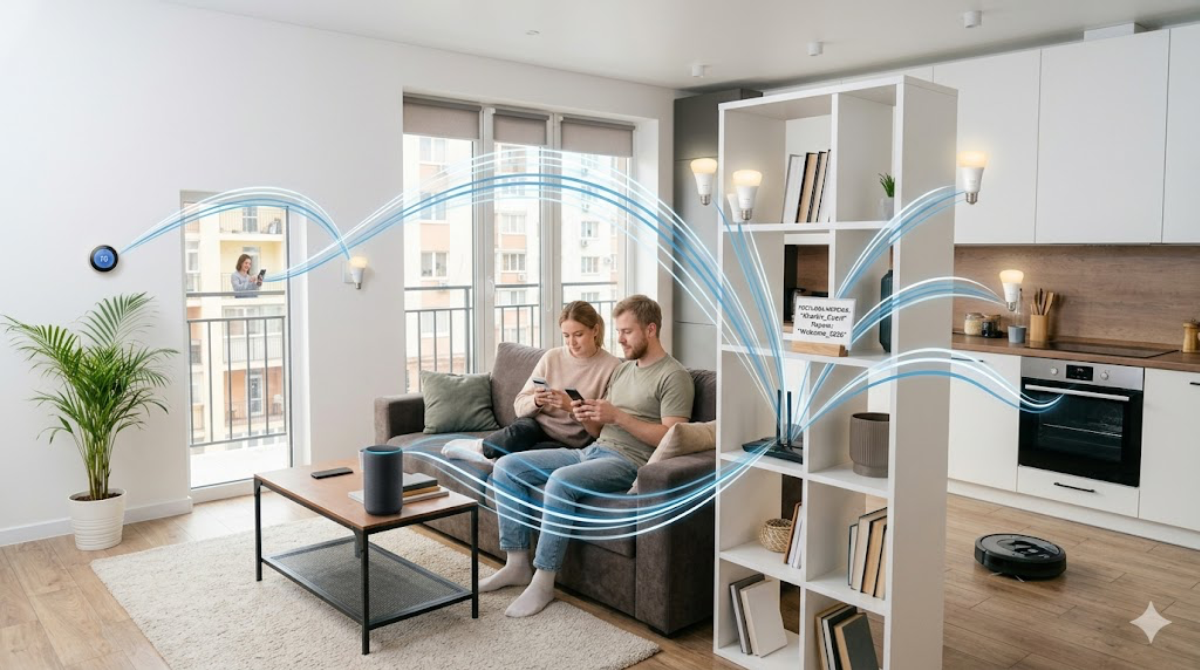
Кожного разу, коли ви ділитеся доступом до домашнього інтернету з друзями, майстрами чи сусідами, ви власноруч відчиняєте двері до своїх особистих даних. Більшість користувачів навіть не підозрюють, що загальна мережа дозволяє стороннім пристроям бачити ваші робочі ноутбуки, камери спостереження та банківські додатки. Саме тому гостьова мережа Wi-Fi сьогодні є не розкішшю, а обов’язковим елементом цифрової гігієни.
Що таке guest network і як вона працює? Це ізольована точка доступу, яка створює для відвідувачів окремий тунель в інтернет. Гості отримують якісний зв’язок, але залишаються за межами вашої локальної системи. У цьому гайді ми розберемо, навіщо потрібна гостьова мережа, як безпека домашньої мережі залежить від одного налаштування та як увімкнути гостьовий вай фай на популярних моделях роутерів за кілька хвилин.
Як зайти в налаштування та знайти гостьовий доступ
Вхід в адмінку роутера є першим кроком до безпечного інтернету. Щоб налаштувати гостьовий доступ Wi-Fi, вам потрібно потрапити у панель керування вашим пристроєм. Для цього зазвичай використовується будь-який браузер на комп’ютері або смартфоні, підключеному до мережі.
Найчастіше стандартна IP адреса роутера вказана на наклейці знизу самого пристрою. Зазвичай це комбінації цифр 192.168.0.1 або 192.168.1.1. Введіть ці цифри в адресний рядок браузера та натисніть клавішу вводу. Перед вами відкриється вікно авторизації, де система запитає логін та пароль адміністратора. Якщо ви не змінювали їх раніше, спробуйте стандартні значення, які також надруковані на корпусі маршрутизатора.
Після успішного входу ви потрапите у веб-інтерфейс керування. Саме тут відбувається основне налаштування гостьової мережі. Незалежно від того, чи у вас сучасний роутер з підтримкою 5 ГГц, чи проста модель для дому, логіка дій залишається схожою. Вам потрібно знайти розділ Бездротовий режим або Додаткові налаштування. У багатьох сучасних пристроях пункт Гостьова мережа винесений окремо в головне меню, щоб ви могли активувати її за кілька кліків.
Якщо ви використовуєте мобільний додаток від виробника, процес стає ще простішим. Достатньо відкрити програму на смартфоні та знайти відповідний перемикач у налаштуваннях безпеки. Це дозволяє керувати доступом навіть не знаючи технічних подробиць роботи мережевих протоколів.
Налаштування назви та пароля для гостьової точки доступу
Коли ви знайшли потрібний розділ в меню роутера, наступним кроком буде створення параметрів підключення. Перше, що ви побачите, це поле SSID — назва мережі. Ми рекомендуємо давати гостьовій мережі зрозуміле ім’я, наприклад Home Guest, щоб відвідувачі відразу розуміли, до якої точки їм підключатися. Це допоможе уникнути плутанини з вашою основною домашньою мережею.
Другий і найважливіший етап — це захист. Навіть якщо це тимчасова точка доступу, вона обов’язково повинна мати пароль для гостьового вай фаю. У налаштуваннях безпеки найкраще обирати стандарт шифрування WPA2 або сучасніший WPA3. Це гарантує, що трафік ваших гостей буде захищений від перехоплення сторонніми особами. Пароль має бути достатньо складним, але таким, щоб його було зручно продиктувати або надіслати повідомленням.
Особливу увагу зверніть на пункт Ізоляція клієнтів або Дозволити гостям бачити один одного. Для максимальної безпеки цей перемикач має бути вимкненим. Це означає, що смартфони чи ноутбуки гостей зможуть лише виходити в інтернет, але не зможуть обмінюватися даними між собою всередині вашої мережі. Така конфігурація створює надійний бар’єр для будь-яких вірусів чи спроб несанкціонованого доступу.
Крім того, більшість сучасних маршрутизаторів дозволяють встановити розклад роботи. Ви можете налаштувати систему так, щоб гостьовий Wi-Fi вимикався автоматично вночі або через кілька годин після активації. Це корисно, якщо ви не хочете залишати додатковий вхід у мережу відкритим постійно. Після завершення всіх налаштувань натисніть кнопку Зберегти або Застосувати, щоб зміни вступили в силу.
Обмеження швидкості та відповіді на поширені запитання
Останній етап налаштування гостьової мережі — це керування ресурсами вашого інтернету. Багато користувачів хвилюються, що додаткова точка доступу споживатиме занадто багато трафіку, через що основна мережа почне працювати повільніше. Щоб цього не сталося, сучасні роутери пропонують функцію обмеження ширини каналу. Ви можете виділити для гостей фіксовану швидкість, наприклад 10 або 20 Мбіт/с, чого цілком достатньо для перегляду відео чи месенджерів, але це не завадить вашій роботі чи онлайн-іграм.
Ще одне популярне питання стосується видимості мережі. Чи можна приховати назву гостьового Wi-Fi? Так, у налаштуваннях SSID часто є пункт Приховати мережу. У такому разі гостям доведеться вводити назву вручну, що підвищує рівень приватності. Проте для зручності краще використовувати QR-код: багато додатків для керування роутером дозволяють згенерувати картинку, яку достатньо відсканувати камерою смартфона для миттєвого підключення без введення паролів.
Чи впливає гостьова мережа на безпеку самого роутера? Оскільки вона працює на рівні віртуального сегмента, злам гостьового доступу не дає зловмиснику контролю над налаштуваннями самого маршрутизатора. Однак ми рекомендуємо завжди оновлювати прошивку пристрою до останньої версії, щоб закрити можливі вразливості в системі захисту.
На завершення варто пам’ятати, що гостьова мережа — це не просто зручність для друзів, а ваш персональний цифровий щит. Витративши всього кілька хвилин на її активацію, ви захищаєте свої конфіденційні дані, банківські рахунки та приватність всієї родини. Тепер ваш домашній інтернет налаштований за всіма правилами професійної безпеки.
Ось мета-теги для вашої статті, оптимізовані під пошукові запити 2026 року. Вони допоможуть пошуковим роботам правильно індексувати контент, а користувачам — частіше клікати на ваше посилання в результатах видачі.
Як увімкнути гостьовий доступ на роутерах TP-Link
Для власників пристроїв серії Archer або TL-WR процес максимально спрощений. Після входу в адмінку (зазвичай за адресою 192.168.0.1) перейдіть у вкладку Додаткові налаштування (Advanced), яка знаходиться у верхній частині екрана. У лівому боковому меню виберіть пункт Гостьова мережа.
Тут достатньо натиснути один перемикач, щоб активувати функцію. Ви зможете задати назву мережі та встановити пароль. Важливо: обов’язково переконайтеся, що галочка Дозволити гостям доступ до моєї локальної мережі знята. Якщо ви користуєтеся мобільним додатком Tether, це налаштування знаходиться на головній вкладці в розділі Інструменти.
Налаштування гостьової мережі на пристроях ASUS
У роутерах ASUS функція винесена на чільне місце. У лівому вертикальному меню ви знайдете розділ Гостьова мережа (Guest Network). Після натискання виберіть кнопку Увімкнути (Enable) для потрібного діапазону — 2.4 ГГц або 5 ГГц.
Система запропонує вам ввести ім’я мережі та метод автентифікації (краще обирати WPA2-Personal). В ASUS є зручна функція Час доступу, де можна вказати, скільки годин мережа буде активною. Після завершення терміну вона вимкнеться автоматично, що дуже зручно для вечірок чи коротких візитів.
Активація guest network на Xiaomi та Redmi
Роутери Xiaomi відомі своїм лаконічним інтерфейсом. У веб-панелі перейдіть у розділ Налаштування (Settings), а потім у пункт Налаштування Wi-Fi. Прокрутіть сторінку вниз, доки не побачите блок Гостьовий Wi-Fi.
Увімкніть перемикач та задайте параметри доступу. Якщо ви керуєте роутером через додаток Mi Home або Mi Wi-Fi, ця функція часто знаходиться в розділі Інструменти або Безпека. Xiaomi дозволяє бачити список підключених гостей у реальному часі та за потреби блокувати окремі пристрої одним натисканням.
Більше новин в телеграмі