Скидання смартфона до заводських налаштувань допомагає, коли телефон починає працювати повільно, з’являються збої після оновлень, додатки «вилітають» або потрібно повністю очистити пристрій перед продажем. Нижче — простий і зрозумілий гід, як правильно виконати скидання на iPhone та Android, не втративши важливі дані.
Що означає «скинути до заводських налаштувань»
Це повне очищення смартфона: видаляються всі дані, застосунки, фотографії, налаштування, збережені паролі й особисті файли. Телефон повертається у стан, в якому був після покупки.
Перед скиданням важливо створити резервну копію — інакше інформація буде втрачена назавжди.
Коли варто виконувати повне скидання
Скидання корисне у таких випадках:
- смартфон сильно гальмує;
- часті збої після оновлень;
- некоректно працює камера, Bluetooth, Wi-Fi;
- ви забули пароль або екранний код;
- готуєте телефон до продажу або передачі іншій людині;
- хочете почати використання «з нуля» після перенесення даних.
Як скинути iPhone до заводських налаштувань ми писали тут
Як скинути iPhone до заводських налаштувань: повна інструкція
Як скинути Android до заводських налаштувань
Крок 1. Резервна копія
На Android є два варіанти:
- Google Drive: Налаштування → Google → Резервне копіювання → «Створити зараз».
- Хмарні сервіси виробника (Samsung Cloud, Xiaomi Cloud).
Крок 2. Скидання через меню
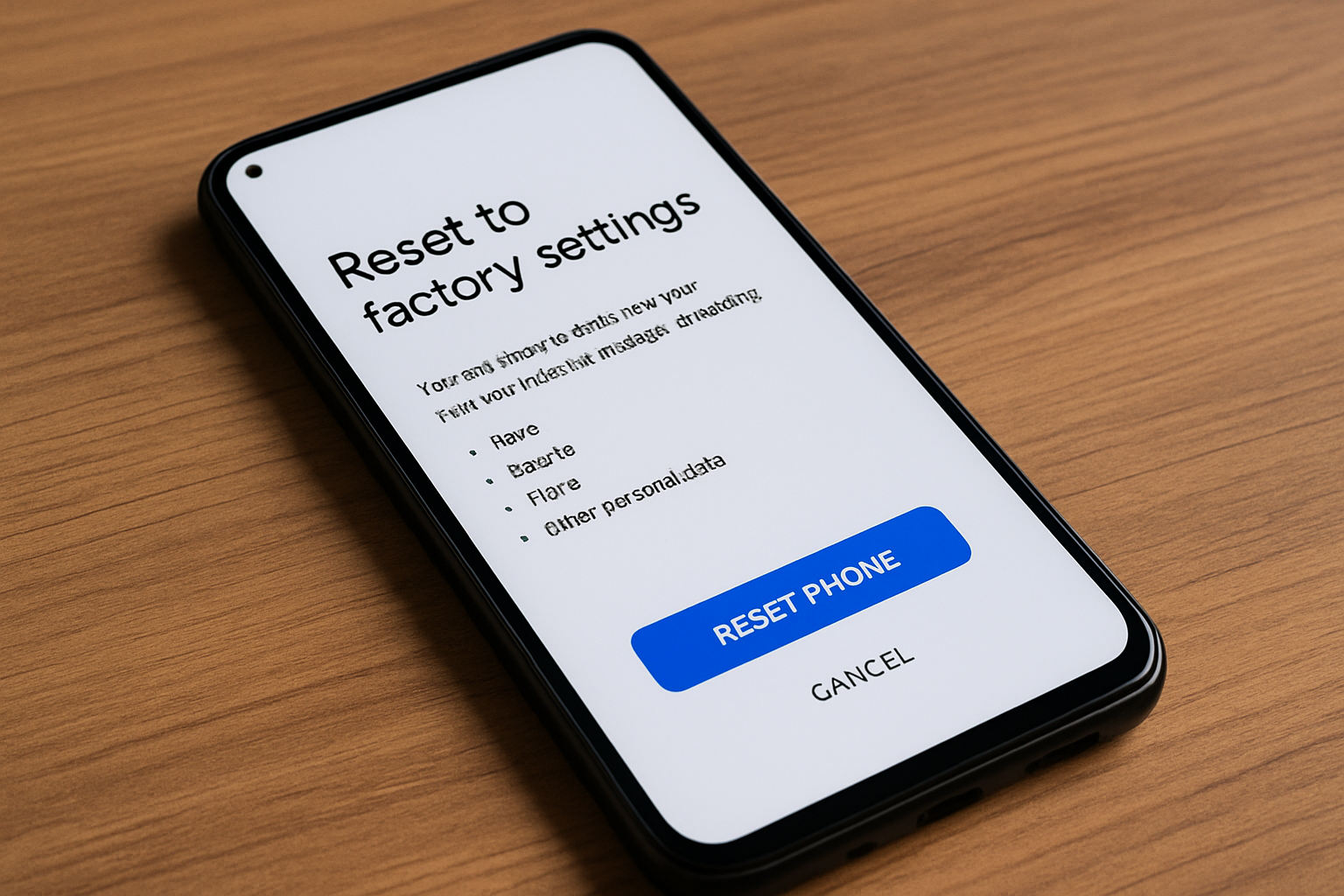
Налаштування → Система → Скидання → Скидання до заводських налаштувань → Підтвердити.
У деяких моделей шлях може трохи відрізнятися:
Samsung: Налаштування → Загальне керування → Скидання.
Xiaomi: Налаштування → Про телефон → Скидання.
OnePlus/realme: Налаштування → Система → Скидання.
Крок 3. Якщо телефон не вмикається
Використовуйте режим Recovery:
- Вимкніть смартфон.
- Затисніть кнопки Гучність + і Живлення.
- У меню виберіть Wipe data / Factory reset.
- Підтвердіть дію.
Цей спосіб стирає всі дані без можливості відновлення — будьте уважні.
Що робити після скидання
Після перезавантаження:
- увійдіть у свій Google або Apple ID;
- відновіть резервну копію;
- оновіть систему;
- перевірте камеру, Bluetooth, Wi-Fi — часто після скидання все працює краще.
Чи безпечно продавати телефон після скидання
Так. Після повного очищення та видалення акаунтів ваші дані недоступні для нових користувачів. Для iPhone важливо вимкнути Apple ID. Для Android — видалити Google-акаунт перед скиданням.
Більше новин в телеграмі