
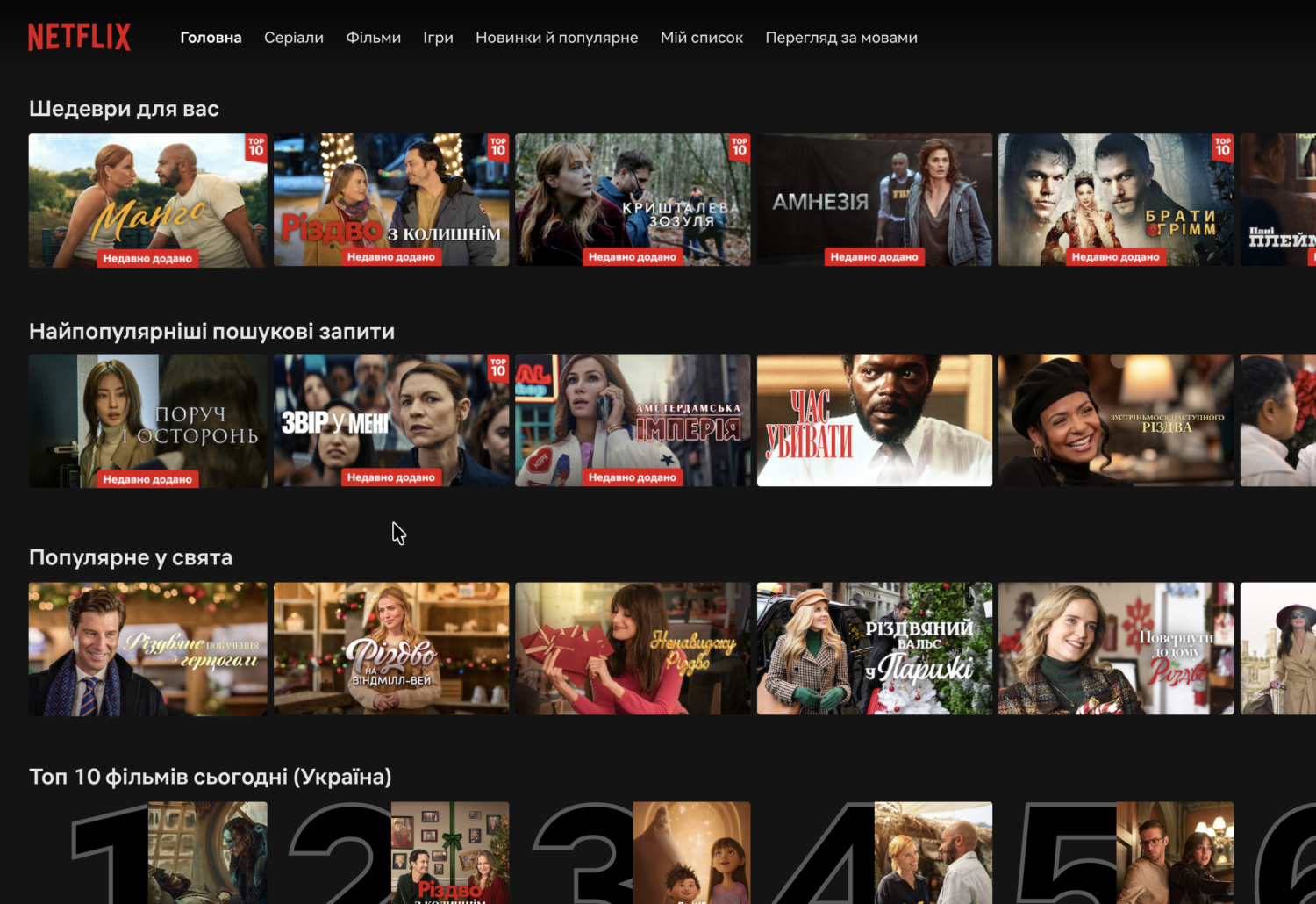
HDR у відеосервісах давно став стандартом. YouTube і Netflix активно просувають HDR10, HDR10+ та Dolby Vision, обіцяючи більшу яскравість, глибші тіні та ефект присутності. Але у реальних умовах користувачі все частіше стикаються з протилежним: сцена стає темною, тіні провалюються, кольори виглядають «брудними», а яскраві епізоди втрачають об’єм. Це не помилка застосунку і не збій у стрімінгу. У більшості випадків це результат невірних налаштувань або апаратних обмежень дисплея.
Чому HDR на YouTube і Netflix виглядає темним
Недостатня яскравість дисплея
Більшість смартфонів і ноутбуків здатні видавати 1200–1600 ніт яскравості лише на невеликих піксельних ділянках — це пікове, а не постійне значення. У HDR-відео яскравість розподіляється по всьому кадру. Якщо панель не може витримати потрібний рівень, система автоматично знижує загальну експозицію, і картинка стає темнішою.
Вплив True Tone, автокорекції і сенсорів освітлення
На iPhone додатково спрацьовують True Tone і автояскравість. Смартфон аналізує освітлення в кімнаті та підлаштовує температуру і яскравість під оточення. У SDR це працює природно, але в HDR може викликати ефект «приглушеної» картинки, ніби сцену вкрили сірою вуаллю. Особливо це помітно в YouTube HDR при 60 fps.
Різниця між статичним і динамічним тонмапінгом
YouTube використовує статичний HDR-тонмапінг (HDR10). Це означає, що для всього відео застосовується одна й та сама крива яскравості.
Netflix використовує динамічний тонмапінг у форматі Dolby Vision: яскравість і контраст оптимізуються під кожну сцену.
Через це:
- одна і та сама сцена у YouTube може виглядати темнішою, ніж у Netflix
- на дисплеях з невисокою постійною яскравістю Dolby Vision може «тиснути» тіні
У результаті HDR на слабких або середніх екранах не розкривається, а навпаки зводить експозицію вниз.
Неправильні умови перегляду
HDR створений для темних приміщень.
Якщо дивитися його:
- у яскравій кімнаті;
- на сонці;
- при змішаному світлі.
— навіть якісний дисплей буде здаватися тьмяним, тому що очі адаптуються до яскравого середовища.
Як виправити темну картинку в HDR
1. Вимкніть автояскравість
HDR виглядає коректно тільки при стабільному рівні підсвітки.
Автояскравість може знижувати її під час перегляду.
iPhone:
Налаштування → Спеціальні можливості → Дисплей і розмір тексту → Автояскравість → вимкнути.
2. Вимкніть True Tone
True Tone змінює температуру та впливає на тонмапінг у HDR.
iPhone: Центр керування → утримати повзунок яскравості → вимкнути True Tone.
3. Підніміть яскравість на максимум
HDR розкривається тільки при піковій яскравості дисплея.
На 40–60% слайдера HDR майже завжди виглядає темним.
4. Переключіться на SDR у YouTube
Це дозволяє отримати світлішу та стабільнішу картинку без артефактів.
Як вимкнути HDR у YouTube
- Відкрийте відео.
- Натисніть ⋮ → Якість.
- Виберіть SDR-версію (1080p або 1440p без HDR).
5. Налаштуйте HDR у Netflix
Netflix використовує Dolby Vision, і вимагає темної кімнати.
Якщо поруч сильне світло — HDR буде темнішим за норму.
Рекомендації:
- переглядайте Dolby Vision у темряві;
- вимкніть адаптивну яскравість;
- на яскравому світлі перемикайтеся на SDR — так ви побачите більше деталей.
6. Перевірте параметри дисплея
Якщо смартфон або ноутбук видає низьку постійну яскравість (400–700 ніт), HDR буде темним майже завжди. Це апаратне обмеження, а не помилка додатка.
Коли варто залишати HDR увімкненим
- темне приміщення;
- якісний OLED або Mini-LED;
- контент у Dolby Vision (фільми, серіали);
- великі телевізори з високою піковою яскравістю.
У цих умовах HDR виглядає глибоко, контрастно і природно.
Коли краще перейти на SDR
- яскраве середовище;
- слабкий або середній дисплей;
- перегляд YouTube HDR 60 fps;
- змішане освітлення;
- економія батареї.
SDR стабільніший, світліший і передбачуваний.
Читати більше
Більше новин в телеграмі





Один коментар до “HDR на YouTube і Netflix: чому картинка темна і як виправити без втрати якості”