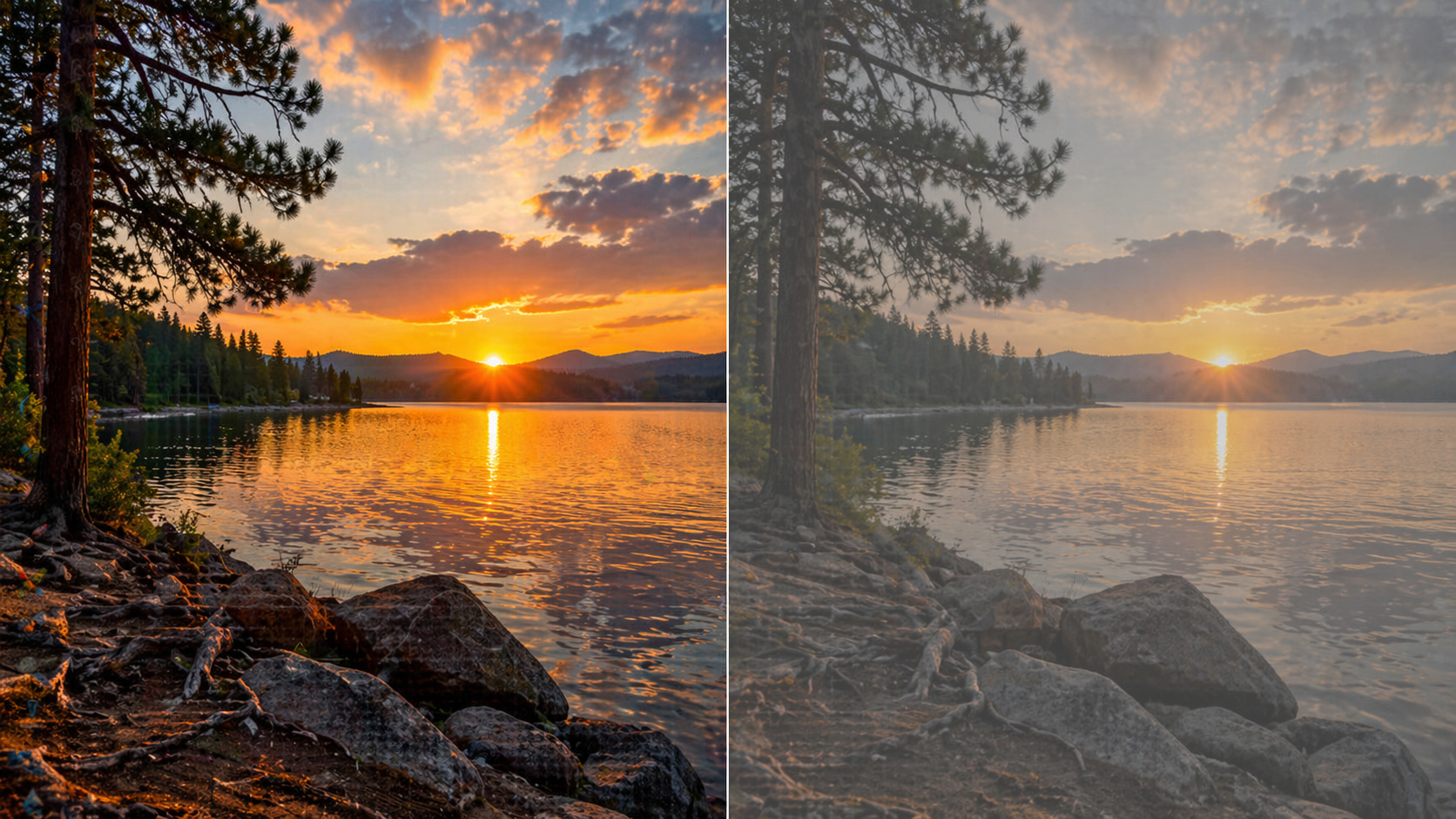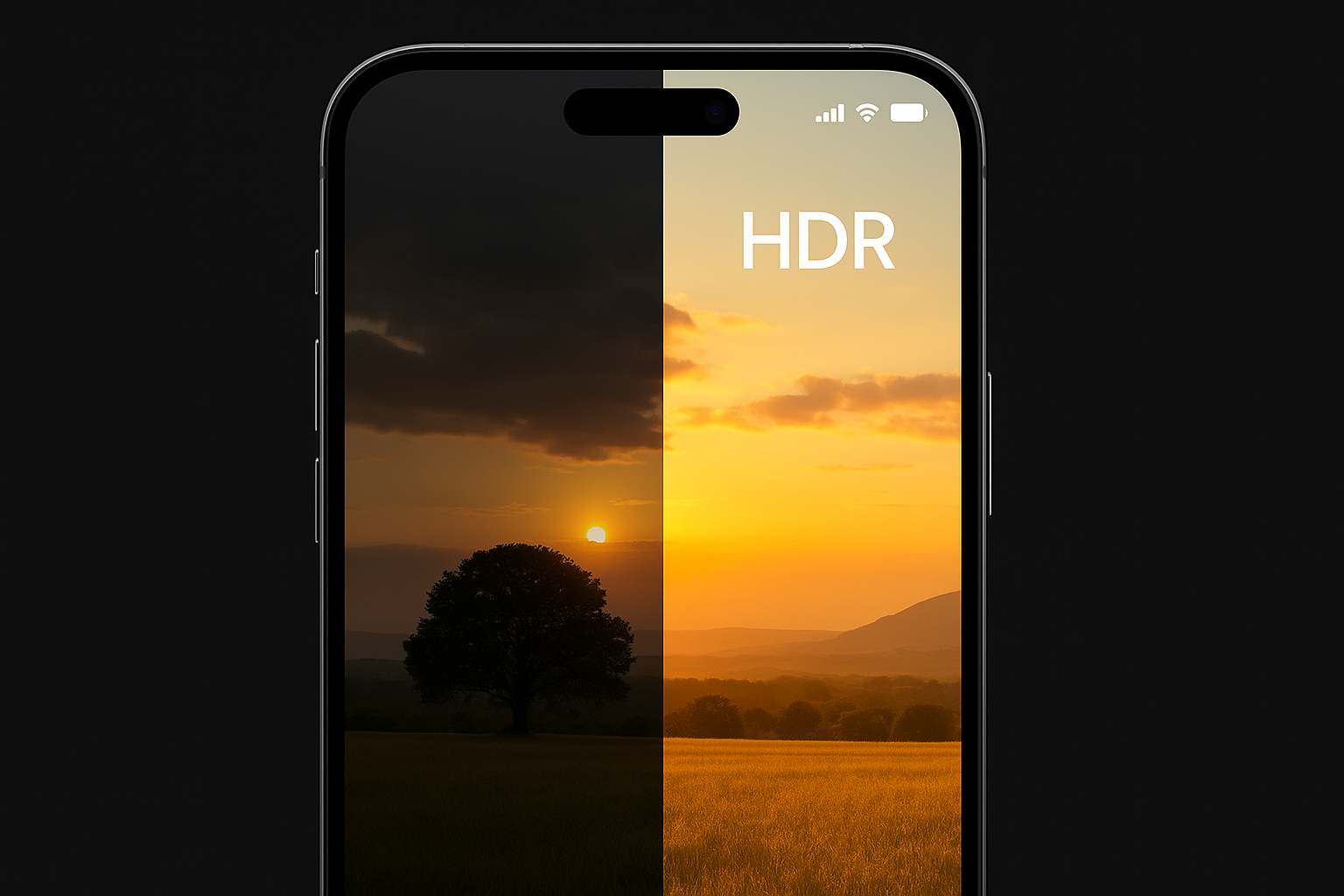
HDR став стандартом у смартфонах, але далеко не всім він підходить. Комусь здається, що зображення виглядає занадто «цифровим», комусь — що фото затемнюються, а відео втрачає яскравість після завантаження в Instagram або TikTok. На різних моделях HDR працює по-різному: на iPhone — через Smart HDR, на Samsung — через агресивніший тонмапінг, на Xiaomi — через поєднання HDR із режимом AI та динамічною корекцією кольорів. Якщо ви хочете більш стабільний результат, зафіксовану експозицію та передбачувану картинку, HDR можна вимкнути — і зробити це на будь-якому смартфоні.
Цей гайд пояснює, як саме працює HDR на кожному виробнику, чому результат може бути непослідовним і як правильно вимкнути HDR для фото та відео.
Чому HDR може псувати фото або відео
HDR (High Dynamic Range) створений для того, щоб передавати більше деталей у тінях і світлах. Система робить кілька кадрів з різною експозицією та об’єднує їх у один. У теорії це дає більш натуральний баланс, але на практиці виникають проблеми.
Темні фото на iPhone
Особливо часто користувачі скаржаться на HDR iPhone. Smart HDR аналізує сцену, і якщо на задньому плані яскраве небо, алгоритм зменшує експозицію, щоб уникнути пересвітів. У результаті обличчя стає темнішим, а фото виглядає менш природним. Це класичний ефект «затемнення HDR».
Зайвий контраст на Samsung
У HDR Samsung застосовується агресивний тонмапінг: тіні підтягуються занадто сильно, світлі ділянки обмежуються, а шкіра втрачає природну текстуру. Особливо помітно це у нічних сценах, де HDR Samsung інколи робить зображення «шумним».
«Цифровість» зображення на Xiaomi
HDR Xiaomi часто поєднується з AI-алгоритмами. Це збільшує контраст, підсилює насиченість і робить картинку яскравою, але інколи неприродною. Під час зйомки людей або об’єктів з м’яким світлом HDR Xiaomi може створювати занадто різкі переходи.
Чому HDR відео виглядає тьмяним після завантаження
Платформи Instagram і TikTok не відображають HDR у вихідному форматі. Вони конвертують HDR у SDR, знижуючи яскравість і контраст. Через це HDR Video (10-bit HDR) може виглядати «вимитим», тьмяним або менш об’ємним.
Якщо ви знімаєте контент для соцмереж і хочете передбачуваного результату — HDR краще відключити.
Як вимкнути HDR на iPhone
HDR iPhone складається з двох частин: Smart HDR — для фото, HDR Video (10-bit HDR) — для відео.
Чому HDR на iPhone працює непередбачувано
Smart HDR комбінує кілька кадрів з різною експозицією
алгоритм аналізує обличчя, фон, небо, джерела світла
інколи експозиція зміщується в бік затемнення
HDR iPhone відображається на дисплеї з тонмапінгом, але після експорту виглядає темніше
Для блогерів, фотографів і тих, хто робить портрети — вимкнення HDR дає більш стабільну картинку.
Інструкція: як вимкнути HDR на iPhone
Важливо: на iPhone 14 Pro, iPhone 15 і новіших Smart HDR не можна вимкнути вручну
Починаючи з покоління iPhone 14 Pro і повністю на всій лінійці iPhone 15, Apple прибрала тумблер для вимкнення Smart HDR. Зараз HDR для фото працює на рівні рушія Photonic Engine і не залежить від налаштувань користувача. Тому в меню Камери немає опції «Smart HDR», а HDR застосовується автоматично до кожного кадру.
Це означає, що HDR для фото на iPhone 15 фактично неможливо вимкнути, але є способи мінімізувати його вплив, якщо вам потрібна стабільна експозиція або ви часто стикаєтеся з темними фото.
Як зменшити вплив HDR на iPhone 15
1. Увімкнути режим «Найбільш сумісний» (JPEG замість HEIF/HEIC)
Перехід на JPEG частково прибирає HDR, оскільки iPhone конвертує його у SDR-версію.
Шлях: Налаштування → Камера → Формати → Найбільш сумісний.
2. Використовувати зйомку Live Photo або Серію
У Live Photo HDR працює менш агресивно, бо камера використовує середню експозицію.
3. Контролювати експозицію вручну
У додатковому меню камери можна встановити корекцію експозиції (-0.3… -0.7 EV), щоб уникати затемнення обличчя або фону.
Це найефективніший спосіб уникнути «завалених» тіней.
4. Знімати у сторонніх додатках (Halide, ProCam, RAW)
Такі програми дозволяють знімати:
- фото без Smart HDR;
- у форматах RAW/ProRAW;
- з повним ручним контролем експозиції.
Для тих, хто хоче повністю відмовитися від HDR у фото, сторонні додатки — найнадійніший варіант.
5. HDR Video — можна вимкнути офіційно
На iPhone 15 все ще доступне вимкнення саме HDR Video (10-bit HDR).
Шлях: Налаштування → Камера → Запис відео → HDR Video → Off.
Чому Apple забрала можливість вимкнення Smart HDR
Apple об’єднала HDR, Deep Fusion, Photonic Engine та тонмапінг в єдину систему обробки. Це дає стабільний результат у більшості сцен, але прибирає ручний контроль. У старших моделях HDR працює практично завжди — і саме тому тумблер зник.
Для користувачів, яким потрібна стерильна та передбачувана картинка і у вас айфон старше 14 про (портрети, флет-лей, предметка, контент у соцмережі), варіанти обходу, описані вище, залишаються єдиним способом мінімізувати HDR.
- Відкрити Налаштування → Камера.
- Вимкнути Smart HDR.
- Перейти в «Запис відео» та вимкнути HDR Video (10-bit HDR).
Після цього камера більше не буде застосовувати HDR автоматично, а фото матимуть природну експозицію.
Як вимкнути HDR на Samsung

- Як вимкнути HDR на Samsung. Фото https://www.uitech.com.ua/

HDR Samsung працює інакше, ніж HDR iPhone. Тут велика роль у тонмапінгу, який часто підсилює контраст і деталізацію. У нічних сценах алгоритм Samsung HDR може давати шум у тінях.
Чому HDR Samsung може заважати
- агресивне витягування тіней;
- зниження яскравості світлих зон;
- різкі контрастні переходи на шкірі;
- HDR10+ Video може робити картинку нестабільною у соцмережах.
Інструкція: як вимкнути HDR на Samsung
- Відкрити додаток Камера.
- Відкрити Налаштування (значок шестерні).
- Знайти пункт HDR → вибрати Off.
Для відео:
- перейти в Advanced recording options
- вимкнути HDR10+ Video
Після цього HDR Samsung більше не змінюватиме експозицію і не «витягуватиме» тіні.
Як вимкнути HDR на Xiaomi

У HDR Xiaomi поєднується кілька технологій: HDR, AI Scene Enhancement, динамічне порівняння яскравості та підсилення контрасту. Тому інколи зображення стає занадто насиченим і неприродним.
Чому HDR Xiaomi інколи заважає
поєднання HDR + AI створює надмірну контрастність
підвищується різкість, що робить фото «цифровими»
у портретах можуть виникати артефакти на шкірі
Інструкція: як вимкнути HDR на Xiaomi
- Відкрити Камеру.
- На верхній панелі знайти кнопку HDR.
- Обрати Off.
Для відео:
- перейти в Pro Mode або Налаштування
- вимкнути HDR Video
Це дає м’якші, натуральніші фото та відео, особливо у портретах.
Коли точно варто вимкнути HDR
HDR не завжди працює погано. Але є ситуації, коли він майже гарантує нестабільний результат.
1. Зйомка людей на сонці
Обличчя затемнюється, фон стає надто світлим. Smart HDR, HDR Samsung або HDR Xiaomi можуть некоректно визначити баланс.
2. Портрети в приміщенні
Штучне світло часто провокує неправильну експозицію.
3. Контент для соцмереж
Instagram, TikTok, Facebook — всі ці платформи конвертують HDR у SDR.
4. Нічна зйомка
HDR Samsung може робити тіні шумними, HDR iPhone може «рятувати» світло з втратою природних кольорів.
5. Зйомка предметів
HDR інколи викривляє колірну температуру та контраст.
Який результат після вимкнення HDR
- стабільна експозиція;
- реалістичні кольори;
- менше артефактів на шкірі;
- відсутність темних або занадто світлих зон;
- послідовний вигляд фото на різних екранах;
- передбачуваний результат у соцмережах.
Навіть якщо вам подобається HDR у загальному вигляді, варто протестувати зйомку без нього — різниця може бути суттєвою.
HDR iPhone, HDR Samsung і HDR Xiaomi працюють по-різному, але всі вони можуть давати непередбачуваний результат у складному світлі. Якщо вам важлива стабільність, передбачуваність та однаковий вигляд фото і відео на різних платформах — вимкнення HDR є найпростішим і найефективнішим рішенням.
Раніше ми писали
HDR на YouTube і Netflix: чому картинка темна і як виправити без втрати якості
HDR на iPhone — чому фото темнішають і як отримати більш природні кадри
Більше новин в телеграмі