Вітаємо з покупкою! Щоб робота за новим комп’ютером приносила задоволення, важливо правильно налаштувати «фундамент» — те, як ви взаємодієте з системою щодня.
1. Налаштування мови та клавіатури Apple
Перше, що потрібно зробити — переконатися, що вам зручно друкувати.
Мова системи: зайдіть у
Системні параметри > Загальні > Мова і регіон.
Тут можна обрати основну мову інтерфейсу.
Додавання розкладок: перейдіть у
Системні параметри > Клавіатура.
Натисніть «Змінити» біля пункту «Введення». Додайте українську та англійську.
Важливо: обирайте розкладку «Українська», а не «Українська — ПК», якщо хочете звикати до стандартного розташування символів Apple.
2. Перемикання мови та гарячі клавіші
Це найчастіше питання тих, хто перейшов з Windows.
Стандарт: на нових Mac мова зазвичай перемикається натисканням клавіші Fn (або клавіші з глобусом 🌐) у лівому нижньому куті.
Класика: якщо ви звикли до комбінацій, використовуйте
Command (⌘) + Пробіл або Control (⌃) + Пробіл.
Порада: у налаштуваннях клавіатури можна вимкнути «Автоматичне виправлення», якщо воно заважає вам писати професійні терміни або сленг.
3. Топ «гарячих» клавіш для швидкої роботи
Забудьте про праву кнопку миші на кожну дію. Command (⌘) — ваша головна клавіша.
- ⌘ + C / ⌘ + V — копіювати та вставити;
- ⌘ + Space (Пробіл) — Spotlight (пошук усього: від файлів до курсу валют). Це найшвидший спосіб відкрити будь-яку програму;
- ⌘ + Tab — швидке перемикання між відкритими програмами;
- ⌘ + Q — повністю закрити програму (просте натискання на «червоний хрестик» зазвичай лише згортає вікно);
- ⌘ + Shift + 4 — зробити скріншот обраної ділянки екрана.
4. Що варто встановити одразу (Must-have софт)
Щоб Mac став повноцінним робочим інструментом, додайте ці програми:
- Chrome, якщо стандартного Safari вам замало;
- Telegram, WhatsApp, Slack.
Гід по програмах буде окремо
5. Популярні запити: що ще цікавить новачків?
Як змінити напрямок прокрутки (Scrolling)? Багато хто дивується «природній» прокрутці (як на iPhone). Якщо хочете, щоб колесо миші працювало як на Windows, змініть це в
Системні параметри > Миша/Трекпад > Напрямок прокручування: Природний (вимкнути).

Як встановити програму.
На Mac ви просто перетягуєте іконку програми у папку Applications (Програми). Ніяких довгих інсталяторів «Далі-Далі-Ок».
Права кнопка миші на трекпаді.
Натискання двома пальцями одночасно замінює клік правою кнопкою.
Три пальці вгору на трекпаді відкриють вам робочий стол і покажуть всі відкриті програми.
Три чи чотири пальці вліво або вправо дозволять показати попередній робочий стіл. Якщо у вас відкрити програми в розгорнутих вікнах, вони автоматично стають робочими столами. Таким чином легше перемикатися.
6. Налаштування Finder
Панель шляху: у верхньому меню Finder оберіть
«Перегляд» > «Показати панель шляху».
Це дозволить завжди бачити точне розташування файлу або папки.
Швидкий AirDrop. Натисніть двома пальцями на панель інструментів Finder, оберіть «Настроїти панель інструментів» і перетягніть іконку AirDrop на панель. Тепер файли можна відправляти в один клік.
Також ви можете налаштувати це прямо в шторці меню.

7. Оптимізація панелі Dock
Видаліть із нижньої панелі всі зайві програми та залиште лише ті, якими користуєтеся щодня.
Налаштуйте зручний для вас розмір іконок у параметрах Dock.
8. Налаштування верхнього меню
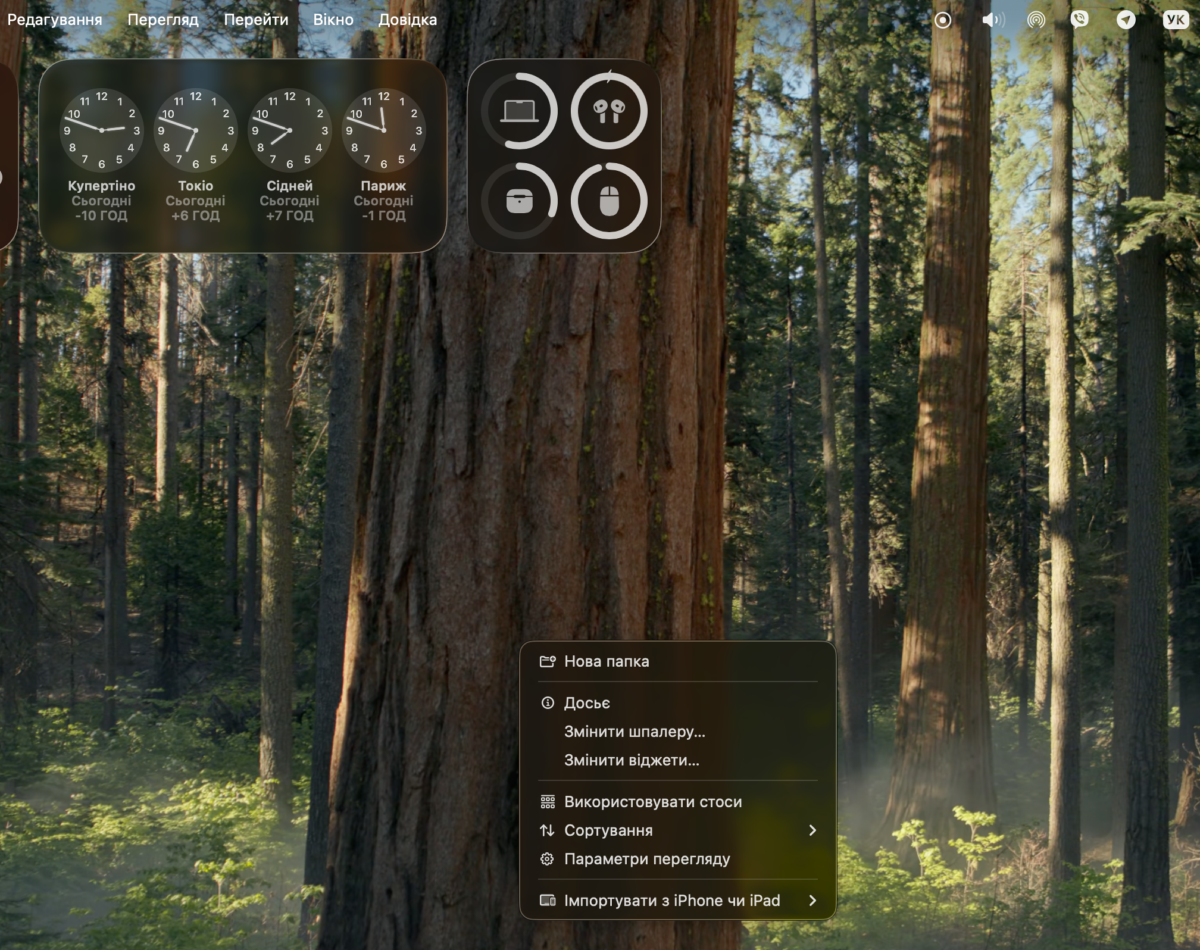
Затисніть клавішу Command (⌘) і перетягуйте іконки в рядку меню, щоб розставити їх у зручному порядку.
Ви можете виносити потрібні елементи безпосередньо з Центру керування прямо у верхню стрічку.
9. Налаштування екрана
Перейдіть у «Системні параметри» > «Дисплеї».
Оберіть варіант «Більше місця» (якщо потрібно вмістити більше вікон) або «Більший текст» (якщо вам комфортніше працювати з великими елементами).
Як змінити мову в macOS
Щоб додати або змінити мову в macOS, виконайте наступні кроки:
- Відкрийте Системні параметри (System Settings).
- Перейдіть у розділ Загальні (General) → Мова та регіон (Language & Region).
- У списку «Бажані мови» (Preferred Languages) натисніть на кнопку «+» (Додати).
- Виберіть потрібну мову зі списку та натисніть «Додати». Система запитає, чи хочете ви зробити цю мову основною — виберіть варіант, який вам підходить.
- Щоб налаштувати мову введення (розкладку клавіатури), перейдіть у розділ Клавіатура (Keyboard) → Джерела вводу (Input Sources) і натисніть «Змінити» (Edit) або «+», щоб додати нову мову для друку.
Порада: якщо ви часто перемикаєтесь між мовами, у розділі «Клавіатура» можна увімкнути опцію «Показувати меню вводу в смузі меню», щоб швидко бачити поточну мову зверху біля годинника.
Програмне світло для відеодзвінків
Якщо ви проводите зустріч у темному приміщенні, у macOS з’явилася функція «Бокове підсвічування», яка замінює зовнішню лампу.
Як увімкнути: під час відеодзвінка натисніть на іконку камери у верхній панелі меню.
Налаштування: оберіть пункт «Бокове підсвічування».
Режими роботи:
- автоматично: система сама вмикає світло, якщо в кімнаті стає надто темно;
- вручну: ви можете самостійно регулювати яскравість та навіть колір (теплоту) світла за допомогою повзунків.
Це дозволяє виглядати професійно навіть при поганому освітленні без купівлі додаткових аксесуарів.
Більше новин в телеграмі