У вас є смартфон, за допомогою якого ви можете значно полегшити своє життя. Більшість із нас використовує лише 20% можливостей свого гаджета, навіть не підозрюючи, що справжня «магія» ховається в налаштуваннях. Ми зібрали 4 прості, але геніальні функції Samsung, які зекономлять ваш час та нерви.
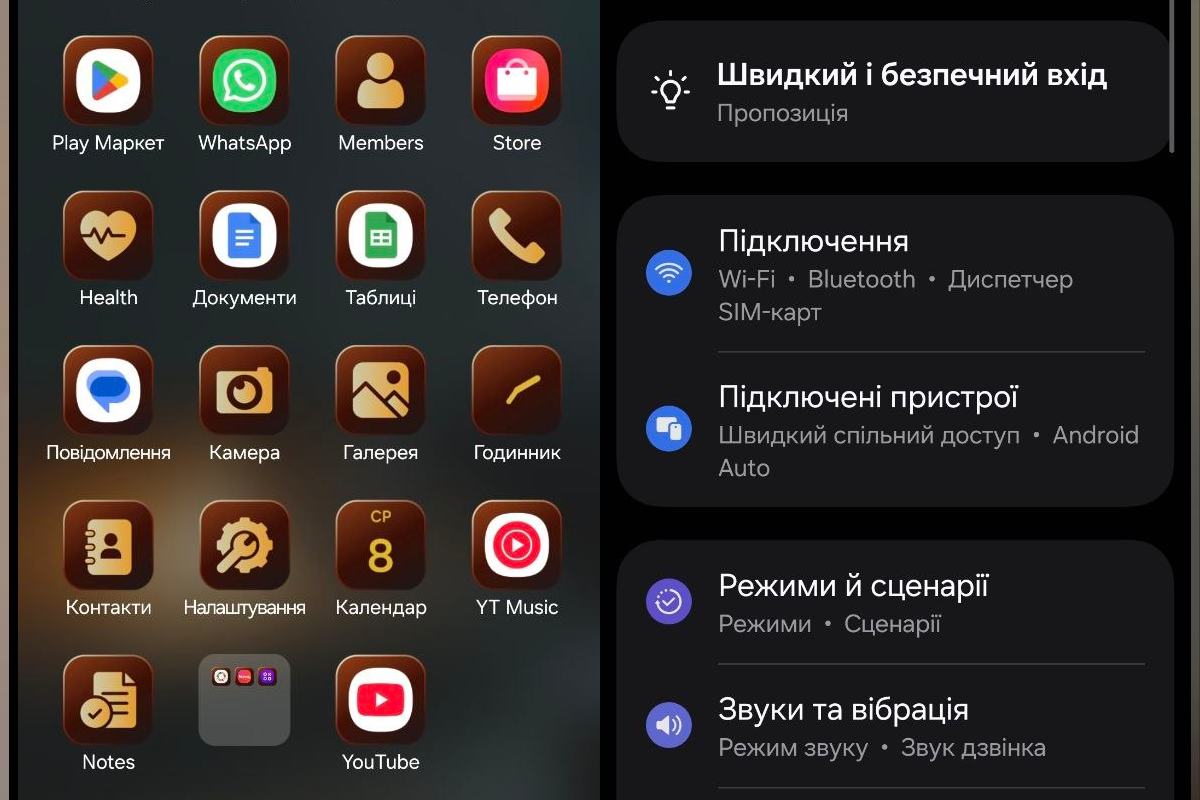
1. «Режими й сценарії»: ваш персональний асистент
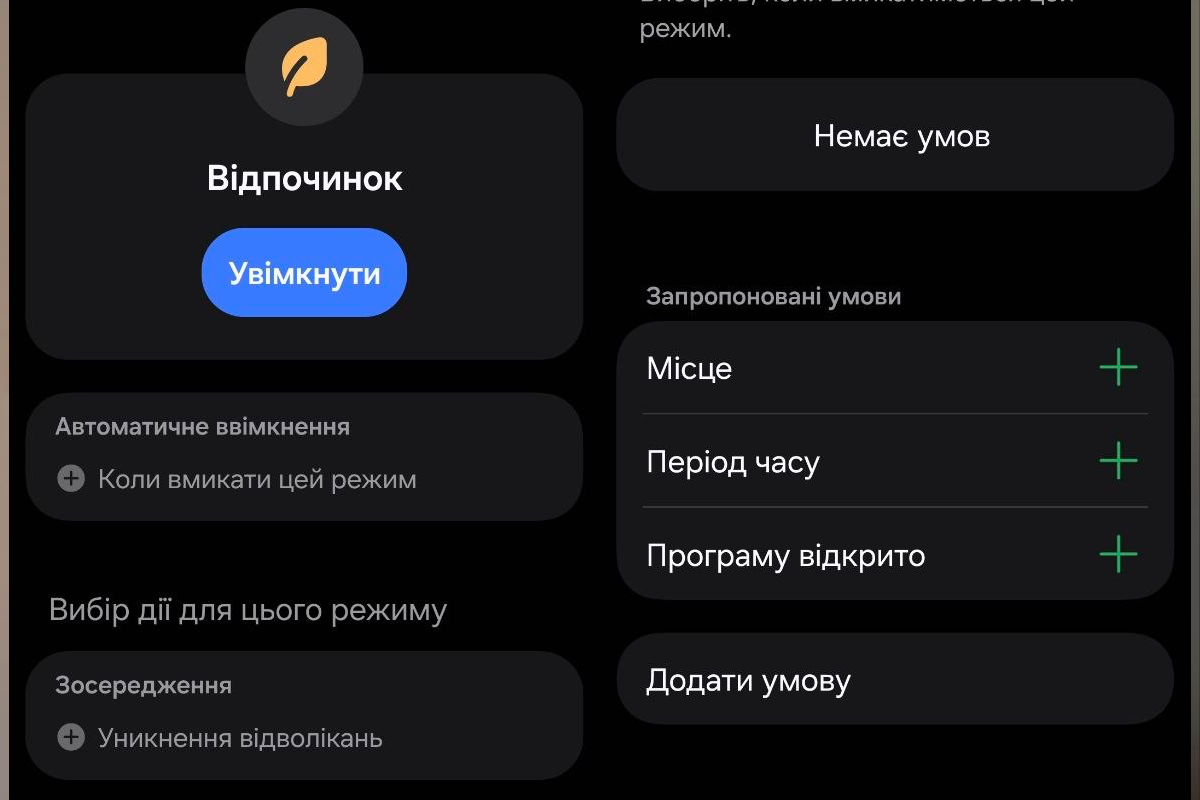
Уявіть: ви заходите додому, і телефон сам вмикає світло в передпокої, підключається до Wi-Fi та вимикає звук сповіщень, щоб ви могли відпочити. Ця функція дуже схожа на фокусування на iPhone. Ви також можете налаштувати дозволи тих, з ким не можна втрачати звʼязок, а також деякі програми, наприклад Інстаграм, можна вимкнути.
- Як налаштувати: Зайдіть у «Налаштування» → «Режими та підпрограми». Створіть власну програму «Вдома». Оберіть умову «При прибутті в місце» (ваша адреса) і додайте дії (наприклад, увімкнути SmartThings для ламп або змінити гучність).
2. Voice Focus: ідеальний звук навіть на гамірній вулиці
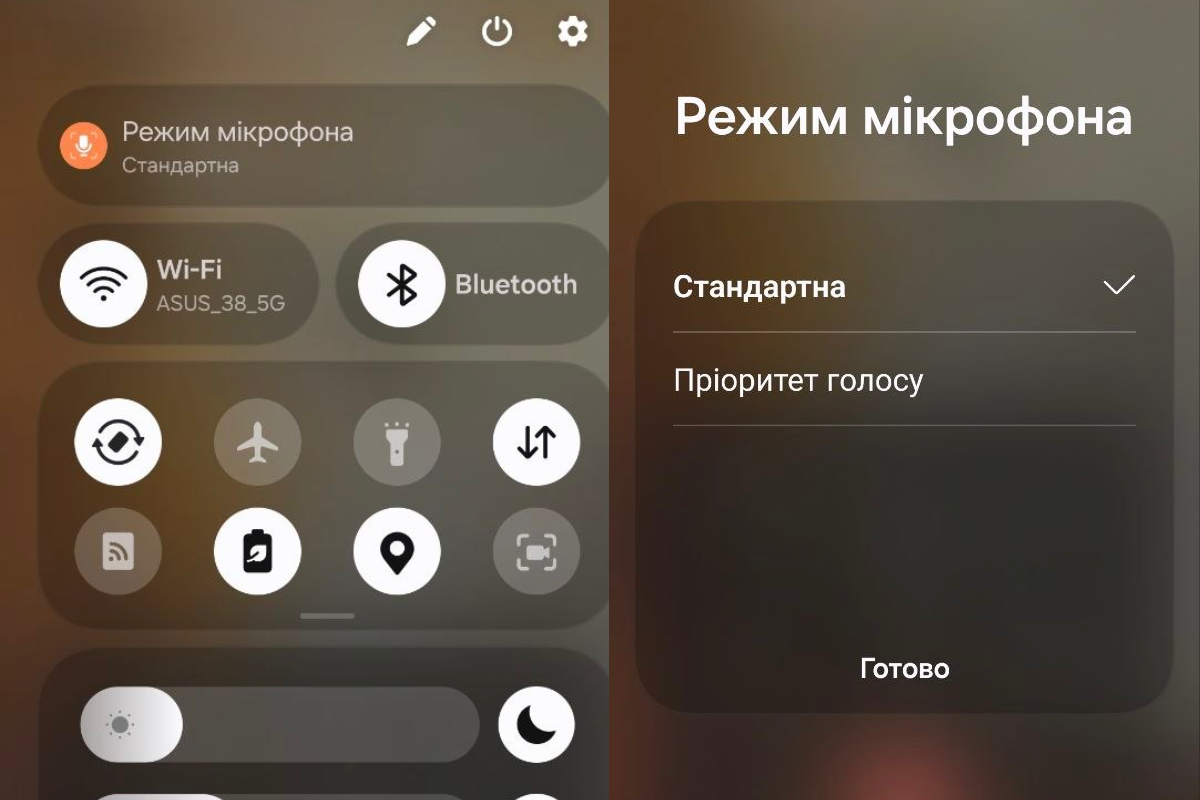
Ви намагаєтеся поговорити з близькими, стоячи біля галасливої дороги чи в метро, а вони вас не чують? Функція Voice Focus використовує штучний інтелект, щоб «вирізати» шум фону та підсилити ваш голос.
- Як налаштувати. Під час телефонного дзвінка або розмови в месенджері потягніть шторку швидких налаштувань (зверху вниз). Натисніть на плашку «Режим мікрофона» та оберіть «Фокус на голосі». Співрозмовник одразу відчує різницю!
3. Панелі Edge: усе потрібне в один свайп
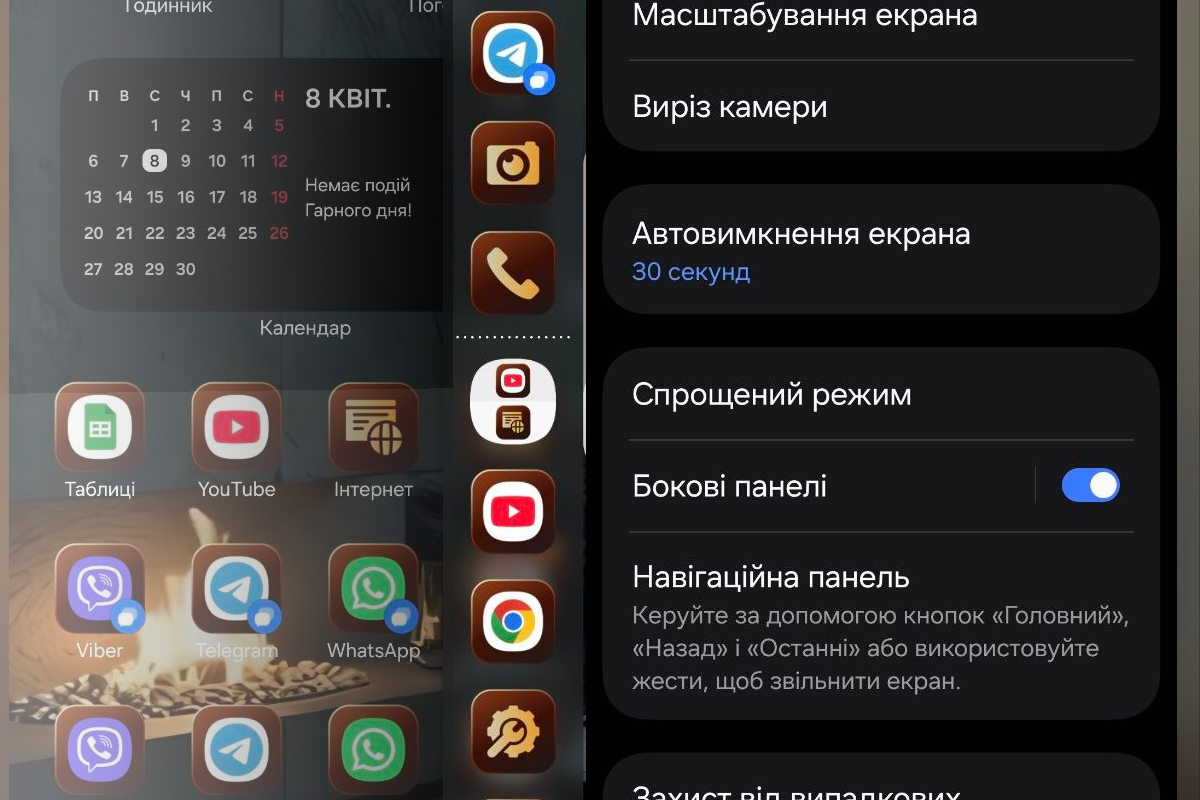
Якщо ваш робочий стіл захаращений іконками, панелі Edge — це ваш порятунок. Це прихована бічна панель, де можна тримати улюблені додатки, лінійку, калькулятор або навіть «пари додатків» для роботи в режимі розділеного екрана.
- Як налаштувати. «Налаштування» → «Дисплей» → увімкніть «Панелі Edge». Тепер потягніть за тонку смужку збоку екрана. Натисніть на значок олівця, щоб додати туди те, чим користуєтеся найчастіше.
4. Розумний скріншот з прокруткою
Потрібно зберегти довгий список продуктів, статтю або юридичний документ, який не вміщається на один екран? Не робіть купу знімків — зробіть один довгий.
- Як налаштувати. Зробіть звичайний скріншот (клавіша гучності вниз + живлення). У меню, що з’явиться внизу екрана, натисніть іконку «дві стрілочки вниз». Тримайте її, поки телефон не прокрутить сторінку до кінця. Смартфон сам склеїть усе в один файл.
Порада. Якщо у вас вдома є розумний телевізор або лампочки, додайте додаток SmartThings прямо в панель швидкого доступу (шторку). Тепер ви зможете вимкнути світло або змінити гучність ТВ, навіть не розблоковуючи телефон повністю.
Ваш Samsung здатний на більше — спробуйте ці налаштування вже сьогодні!
Більше новин в телеграмі