7 настроек Apple Watch, которые я меняю всегда — чтобы получить более четкий, полезный и приятный опыт
Apple Watch — одни из самых популярных смарт-часов, но заводские настройки этого устройства выглядят «универсальными» и не всегда удобны для повседневного использования. Например, я убрала с часов напоминания каждые 50 минут для зарядки. Мне это не подходит, потому что я работаю в режиме жесткой концентрации и гиперфокуса.
Мне не нужны напоминания о том, что я должна сделать разминку. Зато мне нужны другие полезные функции. У Apple Watch, как по мне, есть только один существенный минус — время автономной работы. Всё остальное вы настраиваете полностью под себя. При этом сейчас можно купить очень простой аксессуар для зарядки от смартфона, и вы всегда сможете подзарядить часы в дороге.
1 Ограничить уведомления
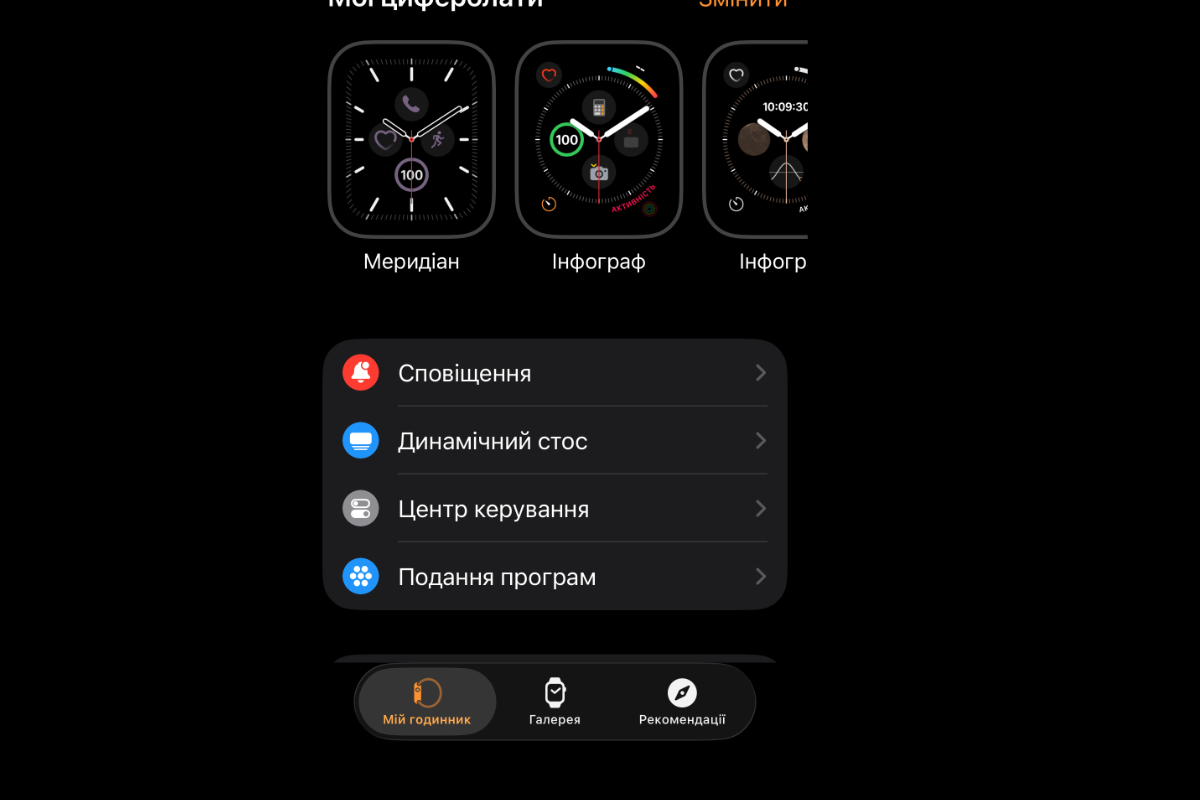
настройки уведомлений. Фото https://www.uitech.com.ua/
Все уведомления Apple Watch я отключаю сразу. По умолчанию Apple Watch передает почти все звонки и сообщения с телефона, что очень быстро становится навязчивым. Это раздражает.
Чтобы оставить только важное, вы можете включить необходимые сервисы. Для меня это почта, Telegram и WhatsApp. Если у вас есть любимые приложения или вы не хотите пропустить спортивный матч, можно отдельно настроить нужное приложение.
В итоге вам будут приходить только те уведомления, которые вы действительно хотите видеть или которые повышают вашу продуктивность.
Как это сделать:
iPhone → Apple Watch → Уведомления → выбираем нужные.
2 Изменить длительность подсветки дисплея
В заводских настройках экран выключается через 15 секунд. Меня это полностью устраивает. Но если вам этого мало, вы можете включить 70 секунд. Мне это не нужно.
Почему-то Apple не сделала возможность выбора другого тайминга — доступны только 15 или 70 секунд.
Если вам нужно, чтобы экран оставался активным дольше, перейдите в
Настройки → Дисплей и яркость → Длительность пробуждения, затем выберите 70 секунд.
Это может быть полезно, если часы не всегда реагируют на движение руки или если вы используете их во время тренировки или на кухне, когда руки заняты.
3 Настройка возврата к циферблату
Бывает так: вы открыли приложение или что-то просматривали, и часы остаются в нем, даже когда вы этого не хотите. Чтобы этого избежать, стоит включить функцию «Return to Clock» (Вернуться к часам).
Это означает, что интерфейс автоматически возвращается на главный экран с временем после того, как вы закончили взаимодействие с приложением. Это делает Apple Watch ближе к традиционным часам и менее похожими на «мини-телефон» на запястье.
Эта настройка называется «Вернуться к часам», и вы найдете ее на часах в разделе
Настройки → Общие → Вернуться к часам.
4 Избранные тренировки
Список тренировок лучше настроить сразу. Выберите те, которые вам подходят, чтобы не делать это уже в зале или на площадке.
У меня также активна настройка, которая включается во время прогулок, как только я прохожу 500 метров. Для меня это дополнительное движение, когда я гуляю с собакой. Так легче считать калории и не думать о том, почему сегодня не было спортзала.
5 Проверить Fall Detection
Fall Detection — это функция обнаружения падения, которая может автоматически вызвать службу помощи. Я еще ни разу не тестировала, сможет ли часы действительно вызвать помощь, и не уверена, что в Украине это работает.
Важно помнить, что этот режим связан с Wrist Detection — отслеживанием ношения часов на запястье. Если Wrist Detection отключен, Apple Watch не сможет вызвать помощь после падения, даже если функция активна.
6 Настроить главный экран
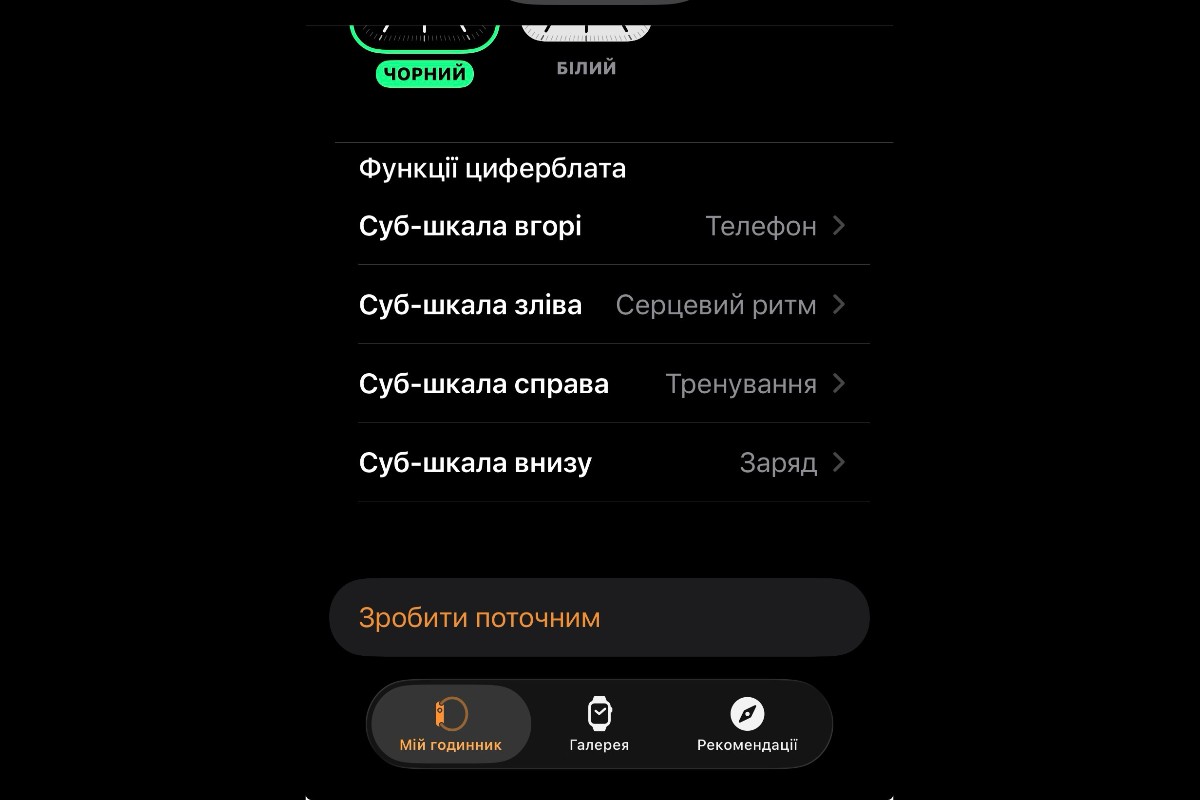
Настройка циферблата. Фото https://www.uitech.com.ua/
Экран — это не только обои. Это набор виджетов, которые дают вам информацию. Здесь важно выбрать циферблат, который позволит контролировать с главного экрана именно то, что вы хотите видеть. Например: пульс, погоду, секундомер или другие показатели.
Это можно сделать непосредственно на циферблате в iPhone. Выберите циферблат, который вам нравится, и настройте его под себя. У каждого из них есть разные возможности.
Настройте разные циферблаты под режимы фокусировки. Например, если вы тренируетесь, можно выбрать только те приложения, которые соответствуют вашим тренировкам.
Live Activities — это интерактивные виджеты, которые показывают информацию в реальном времени, например тренировку или таймер. По умолчанию они могут долго оставаться на экране, что мешает быстрому просмотру времени или других данных.
Это позволяет уменьшить количество лишних элементов на экране и вернуть часам более четкий и аккуратный вид.
7 Добавить карты
Настройте карты для оплаты на часах. Это невероятно удобно, когда телефон находится далеко. Оплата с помощью Apple Watch простая и удобная. Я добавила карты в стек быстрого доступа.
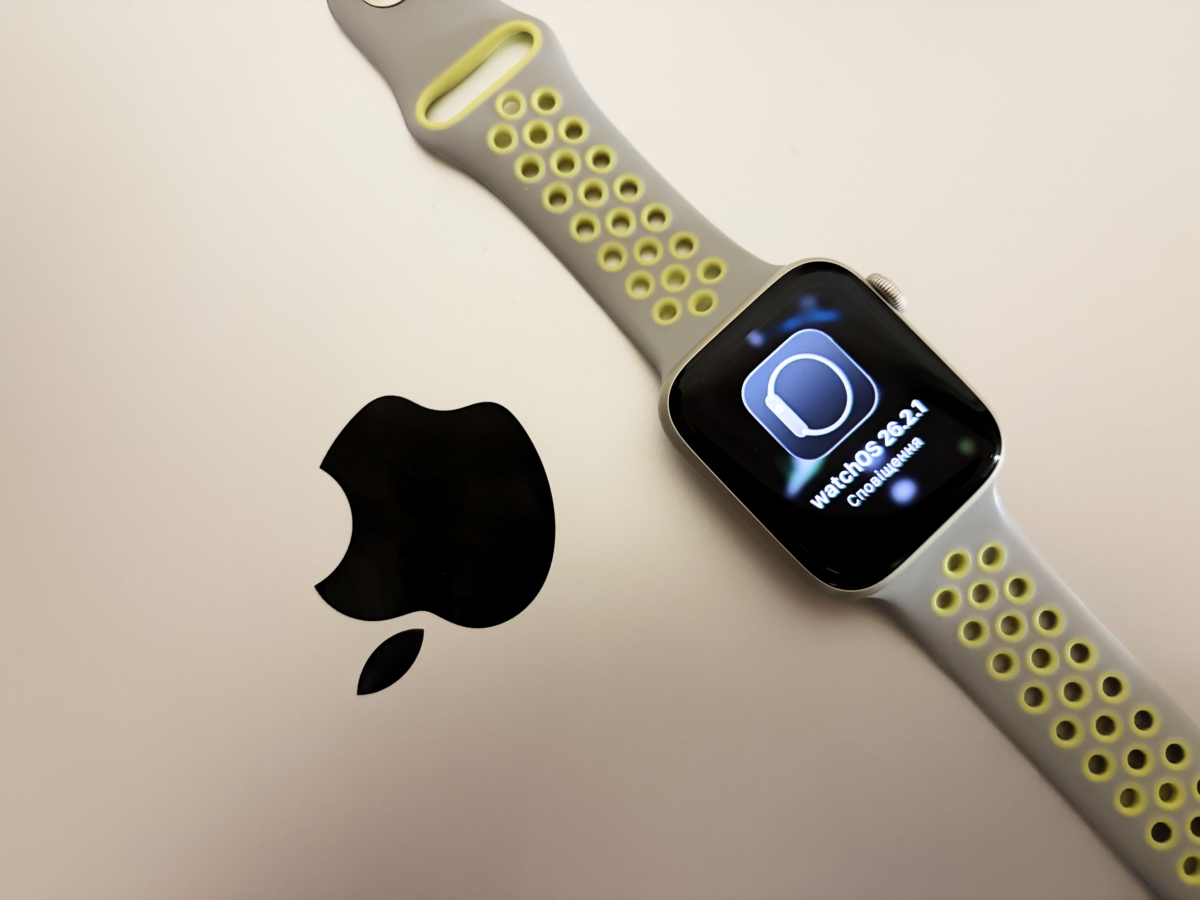
Кстати, после обновления iOS 26.2.1 все эти настройки пришлось делать заново. Пропал стек, пропали карты. Поэтому после обновления системы часов лучше проверить их сразу.
Больше интересного
Більше новин в телеграмі