7 налаштувань Apple Watch, які змінюю завжди — щоб отримати чіткіший, корисніший і приємніший досвід
Apple Watch — один із найпопулярніших смарт-годинників, але заводські налаштування цього пристрою виходять «універсальними» і не завжди зручними для повсякденного використання. Наприклад, я прибрала з годинника нагадування кожні 50 хвилин для зарядки. Мені це не підходить, бо я працюю в режимі жорсткого зосередження і гіперуваги.
Мені не потрібні нагадування про те, що я маю зробити розминку. Але мені потрібні інші корисні функції. В Apple Watch є лише один великий мінус, як на мене, — це час автономної роботи. Все інше ви налаштовуєте саме під себе. Водночас зараз можна купити дуже простий аксесуар для зарядки від смартфона, і ви завжди зможете заряджати годинник у дорозі.
1 Обмежити сповіщення
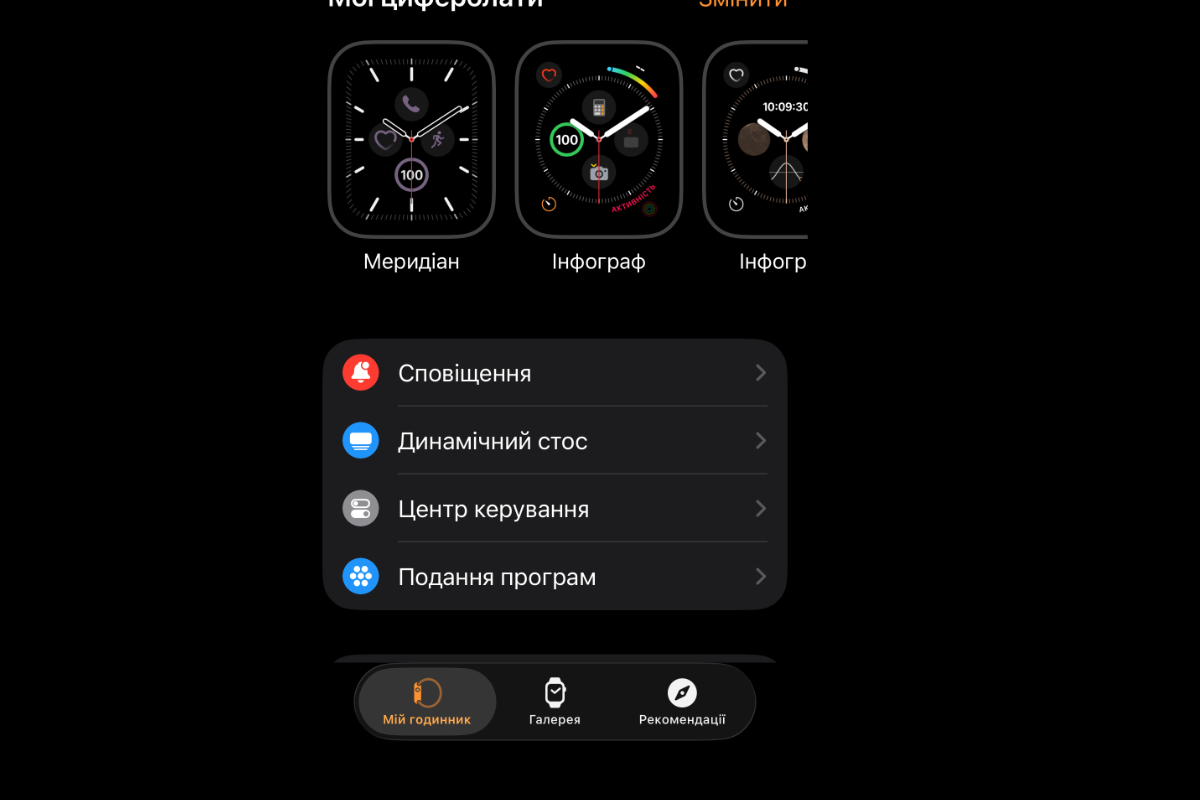
Усі сповіщення Apple Watch я вимикаю одразу. За налаштуваннями за замовчуванням Apple Watch передає майже всі дзвінки й повідомлення з телефону, що дуже швидко стає нав’язливим. Це дратує.
Для того щоб залишити лише важливе, ви можете увімкнути необхідні сервіси. Для мене це пошта, Telegram і WhatsApp. Якщо у вас є улюблені додатки або ви не хочете пропустити спортивний матч, ви можете окремо налаштувати потрібний застосунок.
Тепер вам приходять лише ті сповіщення, які ви справді хочете бачити або які підвищують вашу продуктивність.
Як це зробити:
iPhone → Apple Watch → Сповіщення → обираємо потрібні.
2 Змінити тривалість підсвітки дисплея
У заводських налаштуваннях екран дисплея вимикається через 15 секунд. Мене це повністю влаштовує. Але якщо вам цього замало, ви можете увімкнути 70 секунд. Мені це не потрібно.
Чомусь Apple не зробила можливість вибору іншого таймінгу — доступні лише 15 або 70 секунд.
Якщо вам потрібно, щоб екран був активним довше, перейдіть у
Налаштування → Дисплей і яскравість → Тривалість пробудження, а потім оберіть 70 секунд.
Це може бути корисно, якщо годинник не завжди реагує на рухи руки або якщо ви використовуєте його під час тренування чи на кухні, коли руки зайняті.
3 Налаштування повернення до циферблата
Буває так: ви відкрили додаток або переглядали щось, і годинник залишається в ньому, навіть коли ви цього не хочете. Щоб цього уникнути, варто увімкнути функцію «Return to Clock» (Повернутися до годинника).
Це означає, що інтерфейс автоматично повертається до головного екрана з часом після того, як ви закінчили взаємодіяти з додатком. Це робить Apple Watch ближчим до традиційного годинника і менш схожим на «мінітелефон» на зап’ясті.
Це налаштування називається «Повернутися до годинника», і ви знайдете його на годиннику в розділі
Налаштування → Загальні → Повернутися до годинника.
4 Обрані тренування
Список тренувань краще налаштувати одразу. Оберіть ті, які вам підходять, щоб не робити це вже в залі чи на майданчику.
У мене також активне налаштування, яке вмикається під час прогулянок, щойно я проходжу 500 метрів. Для мене це додатковий рух, коли я гуляю з собакою. Так легше рахувати калорії і не думати про те, чому сьогодні не було спортзалу.
5 Перевірити Fall Detection
Fall Detection — це функція виявлення падіння, яка може автоматично викликати службу допомоги. Я ще жодного разу не тестувала, чи справді годинник зможе викликати допомогу, і не впевнена, що в Україні це працює.
Важливо пам’ятати, що цей режим пов’язаний із Wrist Detection — відстеженням носіння годинника на зап’ясті. Якщо Wrist Detection вимкнений, Apple Watch не зможе викликати допомогу після падіння, навіть якщо функція активна.
6 Налаштувати головний екран
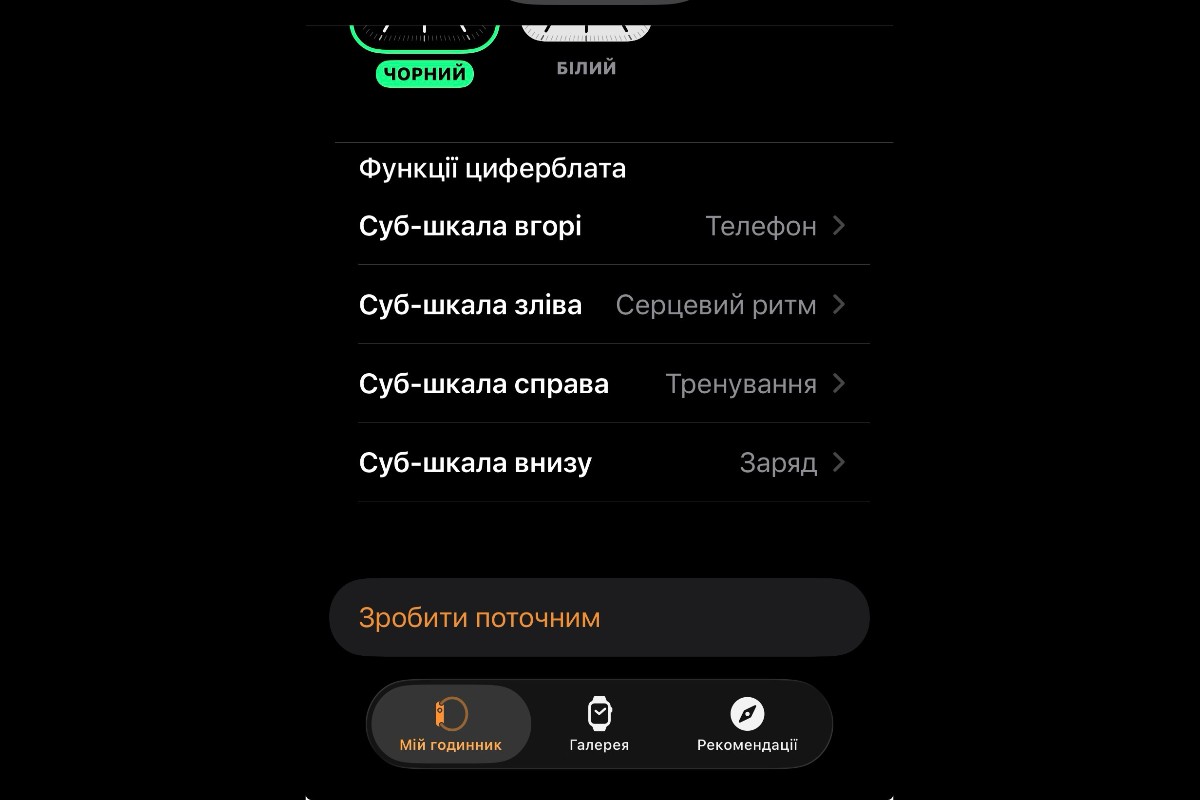
Екран — це не лише шпалери. Це набір віджетів, які надають вам інформацію. Тут важливо обрати циферблат, який дозволить контролювати з головного екрана саме те, що ви хочете бачити. Наприклад: пульс, погоду, секундомір або інші показники.
Це можна зробити безпосередньо на циферблаті в iPhone. Оберіть циферблат, який вам подобається, і налаштуйте його під себе. Кожен із них має різні можливості.
Налаштуйте різні циферблати під режими фокусування. Наприклад, якщо ви тренуєтеся, можна обрати лише ті застосунки, які відповідають вашим тренуванням.
Live Activities — це інтерактивні віджети, які показують інформацію в реальному часі, наприклад тренування або таймер. За замовчуванням вони можуть залишатися на екрані довго, що заважає швидкому перегляду часу або інших даних.
Це дає змогу зменшити кількість зайвих елементів на екрані й повернути годиннику чіткіший вигляд.
7 Додати картки
Налаштуйте картки для оплати на годиннику. Це неймовірно зручно, коли телефон знаходиться далеко. Оплата за допомогою Apple Watch проста і зручна. Я додала картки в стек швидкого доступу.
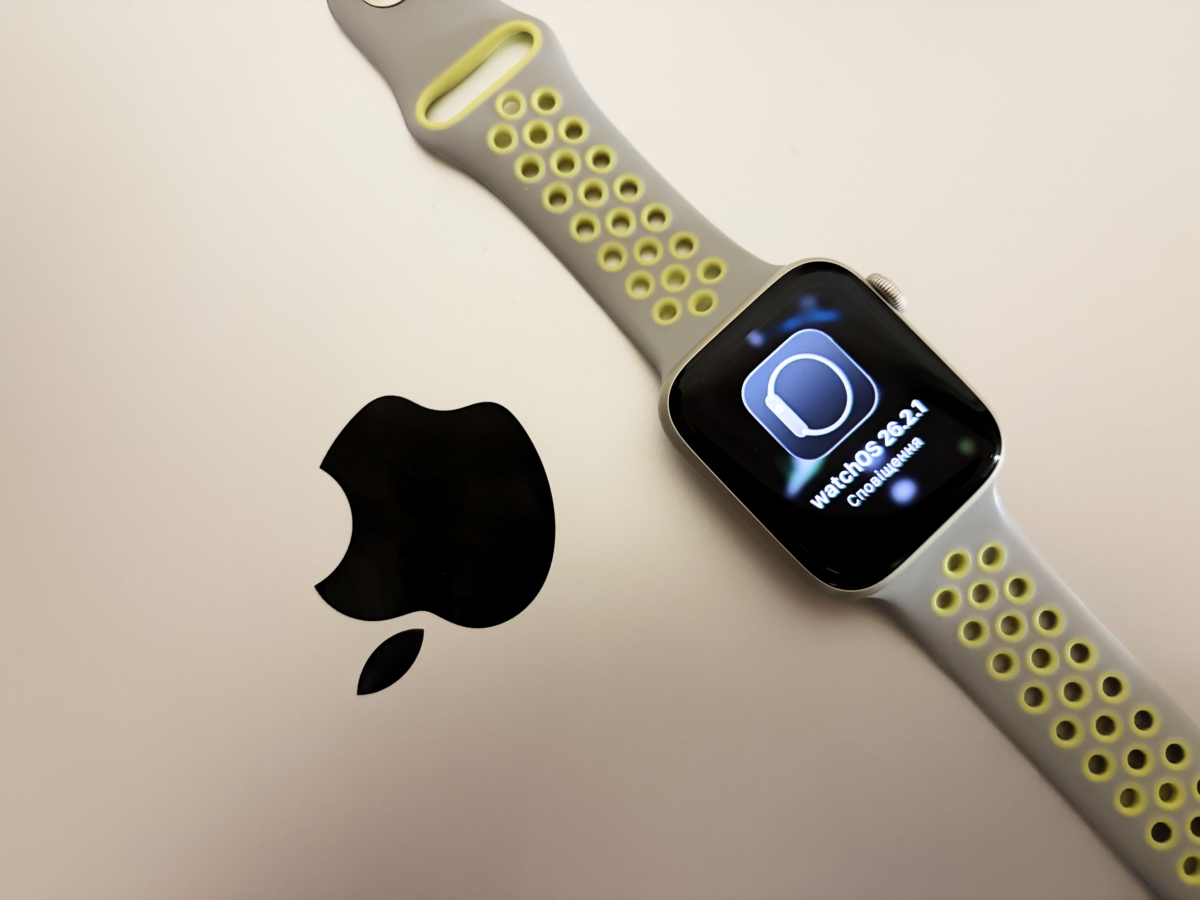
До речі, після оновлення iOS 26.2.1 усі ці налаштування довелося робити наново. Зник стек, зникли картки. Тому після оновлення системи годинника варто перевірити його одразу.
Більше новин в телеграмі