Всі фоторедактори для iPad працюють на Iphone
Редагувати фото на iPad стало не просто зручно — це вже повноцінна альтернатива комп’ютеру, особливо якщо у вас модель із чипом M-серії чи A17 Pro. Але разом з потужністю з’являється й головне питання: яку програму обрати?
Ми зібрали вісім найсильніших варіантів — і безкоштовних, і платних — які справді варто встановити. Усе протестовано, без прикрас, з критичними висновками.
- Luminar для iPad
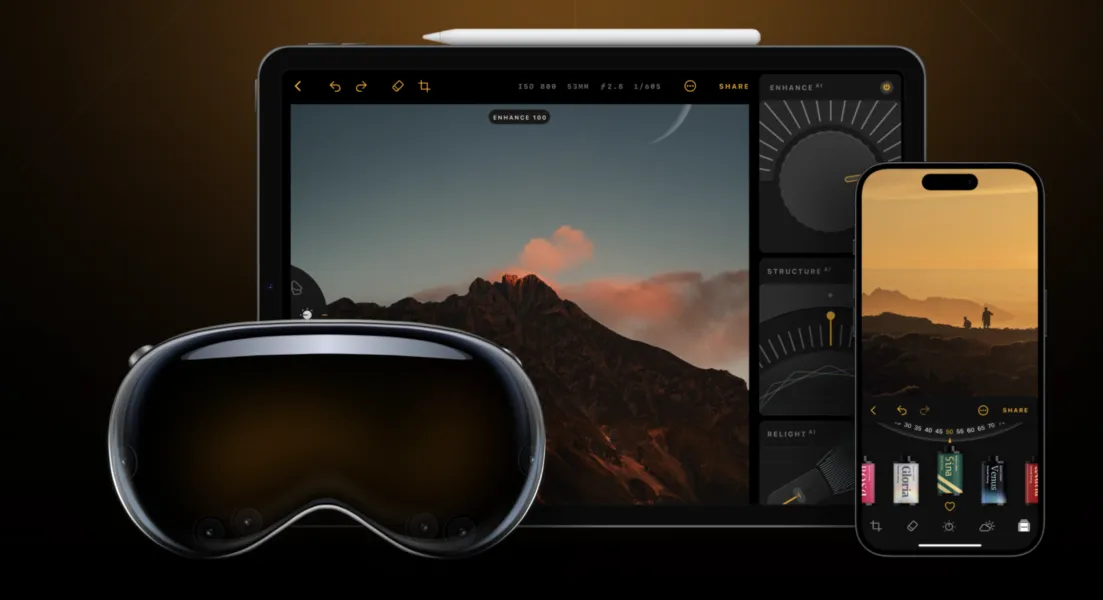 Для кого: фотографи, контент-мейкери, ті, хто не хоче вручну “крутити повзунки”.
Luminar — це редактор із вбудованим штучним інтелектом, який робить багато роботи за вас. Натискаєш “Enhance” — і знімок перетворюється на відшліфоване зображення. Але тут важливо: Luminar не завжди “вгадує” з настроєм кадру. Ідеально для швидкої обробки пейзажів, портретів, фото з подорожей.
Платна чи безкоштовна: немає чіткої інформації, але більшість функцій — комерційні.
На чому працює: iPad із iPadOS 17 і новіші (на старих може обмежуватись).
- Adobe Photoshop Express
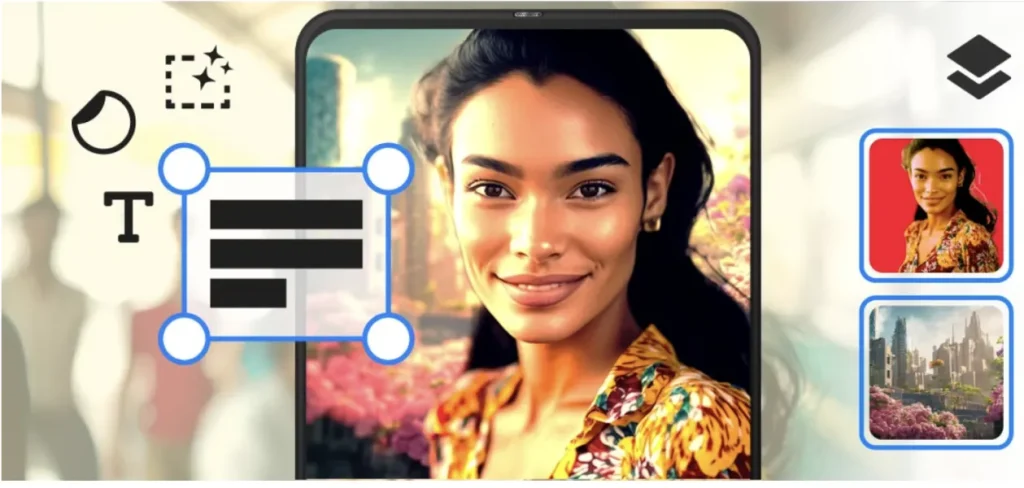 Для кого: користувачі, які хочуть “трошки підправити” фото — світло, колір, рамку.
Це не “великий” Photoshop, а його мобільна версія. Але для більшості користувачів цього більш ніж достатньо. Є всі базові інструменти — контраст, експозиція, колажі, навіть прості маски. Ідеально для Instagram-контенту, сімейних фото, листівок.
Платна чи безкоштовна: безкоштовна з можливістю підписки (деякі функції — преміум).
На чому працює: на всіх iPad з iOS 14 і вище.
- Affinity Photo 2
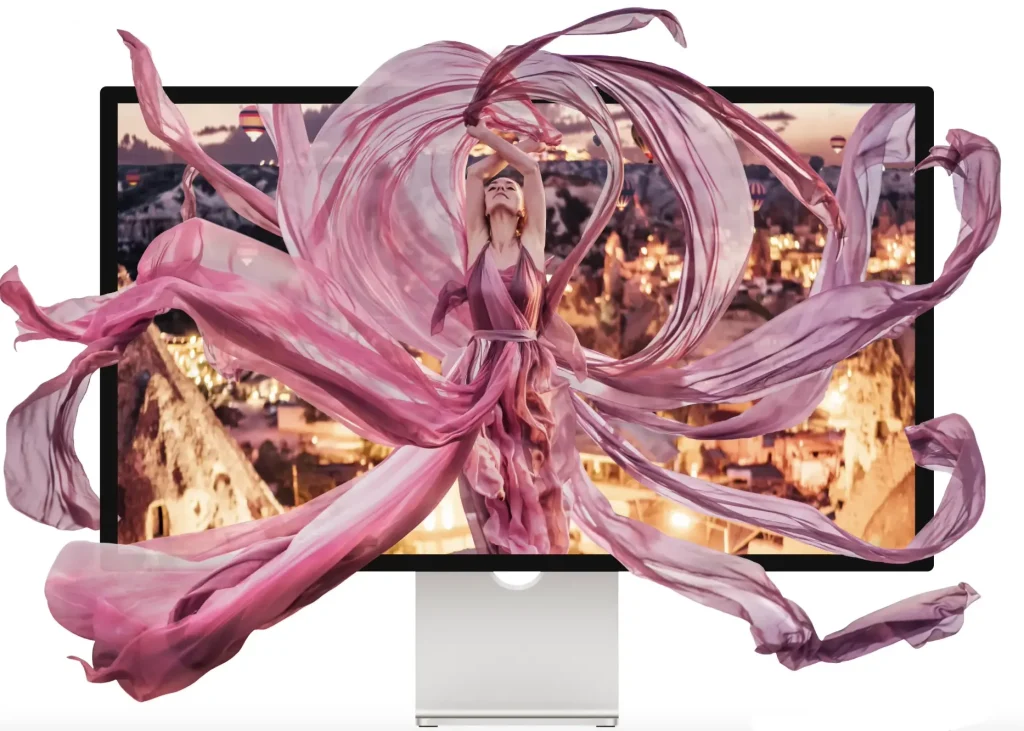 Для кого: професіонали, хто звик працювати з шарами, масками, RAW.
Це не просто редактор — це повноцінна альтернатива Photoshop, але без підписки. Працює блискавично на iPad Air, Pro. Має серйозні інструменти: підтримка форматів PSD, 32-бітна обробка, ретуш, навіть астрономічна фотографія. Але новачкам буде важко — інтерфейс складний, потребує часу.
Платна чи безкоштовна: одноразова платна покупка.
На чому працює: iPad з Apple Pencil, краще на Air або Pro.
- Pixelmator
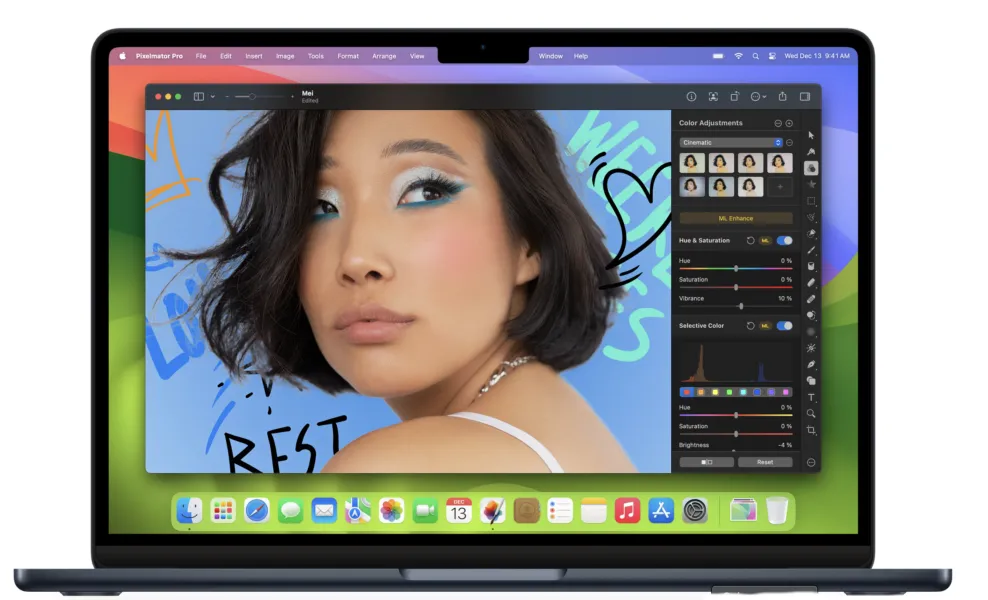 Для кого: блогери, дизайнери-початківці, ті, хто хоче “все й одразу”.
Pixelmator — це мікс графічного, фото- та векторного редактора, дуже дружній до користувача. Ідеально підійде, якщо вам потрібні не лише кольори й кадрування, а ще й текст, макети, логотипи. Добре оптимізований для iPadOS, працює плавно навіть на моделях з A14.
Платна чи безкоштовна: платна (одноразова покупка).
На чому працює: всі iPad з iOS 14+, але краще — від iPad 9 і новіші.
- Snapseed
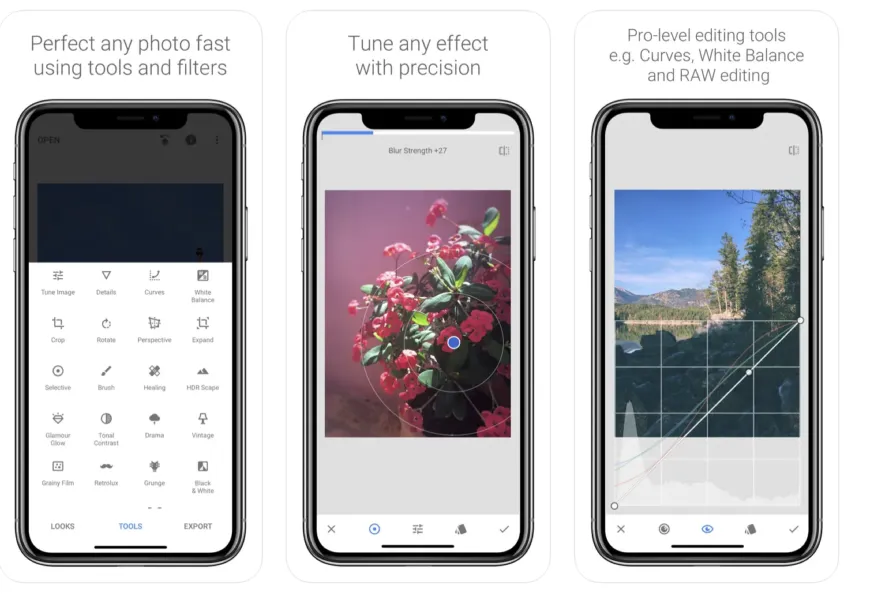 Для кого: новачки, студенти, ті, хто не хоче платити, але хоче щось “серйозне”.
Snapseed — це найпотужніший безкоштовний фоторедактор, створений Google. Простий інтерфейс, велика кількість ручних налаштувань, підтримка RAW — усе безкоштовно. Навіть досвідчені фотографи використовують Snapseed для базової обробки.
Платна чи безкоштовна: повністю безкоштовна.
На чому працює: усі iPad з iOS.
- Adobe Express
Для кого: маркетологи, SMM-ники, ті, хто готує візуал для сторінок, реклами, банерів.
Це не зовсім фоторедактор, а платформа для створення контенту — колажів, постерів, обкладинок. Величезна бібліотека шаблонів, зручна робота з текстом. Фото тут редагуються у “контексті дизайну”, а не самі по собі. Зручно, але не для художньої обробки.
Платна чи безкоштовна: безкоштовна, з преміум-опціями за підпискою.
На чому працює: всі сучасні iPad.
- PhotoGrid
Для кого: ті, хто створює багато контенту для Instagram або TikTok.
PhotoGrid — це дуже простий, швидкий редактор для колажів, мемів, сторіс. Можна комбінувати фото, додавати рамки, стікери, ефекти. Для серйозної фотографії — слабенько, але для щоденного візуалу — зручно.
Платна чи безкоштовна: безкоштовна, з рекламою; додаткові фільтри — за доплату.
На чому працює: iPad з iOS 13+.
- Halide
Для кого: мобільні фотографи, які хочуть максимум контролю над зйомкою.
Halide — це не стільки редактор, скільки професійна камера, яка дозволяє знімати в RAW, налаштовувати експозицію, фокус, баланс білого вручну. Якщо ви використовуєте iPad Pro як камеру — це маст-хев. Якщо просто обробляєте фото з iPhone — краще вибрати інший застосунок.
Платна чи безкоштовна: платна підписка.
На чому працює: iPad з хорошою камерою, бажано Pro.
Як скинути iPhone до заводських налаштувань: 3 робочіх способа
Як обрати iPad в 2025 році під ваші потреби
Як підключити HomePod mini та інші поширені питання
Більше новин в телеграмі