Батьківський контроль: цифрова гігієна замість стеження
Сьогодні смартфон для дитини — це одночасно школа, ігровий майданчик і засіб спілкування. Але без налаштувань цей простір стає джерелом ризиків: від невідповідного контенту та кібербулінгу до ігрової залежності та випадкових витрат із банківської картки. Як налаштувати батьківський контроль правильно, щоб він не заважав дитині, але захищав її?
Головна мета батьківського контролю — не тотальний нагляд, а створення безпечної «цифрової пісочниці». Це головний ключ до безпеки, який допомагає:
- Фільтрувати контент. Автоматично приховувати сайти та відео «18+».
- Керувати часом. Встановлювати ліміти на ігри та соцмережі, впроваджуючи правила цифрової гігієни.
- Гарантувати безпеку. Бачити місцезнаходження дитини та контролювати встановлення нових додатків.
Технології не замінять довіру, але вони стають необхідним запобіжником, поки дитина вчиться відповідально користуватися інтернетом.
Екосистема Apple: Screen Time та Сімейний доступ
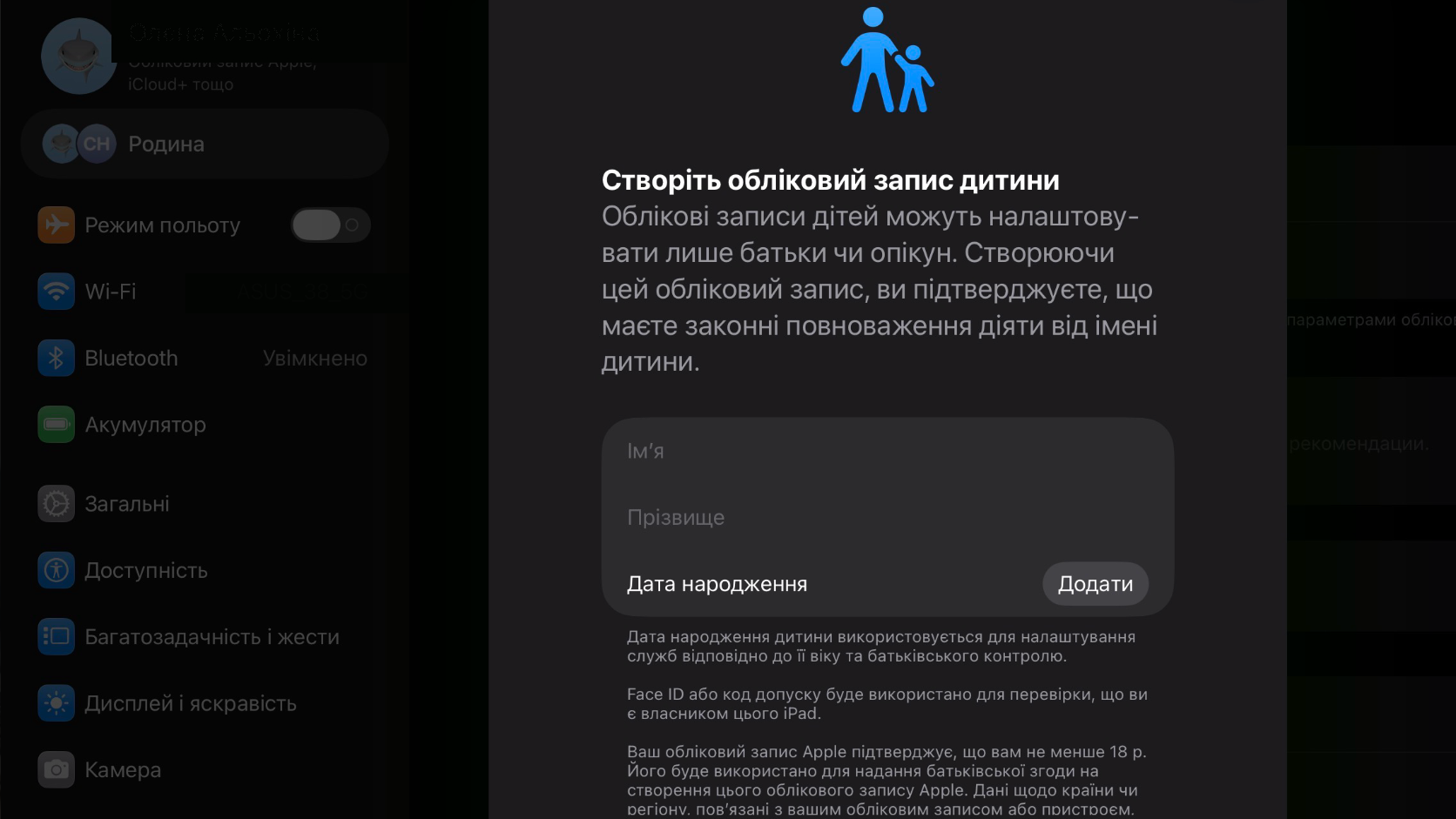
Якщо у вас та у дитини iPhone, iPad або Mac, Apple пропонує чи не найзручнішу систему. Батьківський контроль на айфон базується на принципі: ви керуєте всім зі свого власного пристрою.
Крок 1. Створення дитячого Apple ID
Ніколи не давайте дитині свій власний акаунт. Це призведе до змішування ваших фото, паролів та контактів. Якщо у дитини ще немає Apple ID, створіть його через свій телефон:
- Параметри > [Ваше ім’я] > Сімейний доступ > Додати члена сім’ї > Створити обліковий запис для дитини.
Крок 2. Налаштування «Екранного часу» (Screen Time)
Перейдіть у Параметри > Екранний час та виберіть ім’я дитини. Тут доступні головні важелі впливу, щоб обмежити час в телефоні дитини:
- Спокійний час (Downtime): встановіть розклад (наприклад, з 21:00 до 07:00), коли телефон буде заблокований. Працюватимуть лише дзвінки та вибрані вами додатки.
- Ліміти програм: можна обмежити окремі категорії (наприклад, ігри — 1 година на день) або конкретні додатки (TikTok, Instagram). Коли ліміт вичерпано, додаток закривається.
- Обмеження контенту та приватності:
- Контент у магазинах: забороніть завантаження програм з рейтингом 17+ чи 12+.
- Вебвміст: увімкніть «Обмежити вебсайти для дорослих». Система автоматично блокуватиме мільйони небажаних ресурсів у Safari.
Крок 3. Запит на купівлю (Ask to Buy)
Це одна з найкращих функцій. Коли дитина натискає «Завантажити» в App Store (навіть якщо програма безкоштовна), вам на телефон приходить сповіщення. Ви можете переглянути опис додатка та натиснути «Схвалити» або «Відхилити» зі свого екрана.
Крок 4. Пошук дитини (Find My)
У розділі «Сімейний доступ» увімкніть Поширення геопозиції. Тепер у стандартному додатку «Локатор» ви завжди бачитимете, де перебуває пристрій дитини.
Важливий нюанс: Обов’язково встановіть код допуску до Екранного часу (4 цифри), який знаєте тільки ви. Це не дасть дитині самостійно змінити налаштування чи додати собі зайву годину в іграх.
Android та Google: Family Link
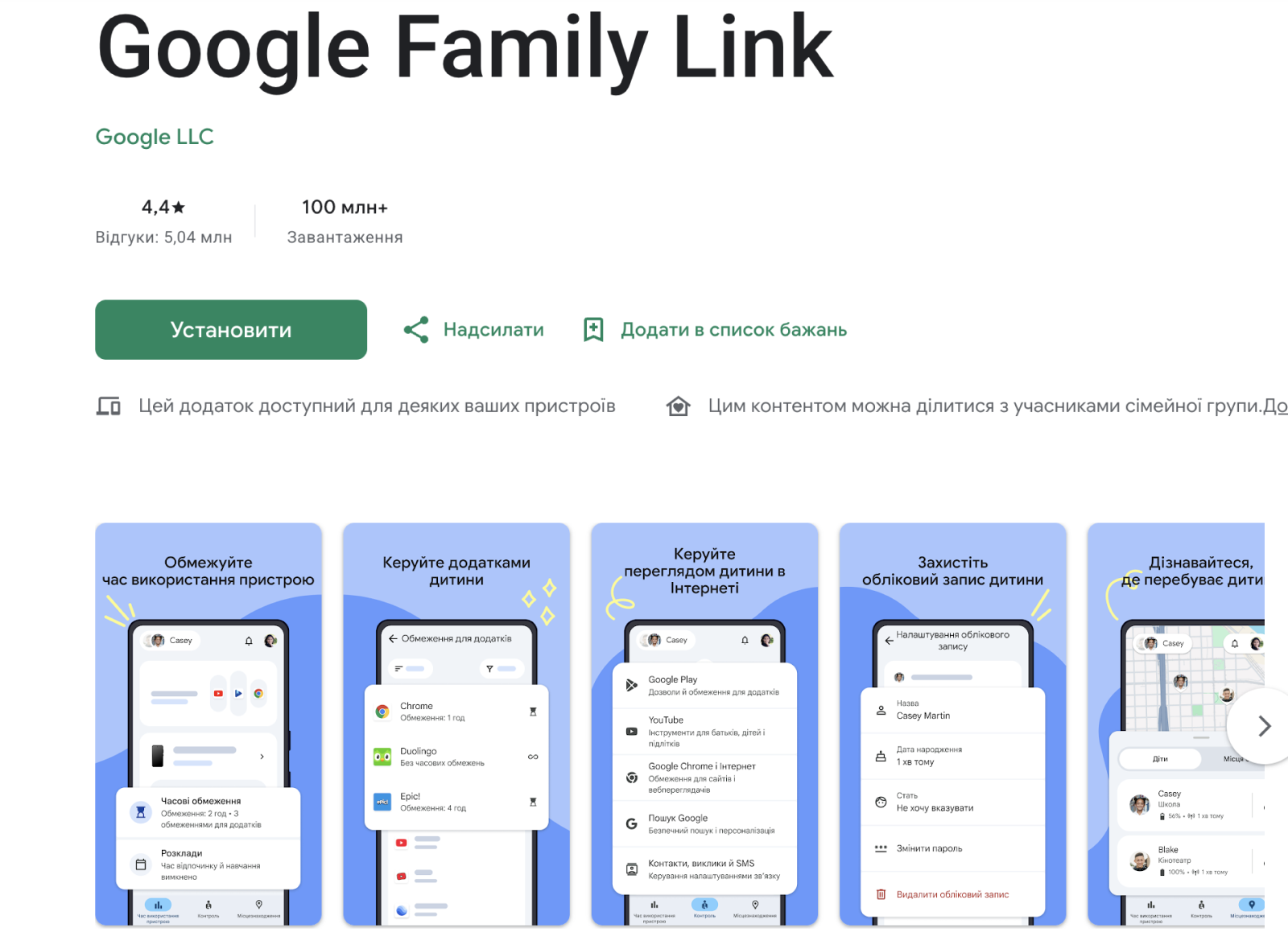
Для смартфонів на базі Android (Samsung, Xiaomi, Pixel тощо) основним інструментом є додаток Google Family Link. Це потужна система, що дозволяє налаштувати батьківський контроль андроїд з можливістю повністю заблокувати телефон дистанційно.
Крок 1. Підготовка
- Встановіть Google Family Link на свій смартфон (доступно і на iOS, і на Android).
- Переконайтеся, що у дитини є власний Google-акаунт. Якщо ні — створіть його через додаток.
Крок 2. Зв’язок пристроїв
- Відкрийте Family Link на своєму телефоні та виберіть «Додати дитину».
- Дотримуйтесь інструкцій: вам потрібно буде ввести спеціальний код на смартфоні дитини в меню Налаштування > Google > Батьківський контроль.
- Після цього пристрій дитини перейде під ваш технічний нагляд.
Крок 3. Ключові функції Family Link
- Схвалення додатків: Коли дитина захоче завантажити щось із Play Market, ви отримаєте запит. Можна перевірити віковий рейтинг та опис, перш ніж дозволити установку.
- Денний ліміт та «Час сну»: Ви встановлюєте загальну кількість годин на день (наприклад, 3 години). Як тільки час вийде — телефон блокується. Окремо налаштовується час сну (наприклад, після 21:00), коли доступні лише екстрені виклики.
- Обмеження для конкретних програм: Якщо дитина забагато часу проводить у YouTube, ви можете встановити ліміт саме на цей додаток, не обмежуючи весь телефон.
- Дистанційне блокування: Функція «Заблокувати зараз» миттєво робить телефон дитини неактивним — корисно, коли треба терміново відволіктися на уроки або вечерю.
Крок 4. Фільтрація в Chrome та Пошуку
У налаштуваннях Family Link увімкніть «Безпечний пошук». Це автоматично відфільтровує результати пошуку Google та блокує доступ до сайтів з порнографією чи насильством у браузері Chrome.
Нюанс для власників Xiaomi: Окрім Family Link, у налаштуваннях MIUI/HyperOS є розділ «Цифрове благополуччя», але для повноцінного віддаленого керування саме Google-сервіс є найнадійнішим.
Безпека в YouTube: Від «мультиків» до «блогерів»
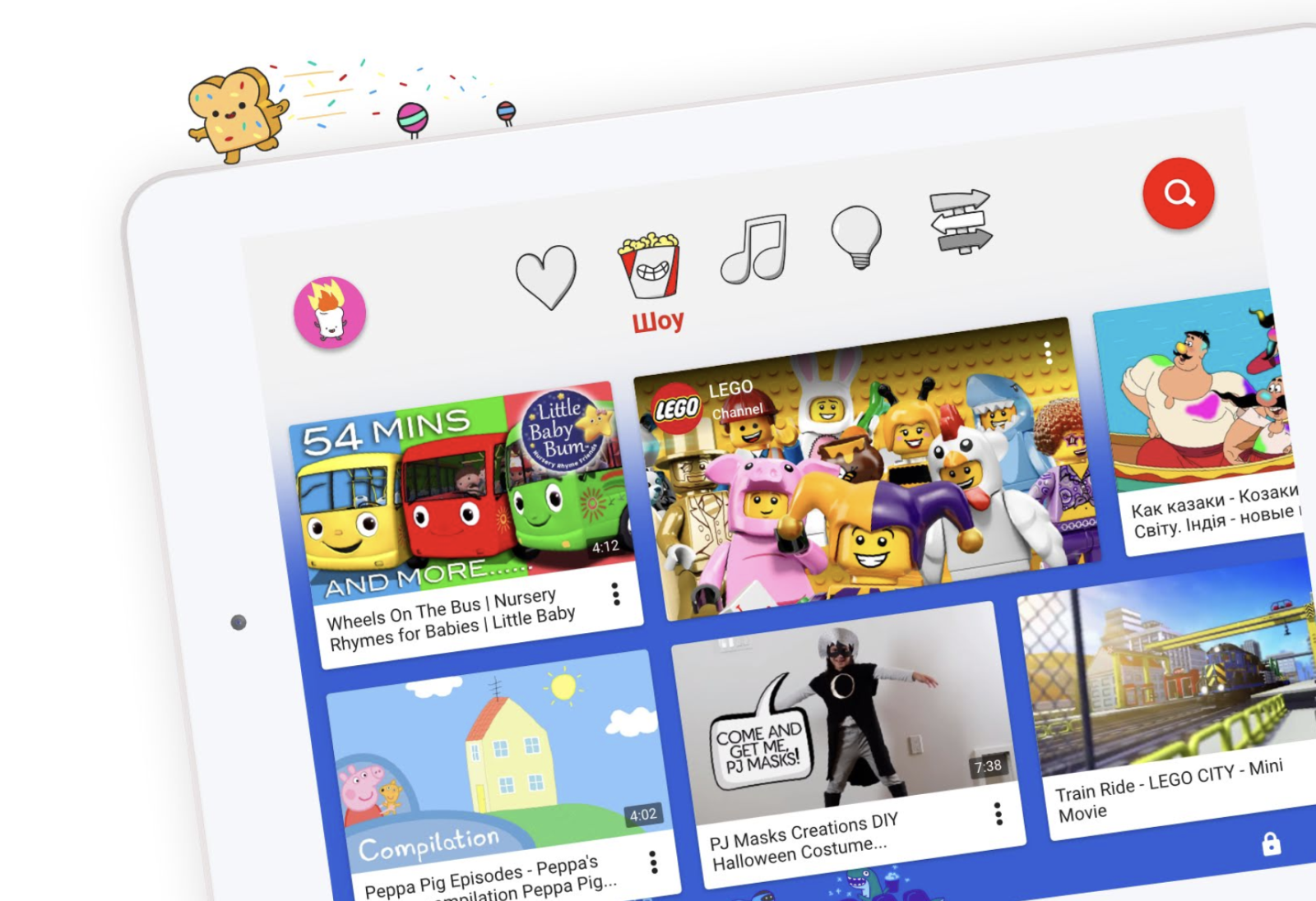
YouTube — це головний пожирач часу та основне джерело сумнівного контенту. Батьківський контроль ютуб пропонує два різні підходи залежно від віку вашої дитини.
1. YouTube Kids (для дітей до 8–9 років)
Це окремий «стерильний» додаток. Тут немає коментарів, немає переходів на дорослі відео, а весь контент фільтрується алгоритмами та модераторами.
- Як налаштувати: Встановіть додаток «YouTube Kids» на пристрій дитини. Увійдіть через свій батьківський акаунт і створіть профіль дитини.
- Рівні доступу: Виберіть одну з трьох категорій:
- Для найменших (до 4 років) — лише розвиваючі відео та пісні.
- Молодший вік (5–8 років) — мультфільми, хобі, творчість.
- Старший вік (9–12 років) — популярна наука, геймінг (з обмеженнями).
- Фішка: Ви можете повністю вимкнути функцію пошуку. Тоді дитина зможе дивитися лише ті канали, які ви схвалили власноруч.
2. Керований обліковий запис (для підлітків 9–13+ років)
Якщо дитина каже, що «YouTube Kids — це для малечі», пора переходити на «керований режим» у звичайному додатку YouTube.
- Як налаштувати: Через додаток Family Link (у налаштуваннях YouTube) або через Сімейний центр у самому YouTube на вашому телефоні.
- Режими фільтрації:
- «Дослідження»: відповідає рейтингу 9+. Блокує прямі ефіри, але дозволяє більшість навчального та ігрового контенту.
- «Розширене дослідження»: (13+) з’являються коментарі та доступ до більшої кількості музики та відео.
- «Більша частина YouTube»: доступно майже все, крім контенту з позначкою 18+ (Age-restricted).
3. Спільні функції контролю
Незалежно від обраного варіанту, ви можете керувати наступним зі свого смартфона:
- Історія переглядів. Ви бачите список усіх відео, які дивилася дитина.
- Вимкнення автопродукції. Щоб відео не йшли одне за одним нескінченно, привчаючи дитину до «дофамінової петлі».
- Таймер: У YouTube Kids можна встановити таймер прямо в додатку: коли час вийде, «замок» закриє екран.
Порада для просунутих. Якщо ви хочете, щоб дитина взагалі не бачила реклами, YouTube Premium розповсюджується на всю «сім’ю» (до 6 осіб), включаючи дитячі акаунти.
Соцмережі та ігри: TikTok, Instagram, Roblox
Коли дитина стає підлітком, блокування всього телефона вже не працює — воно лише провокує конфлікти. На перший план виходять внутрішні налаштування самих додатків та загальна безпека дитини в інтернеті.
1. TikTok: «Сімейний зв’язок» (Family Pairing)
TikTok має один із найпродуманіших інструментів контролю. Ви прив’язуєте свій акаунт до акаунта дитини через QR-код.
- Що ви зможете:
- Ліміт часу: встановити, наприклад, 60 хвилин на день. Понад цей час додаток вимагатиме код.
- Обмежений режим: алгоритм перестане показувати відео, які можуть бути «не для дітей».
- Приватність: ви можете зробити акаунт дитини приватним або заборонити стороннім писати їй у дірект.
- Пошук: можна повністю вимкнути рядок пошуку, щоб дитина бачила лише стрічку рекомендацій.
2. Instagram: «Сімейний центр» (Supervision)
Тут контроль м’якший, що важливо для підлітків. Ви не можете читати листування, але бачите «загальну картину».
- Можливості:
- Перегляд списку підписок та підписників (ви дізнаєтесь про сумнівні знайомства).
- Встановлення ліміту часу та «часу сну» (Instagram просто перестане працювати в ці години).
- Сповіщення про скарги: якщо дитина поскаржиться на якийсь акаунт, ви отримаєте повідомлення (якщо вона дозволить це в налаштуваннях).
3. Roblox та ігрові світи (Оновлення 2026)
Roblox — це місце, де дитина найчастіше стикається з незнайомцями. У 2026 році система контролю стала ще жорсткішою.
- Roblox Kids та Select: тепер акаунти автоматично діляться за віком. Для дітей до 9 років (Roblox Kids) доступні лише перевірені ігри з рейтингом «Minimal».
- Чат: ви можете повністю вимкнути можливість чату з іншими гравцями або залишити його лише для друзів.
- Пін-код для налаштувань: обов’язково встановіть «Parental PIN», щоб дитина не змогла повернути доступ до «дорослих» ігор самостійно.
- Ліміти витрат: можна встановити нульовий місячний ліміт, щоб дитина не могла купувати віртуальну валюту (Robux) без вашої згоди.
Важливо: У 2026 році більшість соцмереж за замовчуванням роблять акаунти користувачів до 16 років приватними. Якщо акаунт вашої дитини відкритий — це перший сигнал, що варто зазирнути в налаштування.
Психологія контролю: Як зберегти довіру
Технічні обмеження — це лише 50% успіху. Решта 50% залежить від того, як ви поясните ці правила дитині. Якщо просто «впасти на голову» з блокуваннями, дитина почне шукати способи їх обійти (другі акаунти, таємні пристрої, VPN).
1. Домовленість замість заборони
Замість фрази «Я так вирішив/ла», спробуйте підхід «Цифрового договору». Обговоріть правила разом:
- Чому ми обмежуємо час? (Щоб очі відпочивали, а мозок не перевтомлювався).
- Які додатки небезпечні та чому? (Поясніть ризики спілкування з незнайомцями).
- Що станеться, якщо правила будуть порушені?
2. Приватність — це важливо
Навіть якщо у вас є технічна можливість читати листування в Instagram чи WhatsApp — не робіть цього без крайньої потреби.
- Довіра руйнується миттєво, а відновлюється роками.
- Батьківський контроль має бути «невидимим щитом», який фільтрує контент, але не втручається в особисте спілкування, якщо дитині нічого не загрожує.
3. Еволюція правил (Вікові межі)
Контроль повинен слабшати, коли дитина дорослішає.
- До 9 років: Повний контроль, YouTube Kids, заборона на соцмережі.
- 10–13 років: Поява перших соцмереж, керований YouTube, ліміти на ігри, але вже з обговоренням «чому».
- 14–16 років: Мінімум технічних обмежень. Більше фокусу на геолокації (безпека на вулиці) та обговоренні того, що дитина бачить у мережі.
4. Власний приклад
Це найважчий пункт. Безглуздо обмежувати дитину в TikTok до 1 години, якщо мама чи тато проводять там весь вечір. Спробуйте впровадити «години без гаджетів» для всієї родини, наприклад, під час вечері.
Чек-лист для швидкої перевірки
- [ ] У дитини окремий акаунт (Apple ID або Google).
- [ ] Встановлено батьківський пароль на зміну налаштувань.
- [ ] Увімкнено фільтрацію «дорослого контенту» в браузері.
- [ ] Налаштовано «Запит на покупку».
- [ ] Ви обговорили ці правила з дитиною.
Батьківський контроль у 2026 році — це не про недовіру. Це про створення умов, за яких дитина може безпечно вчитися користуватися найпотужнішим інструментом в історії людства — інтернетом.
Часті питання (FAQ):
- Чи можна налаштувати батьківський контроль, якщо у дитини інший акаунт?
- Так, і це найкращий спосіб. В Apple це робиться через “Сімейний доступ”, а в Google — через додаток Family Link, де ви просто додаєте існуючий акаунт дитини до своєї групи.
- Чи працює батьківський контроль на телефонах Xiaomi або Samsung?
- Так, на всіх смартфонах з Android 7.0 і вище додаток Google Family Link працює як стандарт безпеки.
- Що робити, якщо дитина видалила контроль?
- У правильно налаштованих системах (Apple ID дитини або Family Link для дітей до 13 років) видалити контроль без пароля батьків або спеціального коду неможливо.
Більше новин в телеграмі