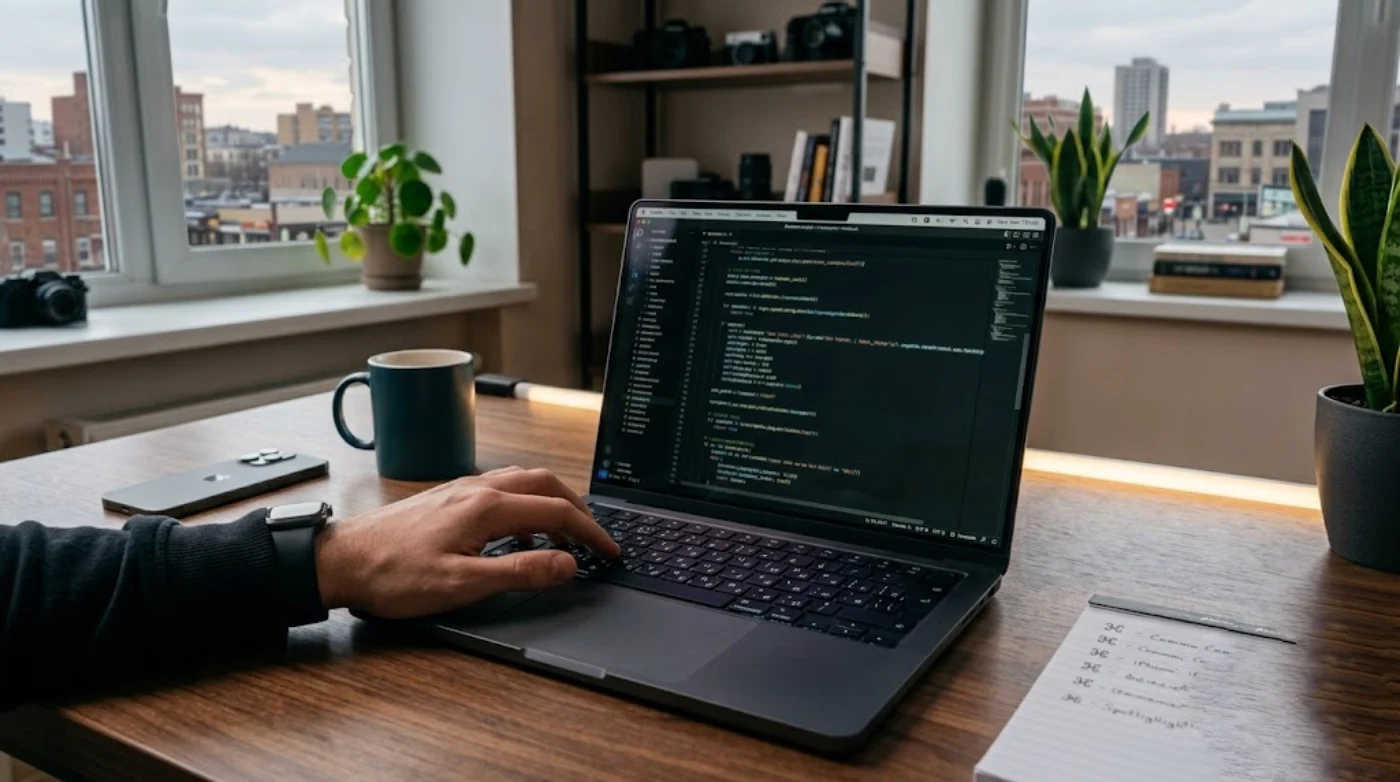
Перехід із Windows на macOS часто викликає відчуття, ніби ви вчитеся ходити наново. Проте справжня магія ноутбуків від Apple розкривається саме тоді, коли ви прибираєте руку від трекпада й починаєте активно використовувати комбінації клавіш. Ми в Uitech Media зібрали 20 найцікавіших та найкорисніших клавіатурних скорочень, які заощадять сотні годин щодня.
Базові та системні комбінації
Головна відмінність клавіатури Mac від Windows полягає в клавіші Command (⌘). У більшості стандартних дій вона виконує роль клавіші Ctrl.
- Command (⌘) + Space (Пробіл) — запуск пошуку Spotlight. Дозволяє миттєво знаходити файли, відкривати програми, рахувати приклади та конвертувати валюти.
Аналог у Windows: Win + S або клавіша Win. - Command (⌘) + Option (⌥) + Esc — примусове закриття програм, які зависли.
Аналог у Windows: Ctrl + Shift + Esc (Диспетчер завдань). - Command (⌘) + Q — повне закриття програми (на Mac натискання на «хрестик» лише згортає вікно, але залишає програму в пам’яті).
Аналог у Windows: Alt + F4. - Command (⌘) + H — миттєво сховати (приховати) активне вікно з екрана, не закриваючи його.
Аналог у Windows: Win + Down Arrow або Win + D. - Command (⌘) + Control (⌃) + Q — швидке блокування екрана MacBook, коли ви відходите від столу.
Аналог у Windows: Win + L.
Робота з файлами та знімками екрана
У macOS робота з файлами має свої особливості — наприклад, тут немає звичної клавіші Delete для видалення файлів або вирізання через Ctrl + X.
- Shift (⇧) + Command (⌘) + 4 — зробитися знімок обраної області екрана. Додавши пробіл, можна зробити скріншот конкретного вікна.
Аналог у Windows: Win + Shift + S. - Shift (⇧) + Command (⌘) + 5 — панель запису екрана та розширених налаштувань скріншотів.
Аналог у Windows: Win + G (Xbox Game Bar). - Space (Пробіл) при виділеному файлі — функція Quick Look (Швидкий перегляд). Дозволяє миттєво переглянути фото, документ чи відео без відкриття програми.
Аналог у Windows: Прямого аналога немає (потрібні сторонні утиліти, як-от PowerToys). - Command (⌘) + Delete — перемістити виділений файл або папку в Смітник.
Аналог у Windows: Клавіша Delete. - Command (⌘) + Option (⌥) + V — перемістити файл (аналог «вирізати та вставити»). У Mac ви спочатку копіюєте файл через Command + C, а цією комбінацією вирізаєте його в нову папку.
Аналог у Windows: Ctrl + X, потім Ctrl + V. - Command (⌘) + Option (⌥) + Space — відкрити нове вікно пошуку Finder з розширеними фільтрами.
Аналог у Windows: Win + E.
Робота з текстом та символами
Текстові комбінації в macOS дозволяють редагувати матеріали зі швидкістю професійного верстальника.
- Command (⌘) + Control (⌃) + Space — викликати панель вибору Емодзі, стікерів та спеціальних символів.
Аналог у Windows: Win + крапка (.) або Win + ю. - Option (⌥) + Delete — видалити ціле слово ліворуч від курсора (замість стирання по одній літері).
Аналог у Windows: Ctrl + Backspace. - Command (⌘) + Стрілка вліво / вправо — перемістити курсор у самий початок або кінець поточного рядка.
Аналог у Windows: Клавіші Home / End. - Command (⌘) + Стрілка вгору / вниз — миттєво стрибнути в самий початок або кінець всього тексту/документа.
Аналог у Windows: Ctrl + Home / Ctrl + End. - Control (⌃) + Command (⌘) + Space (в окремих програмах) або використання спецклавіш — виклик перекладача чи словника для виділеного слова.
Аналог у Windows: Контекстне меню миші.
Керування браузером та вікнами
Ці скорочення працюють практично в усіх популярних браузерах (Safari, Chrome, Arc) та системних вікнах.
- Command (⌘) + T — відкрити нову вкладку у браузері або Finder.
Аналог у Windows: Ctrl + T. - Shift (⇧) + Command (⌘) + T — відновити останню випадково закриту вкладку в браузері.
Аналог у Windows: Ctrl + Shift + T. - Command (⌘) + Tilde (~) — швидке перемикання між різними вікнами *однієї* активної програми.
Аналог у Windows: Alt + Esc або налаштування Alt + Tab. - Command (⌘) + Comma (кома) — миттєво відкрити налаштування *будь-якої* активної програми.
Аналог у Windows: Універсального комбінування немає, зазвичай через меню «Файл» або «Параметри».
Гарячі клавіші macOS — це не просто спосіб прискорити роботу, а можливість повністю змінити взаємодію з MacBook. Достатньо вивчити та впровадити у свій щоденний ритм хоча б 5–7 найважливіших комбінацій, щоб суттєво зменшити кількість зайвих рухів мишею, зберегти концентрацію та звільнити час для більш важливих завдань.
Більше новин в телеграмі