Як налаштувати зони серцевого ритму в Apple Watch вручну
За замовчуванням годинник вираховує зони пульсу автоматично, але для точних тренувань їх краще налаштувати під себе:
- Відкрийте застосунок Watch на вашому iPhone.
- Прокрутіть список меню вниз і виберіть розділ «Тренування».
- У самому низу екрана знайдіть і натисніть «Зони серцевого ритму».
- Переключіть режим з «Автоматично» на «Вручну».
- Виберіть потрібну зону (наприклад, Зона 1, Зона 2 тощо) та вкажіть свої межі пульсу (удари за хвилину).
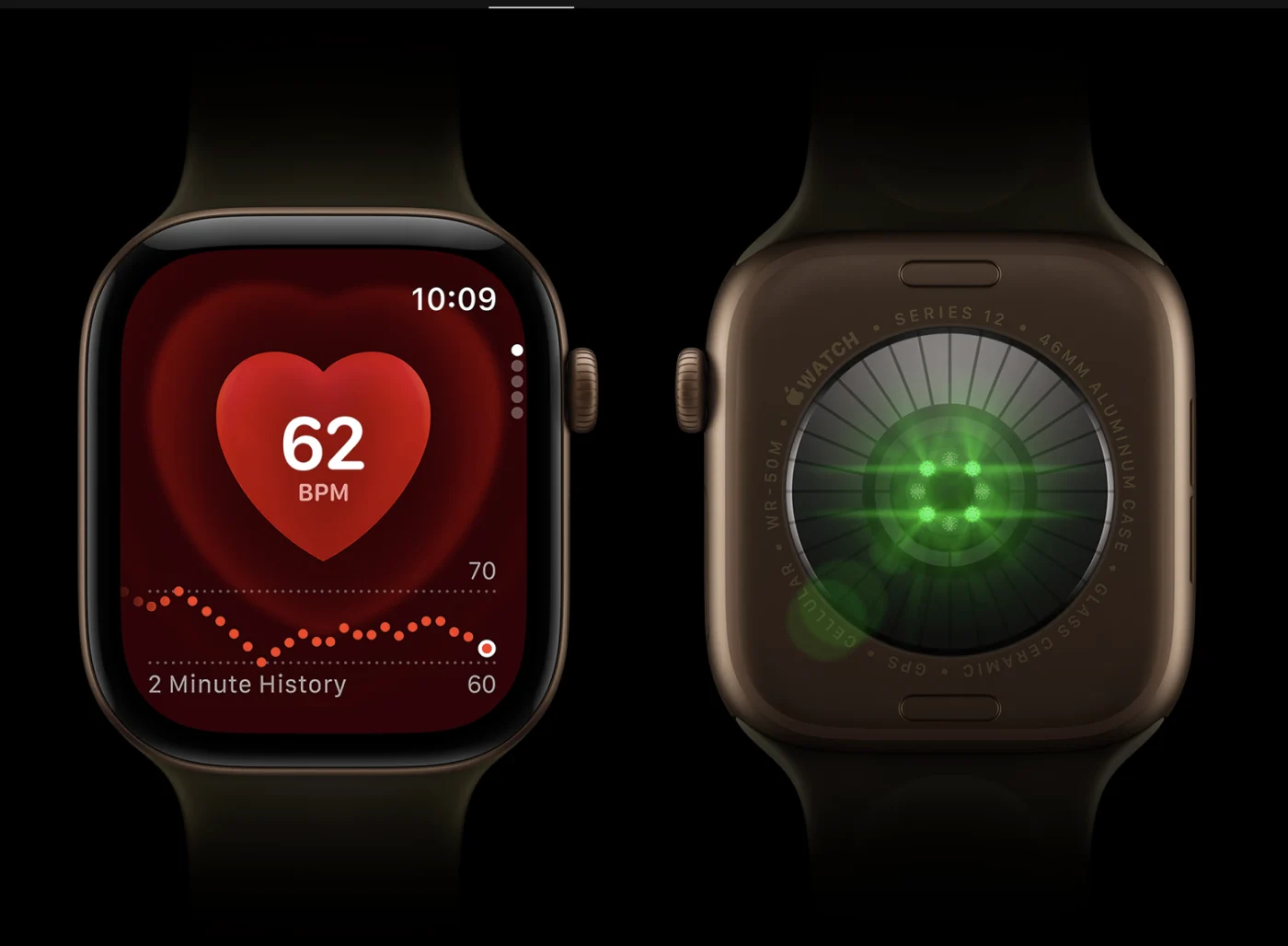
Для того щоб тренування давало максимальний результат — будь то спалювання жиру, розвиток витривалості чи силових показників — важливо тримати пульс у потрібному діапазоні.
Як увімкнути сповіщення під час тренування
Щоб не відволікатися на екран годинника, налаштуйте сповіщення — пристрій м’яким поштовхом (вібрацією) підкаже, якщо ви вийдете за межі цільової зони:
- У додатку «Тренування» на годиннику натисніть три крапки (…) біля обраного циклічного спорту (Біг, Велосипед тощо).
- Торкніться іконки олівця (Редагувати) $\rightarrow$ Сповіщення.
- Виберіть «Пульс» та вкажіть цільову зону або верхню/нижню межу.
💡 Порада: Ця комбінація найкраще працює у Зоні 2 (кардіо для витривалості та спалювання жиру) — годинник одразу дасть знати, якщо ви прискорилися занадто сильно.
Створення інтервальних тренувань (Custom Workouts)
Багато хто думає, що Apple Watch вміє лише просто рахувати час і калорії, але додаток «Тренування» дозволяє створювати складні інтервальні сесії (наприклад: 5 хв розігрів → 8 кіл по 1 хв спринту / 1 хв відпочинку → 5 хв заминка). Годинник сам підказуватиме вібрацією та звуком, коли час змінювати фазу.
Як налаштувати: Відкрийте додаток Тренування на годиннику → натисніть три крапки (…) біля потрібного виду спорту (наприклад, Біг або Велосипед) → прокрутіть униз і виберіть Створити тренування (Create Workout) → Інтервальне (Custom).
📌 Важливо: для яких саме тренувань це працює?
Функція створення власних інтервалів (Custom Workouts), сповіщень про темп та цільовий пульс доступна не для всіх видів активності.
Підтримуються циклічні види спорту:
- Біг (на вулиці та на біговій доріжці)
- Велосипед (на вулиці та велотренажер)
Примітка: У таких загальних тренуваннях, як «Змішане кардіо», «Силове тренування», «Йога» або «Пілатес», кнопки створення власних інтервалів немає — годинник фіксує лише загальний час, пульс та калорії.
Також можна налаштувати ці тренування в телефоні, що набагато зручніше
3. Сповіщення про темп і цільовий пульс (Target Pace & Heart Rate Alerts)
Щоб не загнати серце або, навпаки, не ледарювати, можна налаштувати сповіщення, які попереджатимуть, якщо ви виходите за межі потрібного пульсу або сповільнюєтеся нижче цільового темпу.
Як налаштувати: На годиннику в додатку Тренування натисніть три крапки (…) біля обраного виду спорту → натисніть на іконку олівця (Редагувати) → Сповіщення (Alerts) → виберіть Пульс або Темп і вкажіть бажані рамки. Годинник легким поштовхом (Haptic feedback) підкаже, якщо ви вийдете за норму.
Оцінка фізичного форсажу за допомогою «Навантаження» (Training Load)
Останні версії watchOS дозволяють аналізувати не лише поточні калорії, а й те, як тренування впливає на ваш організм у довгостроковій перспективі (за останні 7 та 28 днів). Ви можете оцінювати інтенсивність кожного тренування за шкалою від 1 до 10, щоб запобігти перетренованості або травмам.
Як налаштувати
Одразу після завершення тренування на годиннику з’явиться екран із пропозицією оцінити Зусилля (Effort). На підставі цього додаток Фітнес на iPhone розраховує ваше поточне навантаження та підказує, чи варто сьогодні відпочити, чи можна тренуватися на максимум.
Автоматична пауза та власні екрани показників (Custom Metrics & Auto-Pause)
Якщо ви бігаєте містом і часто зупиняєтеся на світлофорах, показники середньої швидкості викривляються. Автопауза зупиняє відлік, як тільки ви припиняєте рух. Крім того, ви можете вивести на екран під час тренування саме ті метрики, які важливі для вас (наприклад, довжину кроку, вертикальне коливання або потужність бігу).
Як налаштувати
На iPhone відкрийте Watch → Тренування → увімкніть Автопауза.
Екрани показників: На годиннику в додатку Тренування натисніть три крапки (…) біля вправи → Редагувати → Перегляди тренування (Workout Views) → Редагувати перегляди.
Нагадування про початок/завершення тренування
Якщо ви забули увімкнути тренування, годинник сам виявить активність і запропонує його записати (врахувавши вже пройдений час). Те саме при зупинці — нагадає вимкнути.
Як налаштувати
На iPhone у застосунку Watch → Тренування → тумблери Нагадувати про початок та Нагадувати про завершення.
Визначення падіння під час тренувань (Fall Detection)
Якщо ви сильно впадете під час активності (наприклад, під час бігу чи їзди на велосипеді), годинник подасть сигнал тривоги і, за відсутності реакції, викличе екстрені служби. Для цього смартфон має бути налаштований попередньо (додані екстрені контакти).
Як налаштувати
На iPhone у застосунку Watch → SOS / Екстрений виклик → Виявлення падіння → обрати «Тільки під час тренувань» або «Завжди».
Режим економії заряду для тренувань (Low Power Mode)
Вимикає постійно активний екран (Always-On) та зменшує частоту вимірювання GPS і пульсу, щоб годинник не розрядився під час тривалих забігів або походів.
Як налаштувати
На самому годиннику в Налаштуваннях → Тренування → Режим економії заряду (або через пункт «Акумулятор» у Центрі керування).
Більше новин в телеграмі